Te confrunți cu un desktop aglomerat și cu numeroase aplicații nefolosite pe dispozitivul tău Mac?
Eliminarea programelor pe care nu le mai utilizezi te poate ajuta să recuperezi spațiu de stocare prețios și să-ți îmbunătățești eficiența sistemului. Cu toate acestea, dacă ești un utilizator nou de Mac, s-ar putea să fii puțin nesigur în legătură cu modalitatea corectă de a dezinstala aplicațiile.
Deși dezinstalarea aplicațiilor de pe Mac este un proces simplu și intuitiv, este necesar să efectuezi câțiva pași suplimentari pentru a te asigura că aplicația eliminată nu lasă în urmă fișiere inutile. Aceste fișiere reziduale pot ocupa spațiu pe hard disk, ceea ce poate duce la încetinirea dispozitivului, în special în cazul aplicațiilor de dimensiuni mari.
Vestea bună este că poți șterge atât aplicațiile, cât și fișierele asociate acestora în doar câteva secunde. Există mai multe metode de a realiza acest lucru, așa că haide să trecem direct la detalii.
Dacă preferi o demonstrație video pas cu pas a procesului, iată un scurt tutorial:
Prin intermediul Finder
Prima și cea mai frecventă metodă de a dezinstala aplicațiile de pe Mac este prin intermediul Finder. Începe prin a deschide Finder din Dock sau apasă Command + Space pentru a accesa Spotlight și caută Finder acolo.
Odată ce ai deschis Finder, dă clic pe „Aplicații” din bara laterală.
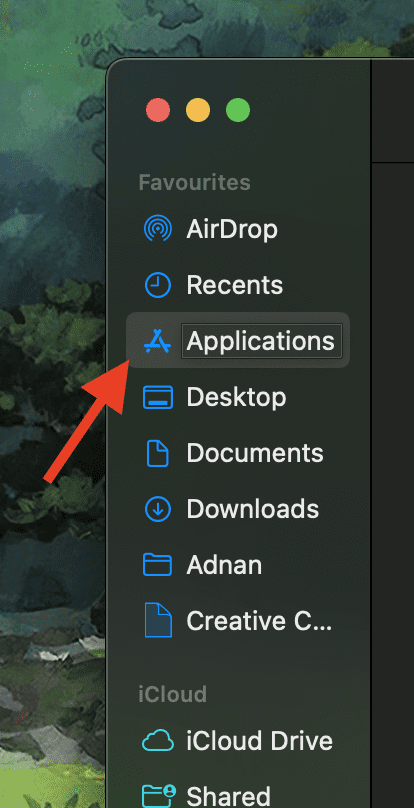
Localizează aplicația pe care vrei să o dezinstalezi, apoi trage-o și plaseaz-o în pictograma Coșului de gunoi din Dock.
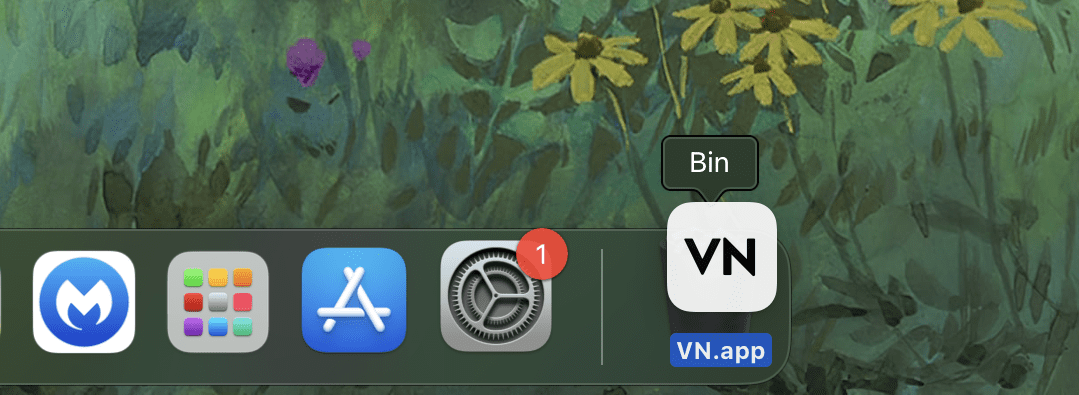
Sistemul te va ruga să introduci parola pentru a continua. Fă acest lucru și ai finalizat procesul. Alternativ, poți da clic dreapta pe aplicație (control + clic) și apoi selecta „Mută în Coș” din meniul contextual.
Citește și: Cum să combini folderele pe Mac pentru un sistem mai organizat
Prin Launchpad
După cum sugerează și numele, Launchpad este locul de unde pot fi pornite toate aplicațiile tale. Este o listă cu toate aplicațiile instalate, fiind astfel un loc ideal pentru a le dezinstala.
Pentru a începe, deschide Launchpad și identifică aplicația pe care vrei să o ștergi. Apoi, dă clic și menține apăsat pe aplicație până când apare pictograma „X”.
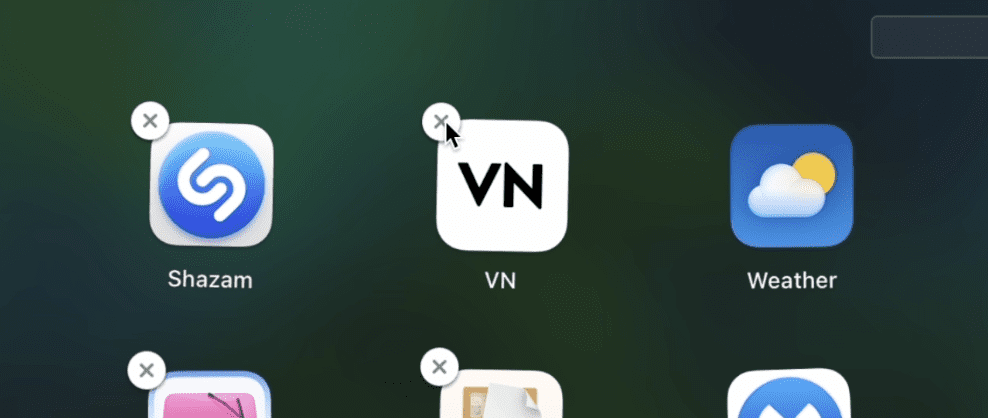
Dă clic pe pictograma „X” și vei vedea opțiunea de a șterge aplicația.
NOTĂ: Nu vei vedea pictograma „X” pentru aplicațiile descărcate de pe internet, în afara App Store. Pentru a dezinstala aceste aplicații, le poți pur și simplu trage și plasa în pictograma Coșului de gunoi.
Instrumentele terțe sunt o metodă excelentă de a-ți curăța în profunzime dispozitivul și de a elimina toate fișierele nedorite. Acestea te economisesc timp și realizează o curățare și mai eficientă a dispozitivului tău Mac. Iată câteva dintre aplicațiile mele preferate de curățare pe care le poți folosi:
#1. CleanMyMac X
Un instrument foarte popular conceput pentru utilizatorii de Mac pentru a optimiza dispozitivele, CleanMyMac X îți poate elimina problemele în câteva secunde. Acesta îți permite să cureți și să optimizezi sistemul, să-l accelerezi și să îi îmbunătățești dramatic performanța.
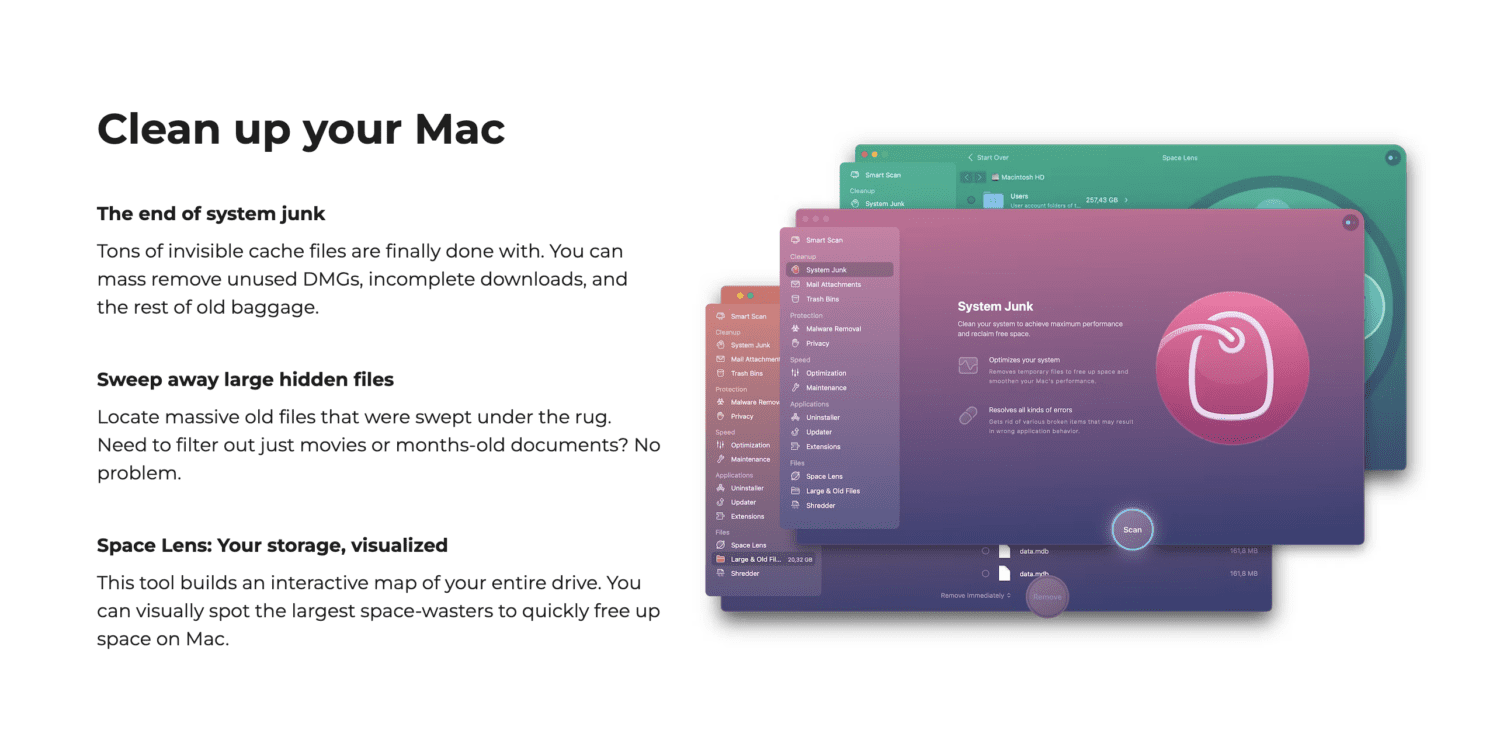
Una dintre funcțiile cheie ale acestui instrument este Scanarea inteligentă, care este recunoscută pentru analiza rapidă a întregului dispozitiv și identificarea oricăror fișiere inutile, cache-uri nedorite și alte date de sistem ce ar trebui eliminate.
În plus, efectuează și o scanare pentru Adware și Malware, pentru a menține sistemul tău în siguranță. Nu mai menționăm că gestionează foarte bine fișierele rămase ale aplicațiilor și le elimină automat pentru tine.
#2. CCleaner
Dezvoltat de Piriform, CCleaner este un instrument excelent de optimizare a sistemului, care te poate ajuta să-ți menții Mac-ul curat, rapid și eficient în orice moment. Pe lângă aplicații, acesta poate curăța fișiere temporare, cache-uri ale browserului, fișiere jurnal și alte date inutile care se acumulează în timp și afectează performanța dispozitivului.

Dispune de un sistem cuprinzător de curățare și un dezinstalator încorporat, care îți permite să elimini aplicațiile direct și în câteva secunde.
O altă funcție a acestui instrument pe care o apreciez foarte mult este protecția confidențialității, care șterge istoricul de navigare, împreună cu activitatea online.
CCleaner merită testat, așadar asigură-te că îl ai în vedere.
#3. App Cleaner & Uninstaller
Poți menține dispozitivul liber de aplicații nedorite utilizând App Cleaner & Uninstaller. Acesta are o interfață ușor de utilizat, accesibilă pentru utilizatorii de orice nivel, iar funcțiile sale robuste îl fac și mai performant.
Acesta scanează sistemul în căutarea aplicațiilor de care probabil nu ai nevoie și îți sugerează să le elimini. Șterge atât aplicația, cât și toate fișierele asociate acesteia, astfel încât sistemul tău să nu sufere din cauza spațiului de stocare redus.
În plus, îți permite să gestionezi elementele de pornire, agenții de lansare și alte extensii de sistem, oferindu-ți un control mai mare asupra performanței generale a Mac-ului tău.
#4. MacKeeper
Dacă ești în căutarea unui software multifuncțional care să se ocupe de optimizarea, curățarea și securizarea Mac-ului tău, MacKeeper ar putea fi cea mai bună opțiune pentru tine.
Oferă o mulțime de funcții, printre care:
- Instrumente de curățare a sistemului
- Protecție împotriva malware
- Instrumente de optimizare
- VPN securizat
De asemenea, MacKeeper se descurcă foarte bine în a-ți accelera Mac-ul și a lucra non-stop pentru a preveni potențialele încălcări de date.
Cum să ștergi manual fișierele asociate aplicațiilor
Dacă nu dorești să folosești o aplicație terță pentru a elimina fișierele asociate unei aplicații de pe Mac, poți face acest lucru manual. Deși îți ia mai mult timp atunci când alegi să o faci singur, este la fel de eficient ca utilizarea oricărui software terță.
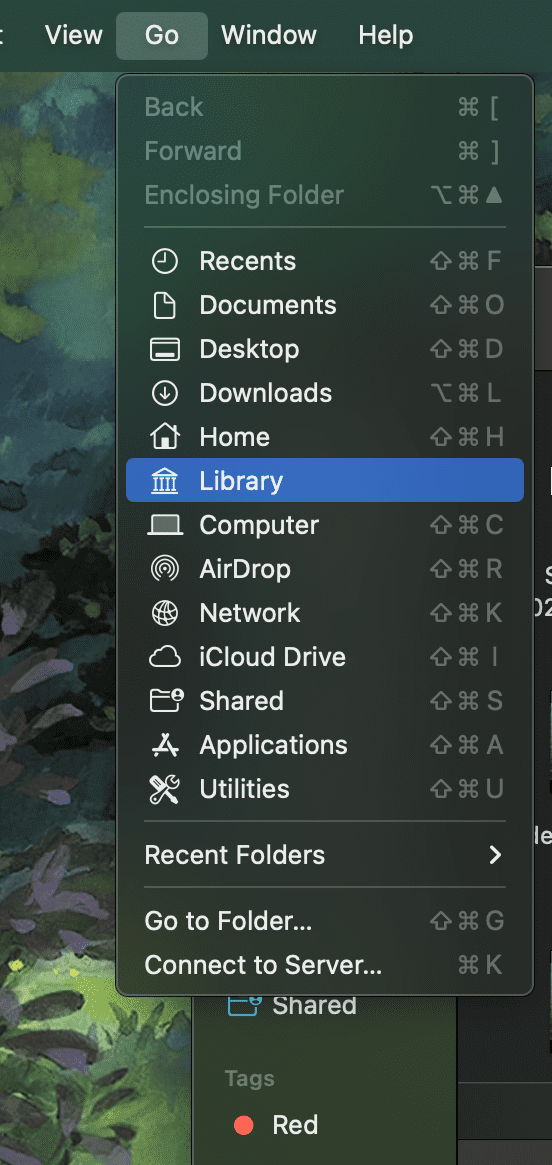
Pentru a te asigura că nu lași în urmă niciun fișier nedorit, deschide Finder, menține apăsată tasta Opțiune și dă clic pe „Go”.

Dă clic pe „Bibliotecă”.
În bara de căutare, introdu numele aplicației pe care ai dezinstalat-o.
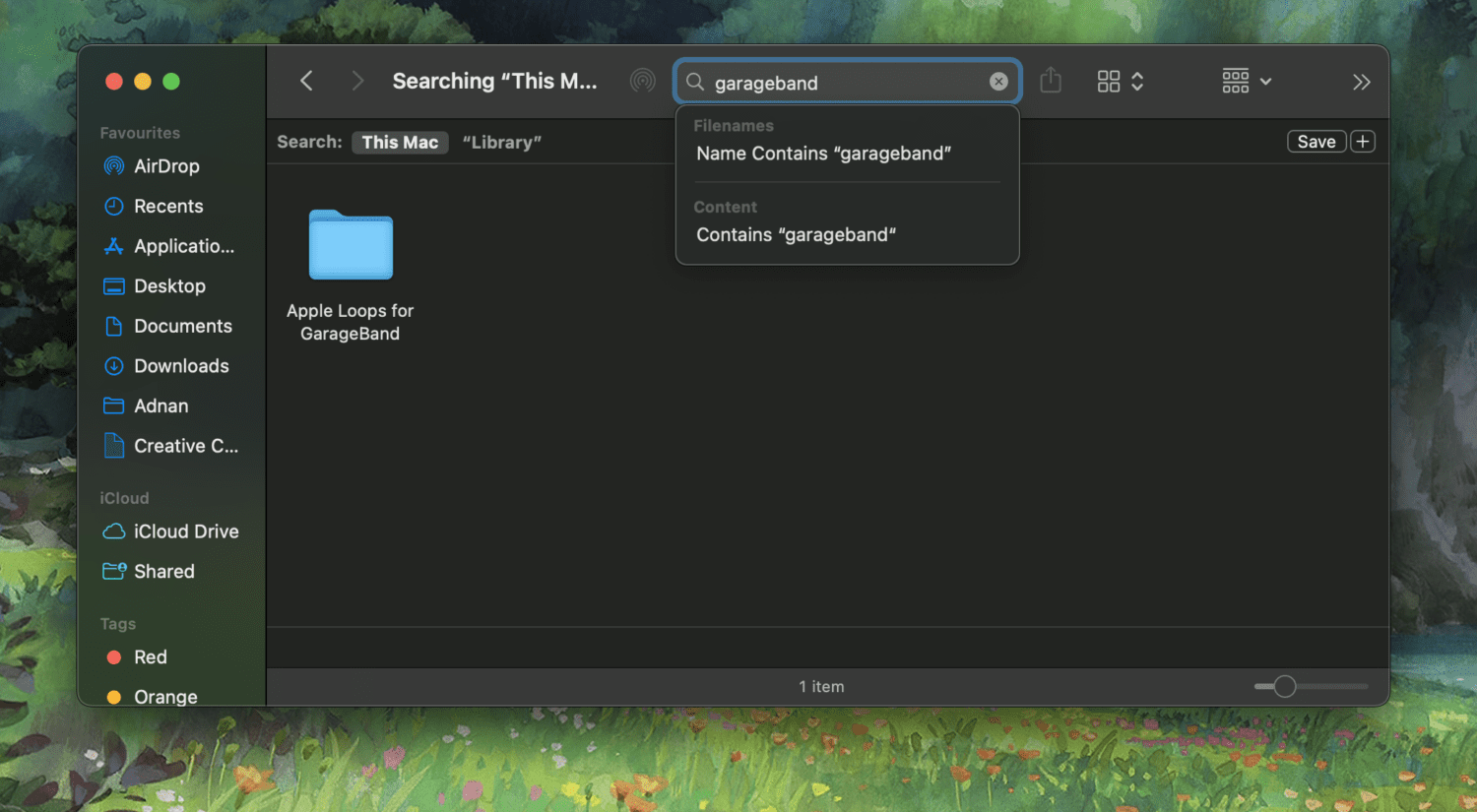
Dă clic pe filtrul „Bibliotecă”.
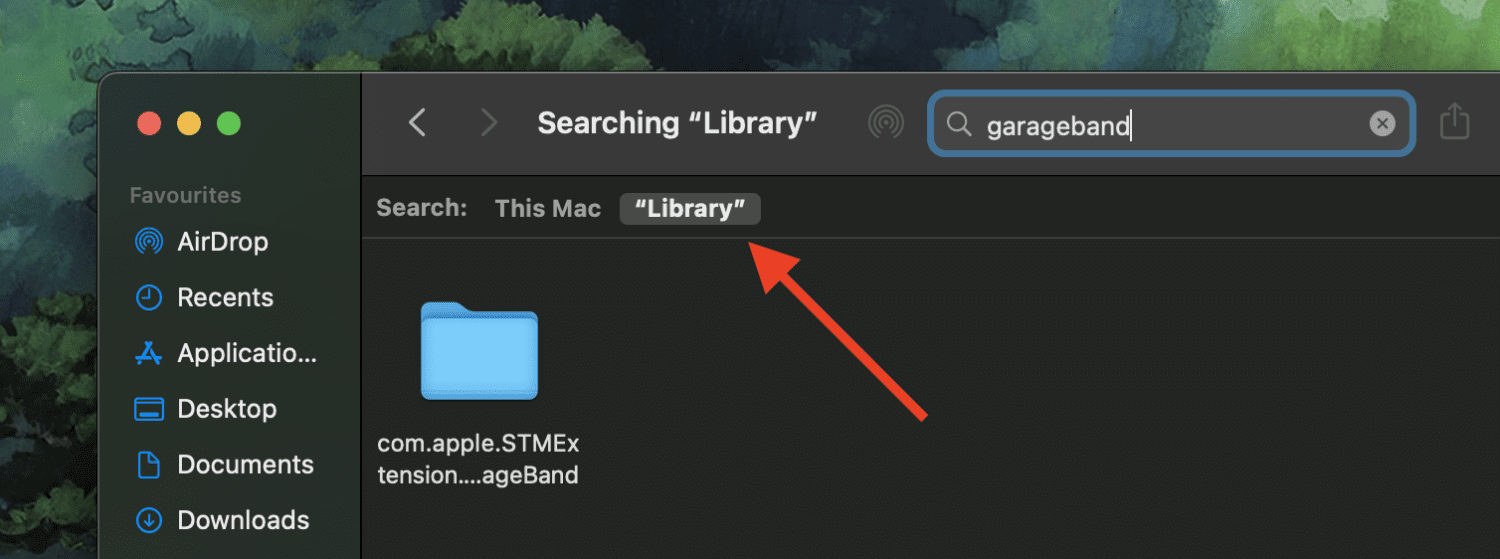
Ar trebui să vezi fișierele asociate aplicației care au rămas. Le poți muta în Coșul de gunoi. Totuși, reține că există riscul de erori atunci când faci acest lucru manual, deci trebuie să fii atent să nu ștergi fișiere importante.
Dacă nu ești sigur de ceea ce faci, recomand să folosești un instrument terță parte pentru a te ocupa de acest proces.
Concluzie
Chiar dacă presupune câțiva pași suplimentari pentru a elimina complet fișierele, dezinstalarea aplicațiilor de pe Mac rămâne un proces simplu și intuitiv. Nu este necesar să fii un expert în tehnologie pentru a face acest lucru. Metodele prezentate mai sus te vor ajuta să menții un sistem organizat, care funcționează fără probleme în orice moment.
Apoi, explorează aceste modalități simple de a face o captură de ecran pe Mac ca un profesionist.