Utilizarea mai multor sisteme de operare poate implica anumite dificultăți în configurarea lor, pentru a asigura o funcționare fluentă. Este necesară o metodă eficientă pentru menținerea datelor sincronizate și pentru comunicarea optimă între aceste sisteme. Dacă lucrați simultan cu Windows 10 și macOS și doriți să sincronizați marcajele între ele, iCloud oferă o soluție viabilă.
În cazul în care folosiți același browser, precum Chrome sau Firefox, atât pe Windows 10, cât și pe macOS, nu aveți nevoie de iCloud, deoarece acestea oferă funcții integrate de sincronizare a datelor. Cu toate acestea, dacă folosiți Chrome sau Firefox pe Windows 10, dar navigați cu Safari pe macOS, va fi nevoie de o extensie sau un supliment pentru a realiza sincronizarea marcajelor.
Sincronizarea eficientă a marcajelor
Pentru a sincroniza marcajele dintre Chrome sau Firefox și Safari, trebuie să instalați extensia „Marcaje iCloud” disponibilă pentru Chrome sau suplimentul similar pentru Firefox. Aceste instrumente au fost dezvoltate chiar de Apple. Pentru ca acestea să funcționeze corespunzător, este necesară instalarea aplicației iCloud pentru Windows.
Instalați iCloud pentru Windows și autentificați-vă cu ID-ul Apple folosit și pe dispozitivul Mac.
După autentificare, selectați datele pe care doriți să le sincronizați. Dacă intenționați să sincronizați marcajele din Chrome și Firefox, accesați opțiunile adiacente secțiunii „Marcaje” din panoul iCloud pentru Windows.
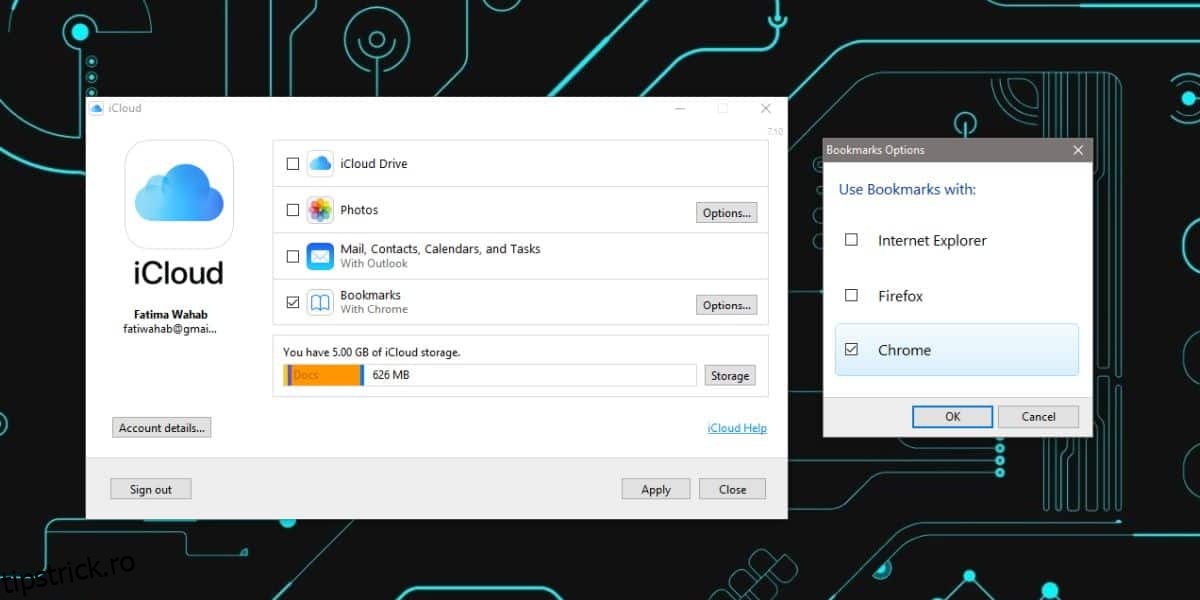
Apoi, dați clic pe „Aplicare” și așteptați finalizarea sincronizării. Acordați câteva minute pentru ca marcajele din browserul de pe Windows 10 să se sincronizeze cu iCloud.
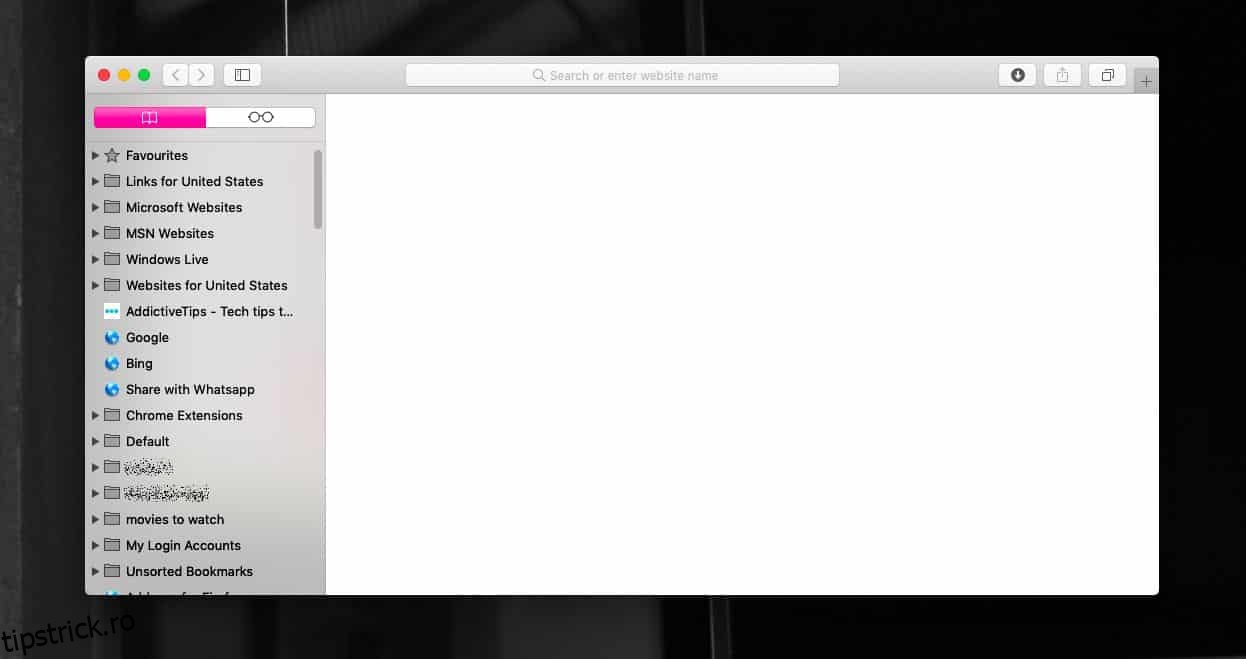
Apoi, deschideți browserul Safari pe Mac. Accesați secțiunea de marcaje și așteptați câteva minute pentru ca marcajele sincronizate să apară.
Sincronizarea marcajelor poate fi realizată și pentru Internet Explorer, în cazul în care îl mai utilizați. Din păcate, extensiile oferite de Apple nu sunt compatibile cu Opera sau Edge. Dacă browserul preferat nu poate fi schimbat, puteți încerca utilizarea unor instrumente terțe care să permită sincronizarea marcajelor din Edge sau Opera cu Chrome sau Firefox.
După ce instrumentul este configurat, extensiile pentru Chrome sau Firefox, împreună cu aplicația iCloud pentru Windows, vă vor permite să sincronizați marcajele din Windows 10 cu macOS. Procesul de sincronizare poate dura ceva timp, iar odată finalizat, veți putea accesa marcajele pe orice dispozitiv iOS, dacă sincronizarea iCloud este activată și configurată pentru marcaje în Safari.
Această metodă este necesară doar dacă doriți să sincronizați marcajele cu Safari pe macOS. Ca alternativă, puteți folosi funcția de sincronizare a marcajelor din Chrome sau Firefox. Pentru aceasta, instalați browserul respectiv și pe Mac, apoi găsiți un instrument terț care poate sincroniza marcajele din Chrome sau Firefox cu Safari.