Aplicația Calendar de pe iOS are capacitatea de a detecta evenimente și zile de naștere de pe Facebook. Mai mult, oferă posibilitatea de a include sărbători naționale specifice majorității țărilor. Aplicația Calendar integrează automat toate evenimentele și invitațiile primite prin e-mail, dacă folosiți aplicația implicită Mail. De asemenea, importă automat invitații din alte aplicații care pot gestiona astfel de notificări. Această aplicație funcționează fluent cu diverse servicii și aplicații de calendar, incluzând Google Calendar. Chiar dacă nu ați conectat direct contul Gmail pe iPhone, aveți opțiunea de a sincroniza Google Calendar cu aplicația Calendar de pe iPhone. Iată pașii necesari.
Pentru a realiza sincronizarea Google Calendar cu aplicația Calendar de pe iPhone, este imperios necesar să adăugați contul Google în aplicație. Ulterior, va trebui să selectați calendarele specifice din Google Calendar pe care doriți să le sincronizați.
Adăugarea unui Cont Google
Deschideți aplicația Setări de pe dispozitivul dvs. Navigați în jos și selectați opțiunea „Calendar”. În meniul Calendar, atingeți secțiunea Conturi. În mod implicit, aici va fi afișat contul iCloud, dar aveți posibilitatea de a adăuga mai multe conturi.
În ecranul „Adăugați conturi”, alegeți Google și conectați-vă utilizând datele contului dvs. Google. Puteți adăuga un cont personal Google, dar și conturi Google Business sau Google Education. De asemenea, aveți libertatea de a adăuga multiple conturi Google.
Sincronizarea Google Calendar
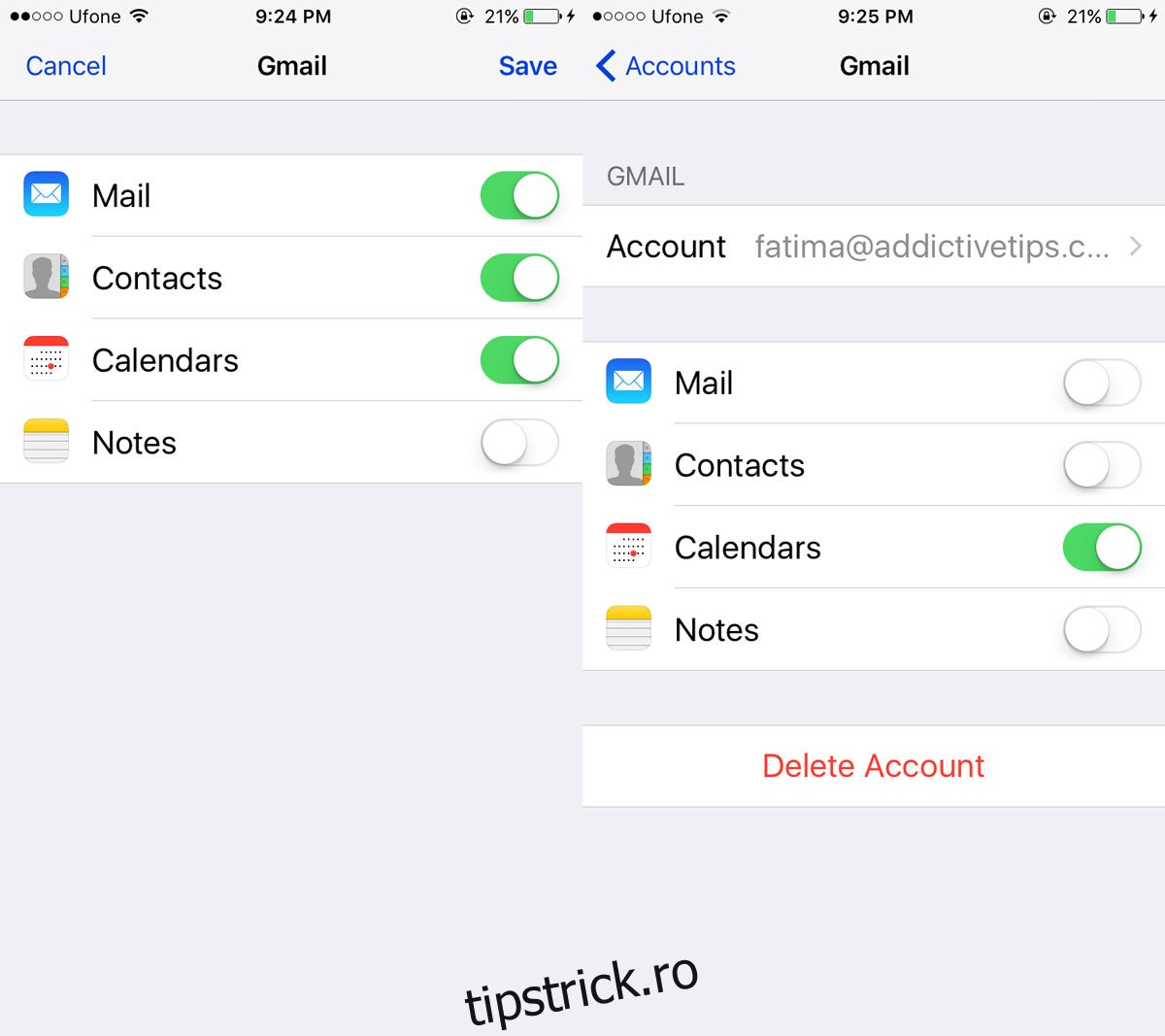
După conectarea cu succes la contul Google, puteți personaliza ce date doriți să sincronizați. iOS permite sincronizarea pentru Mail, Contacte, Calendar și Note. În mod implicit, sincronizarea este activată pentru toate aceste categorii, cu excepția Notelor. Dacă doriți să sincronizați doar Google Calendar cu aplicația Calendar pentru iPhone, dezactivați opțiunea de sincronizare pentru Mail și Contacte.
Selectarea Calendarului de Sincronizat
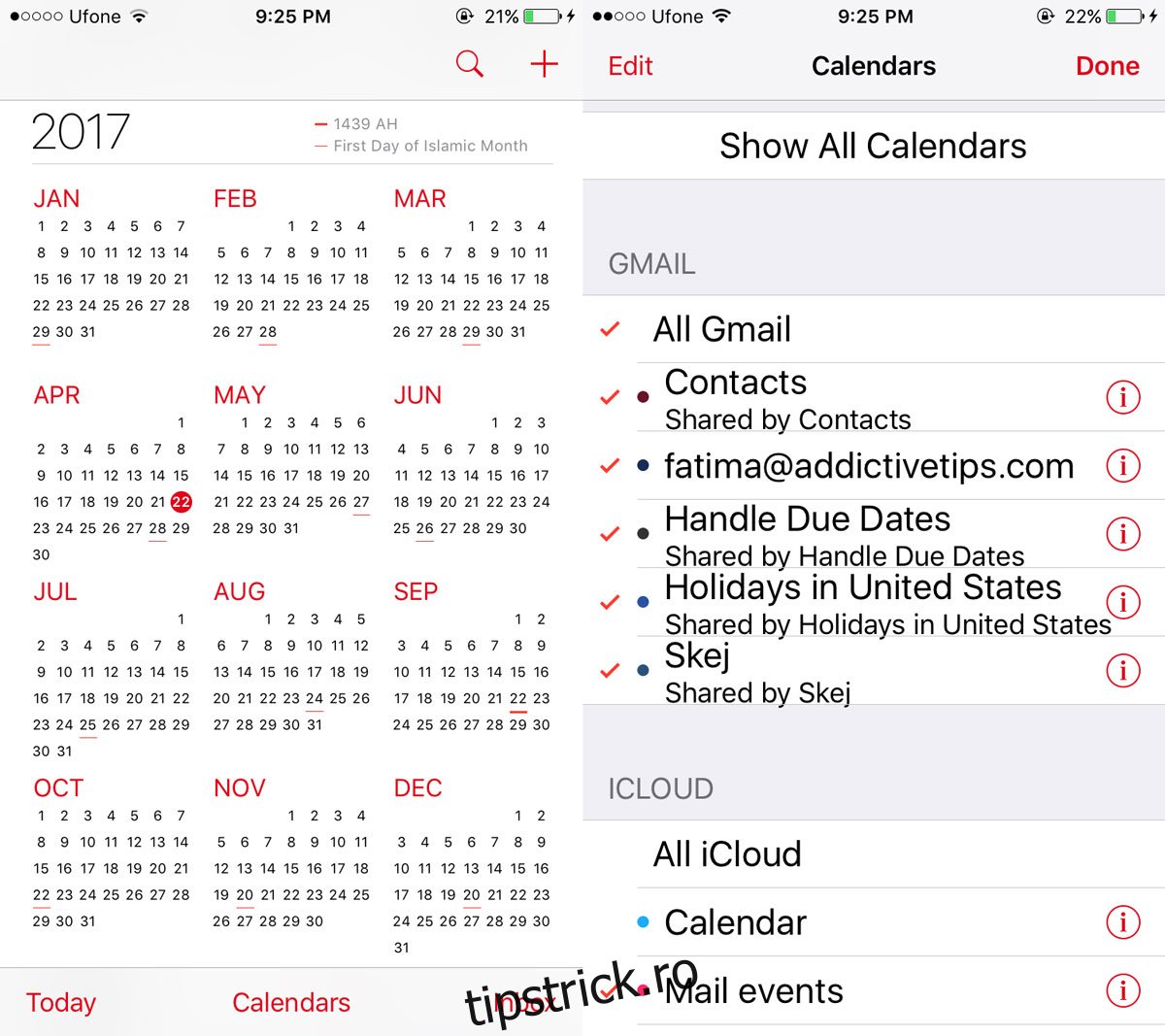
Acordați câteva minute pentru ca aplicația Calendar să importe toate calendarele dvs. Google Calendar. Este posibil ca Google Calendar să sincronizeze și alte calendare, deci este posibil să apară mai multe. De exemplu, unele persoane de contact ar putea să vă fi partajat un calendar sau este posibil să fi adăugat un calendar public la contul dvs.
După scurt timp, lansați aplicația Calendar. În partea inferioară a ecranului, atingeți butonul „Calendare”. Aici veți vedea contul dvs. Google și toate calendarele asociate. Debifați calendarele pe care nu doriți să le sincronizați. Asigurați-vă că sunt bifate doar cele pe care doriți să le includeți în sincronizare.
Dacă aveți multe calendare adăugate în contul dvs. Google, este recomandabil să faceți o curățenie preliminară. Google Calendar, similar aplicației Calendar de pe iOS, poate sincroniza o multitudine de calendare. Dacă ați folosit Google Calendar pentru o perioadă extinsă, este probabil să aveți multe calendare sincronizate.
În plus, dacă folosiți Google Calendar pentru a ține evidența evenimentelor, puteți să le adăugați și în Google Maps pentru o gestionare mai eficientă.