Cum să Sincronizezi Datele de Fitness de la Samsung Health la Google Fit
Dispozitivele purtabile inteligente Samsung Galaxy sunt dotate cu software-ul de urmărire a activității fizice dezvoltat de companie. Deși acesta funcționează eficient, ce se întâmplă dacă ai deja datele de fitness stocate în Google Fit? Din fericire, există o soluție simplă: poți conecta Samsung Health cu Google Fit pentru a centraliza toate informațiile într-un singur loc.
Deși nu poți instala direct Google Fit pe un ceas inteligent Samsung Galaxy, poți obține același efect printr-o metodă indirectă. Cu ajutorul aplicației „Health Sync”, ai posibilitatea de a utiliza Samsung Health pentru a monitoriza activitatea fizică, iar apoi să sincronizezi toate aceste date cu Google Fit.
Înainte de a începe, asigură-te că ai instalate pe smartphone-ul tău Android ambele aplicații: Samsung Health și Google Fit. De asemenea, este important să fii conectat la Samsung Health cu același cont pe care l-ai utilizat pentru configurarea ceasului tău inteligent.
Pasul următor constă în instalarea aplicației Health Sync pe telefonul tău cu Android.
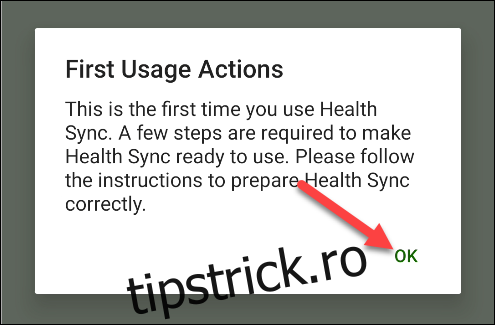
După deschiderea aplicației, apasă „OK” pentru a începe configurarea inițială.
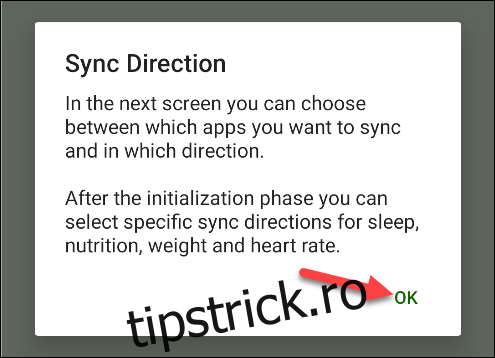
Ecranul următor îți va arăta că vei putea selecta direcția de sincronizare a datelor; apasă „OK” pentru a continua.
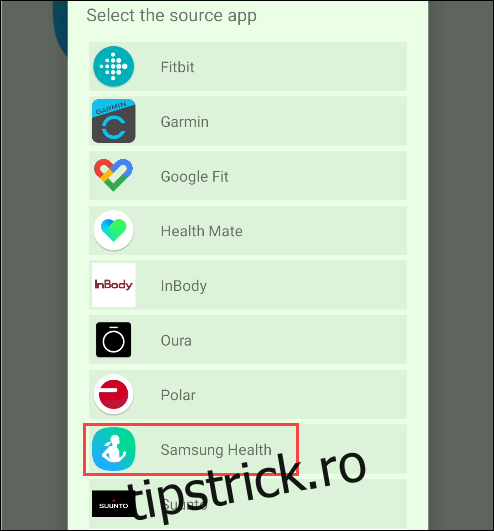
Alege „Samsung Health” ca sursă principală pentru sincronizare.
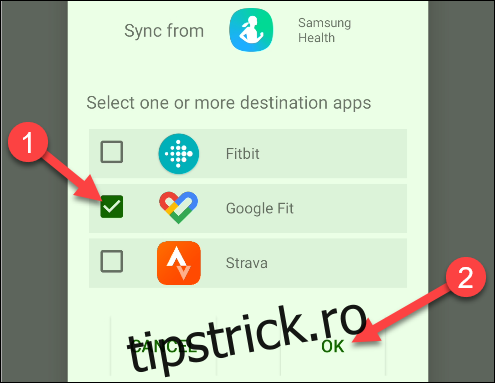
Apoi, selectează „Google Fit” ca destinație de sincronizare, după care apasă „OK”.
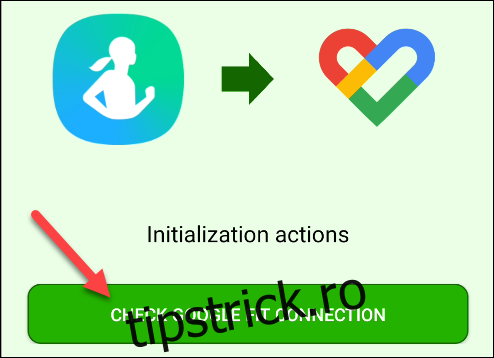
În fereastra „Acțiuni de inițializare”, apasă „Verifică conexiunea Google Fit”.
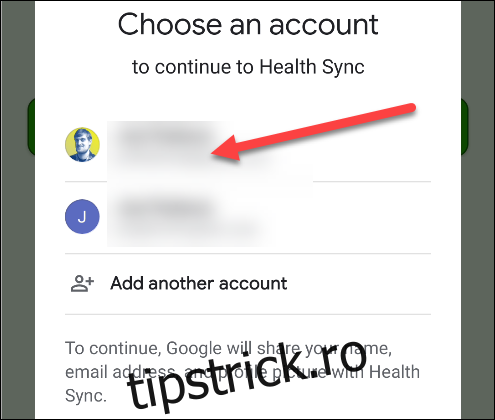
Aceasta va deschide fereastra de conectare Google. Alege contul pe care îl utilizezi pentru Google Fit.
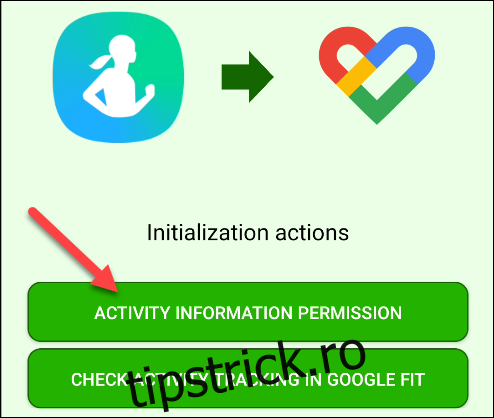
În continuare, apasă „Permisiunea informațiilor despre activitate” pentru a oferi Health Sync acces la datele tale.
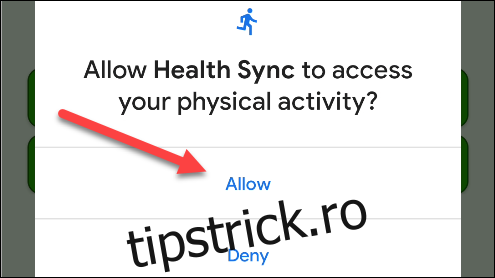
Apasă „Permite” în fereastra pop-up de permisiuni.
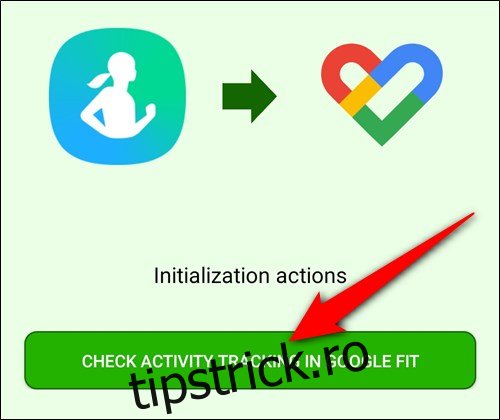
Acum este necesar să modifici anumite setări din Google Fit pentru a evita eventualele conflicte cu sincronizarea datelor. Apasă pe „Verifică urmărirea activității în Google Fit”.
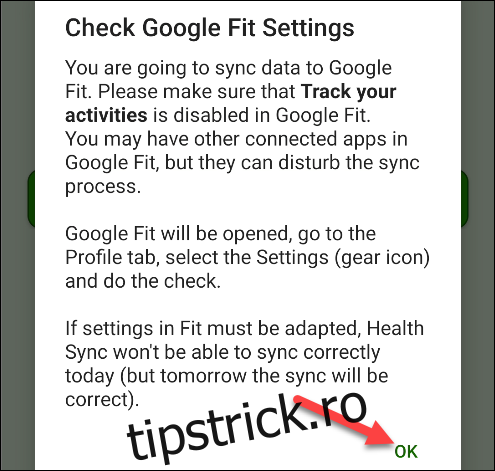
Un mesaj îți va indica să dezactivezi „Urmărește-ți activitățile” în Google Fit. Apasă „OK” pentru a deschide aplicația Google Fit.
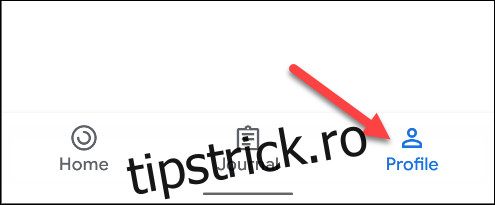
Aplicația Google Fit se va deschide. Apasă „Profil” în bara de instrumente de jos.
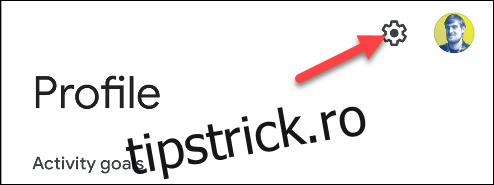
Apasă pictograma roată din dreapta sus pentru a deschide „Setări”.
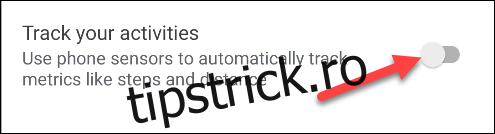
Derulează în jos și asigură-te că opțiunea „Urmărește-ți activitățile” este dezactivată. Acest lucru va garanta că Google Fit nu va interfera cu monitorizarea Samsung Health.
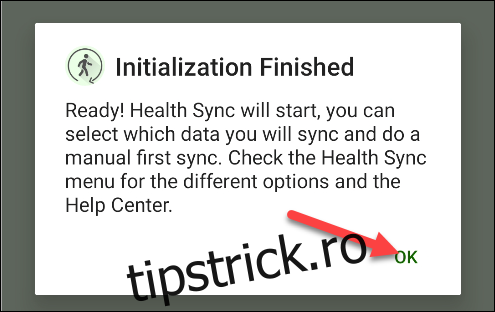
Închide aplicația Google Fit și deschide din nou aplicația Health Sync. Apasă „OK” în fereastra pop-up „Inițializare terminată”.
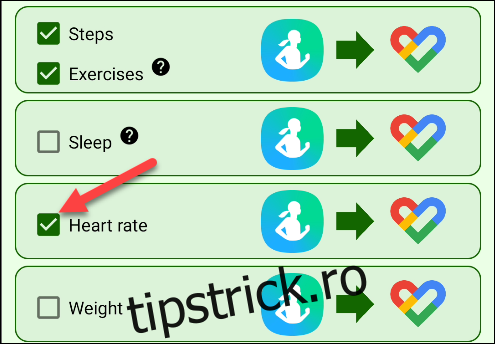
Acum, nu mai rămâne decât să alegi datele de fitness pe care dorești să le sincronizezi între cele două servicii. Unele dintre acestea pot necesita permisiuni suplimentare.
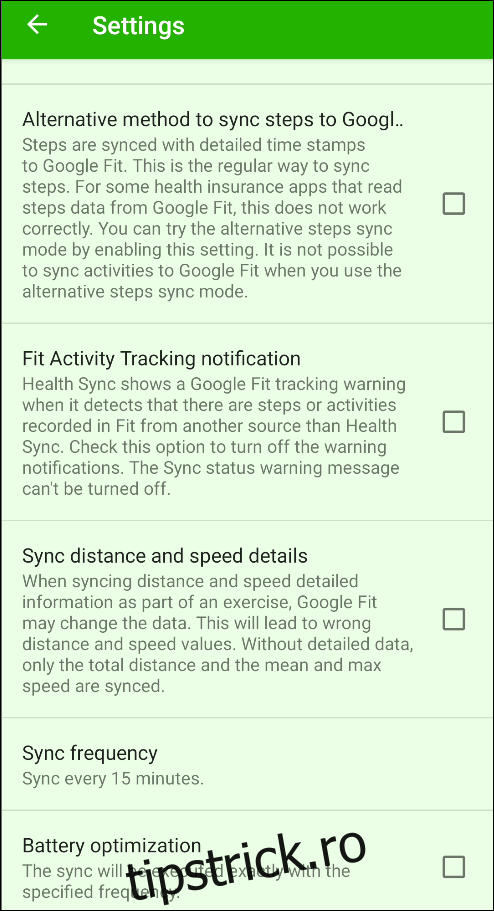
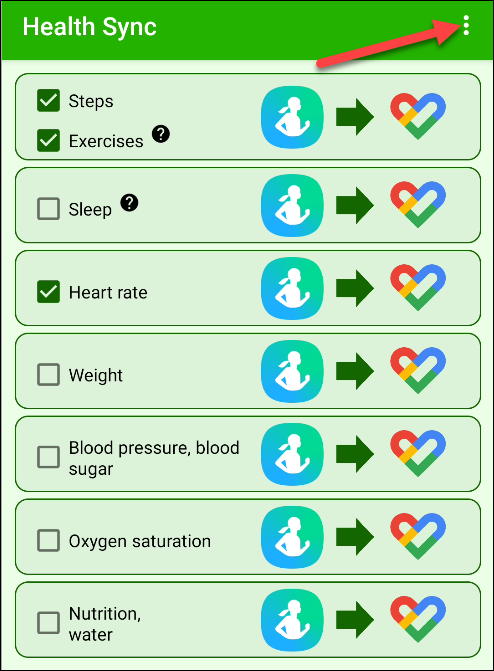
În final, poți accesa „Setări” pentru a personaliza parametri precum frecvența sincronizării și optimizarea bateriei. Pentru a face acest lucru, apasă pictograma cu trei puncte din dreapta sus.
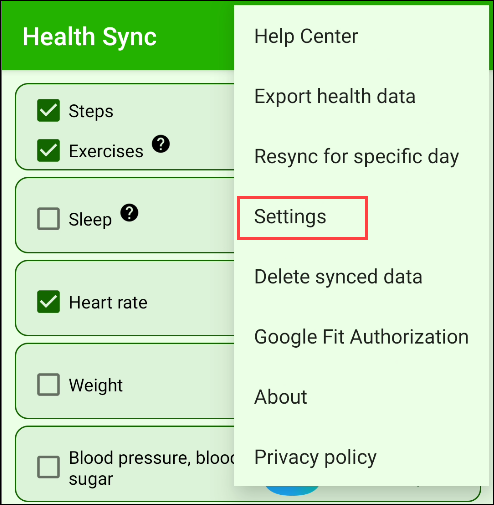
Apoi, apasă „Setări”.
Gata! Este posibil să primești ocazional notificări despre eventuale dificultăți în sincronizare, dar aplicația oferă instrucțiuni clare pentru a le remedia.