DD reprezintă un instrument extrem de valoros pentru utilizatorii Linux. Acesta oferă posibilitatea de a șterge discuri dure, de a crea copii de rezervă ale sistemelor de operare și de a realiza multe alte operațiuni complexe. Cu toate acestea, DD este notoriu pentru dificultatea sa în utilizare, fiind adesea greu de înțeles pentru utilizatorii mai puțin experimentați. Din acest motiv, mulți evită să îl folosească. GdiskDump vine ca o soluție la această problemă, oferind o interfață grafică prietenoasă care simplifică procesele asociate cu DD. Acesta permite utilizatorilor să gestioneze datele și dispozitivele cu aceeași putere ca DD, dar într-un mod mult mai accesibil și intuitiv.
Compatibilitate cu Ubuntu/Debian
GDiskDump este proiectat în principal pentru utilizatorii de Ubuntu și Debian, motiv pentru care singurul format binar disponibil pentru descărcare este pachetul DEB. Datorită faptului că software-ul este găzduit pe Launchpad, descărcarea se poate face rapid utilizând instrumentul wget, evitând astfel navigarea complicată prin pagini de descărcare.
Notă pentru utilizatorii Debian: este posibil să fie necesar să înlocuiți comanda `apt` cu `apt-get` pentru a asigura funcționarea corectă a instalării dependențelor.
Având în vedere vechimea pachetului GdiskDump, este important să instalați mai întâi dependențele necesare.
Aceste dependențe sunt cruciale, deoarece nici măcar comanda `apt install -f` nu va remedia problemele. Pentru a le instala, deschideți un terminal și introduceți următoarele comenzi:
sudo apt install python-gtk2 python python-notify
După instalarea dependențelor, descărcați pachetul de instalare de pe Launchpad utilizând wget:
wget https://launchpad.net/gdiskdump/trunk/0.8/+download/gdiskdump_0.8-1_all.deb
În final, finalizați instalarea folosind dpkg:
sudo dpkg -i gdiskdump_0.8-1_all.deb
La instalarea GdiskDump pe versiuni mai recente de Ubuntu și Debian, este posibil să apară erori în terminal. Acestea se datorează faptului că pachetul Debian al GdiskDump caută fișiere care nu mai sunt disponibile în sistemele de operare recente. Totuși, software-ul funcționează corect (dependențele au fost instalate manual anterior).
Instrucțiuni pentru codul sursă
Dezvoltatorul GdiskDump se concentrează în principal pe compatibilitatea aplicației cu Ubuntu, Debian și distribuții similare. Din acest motiv, este dificil să găsiți pachete software în alte formate, pentru a fi utilizate pe Fedora, OpenSUSE, Arch Linux, etc.
Totuși, este posibil să compilați codul sursă pentru a-l utiliza pe alte distribuții Linux. Pentru a face acest lucru, trebuie să descărcați mai întâi codul sursă de pe pagina Launchpad a GdiskDump:
wget https://launchpad.net/gdiskdump/trunk/0.8/+download/gdiskdump-0.8.tar.gz
tar -xvzf gdiskdump-0.8.tar.gz
Apoi, va trebui să instalați dependențele necesare pentru compilarea GdiskDump.
După instalarea dependențelor, accesați directorul cu codul sursă și începeți procesul de compilare:
cd gdiskdump-0.8
make
make install
Utilizarea GdiskDump
Pentru a rula GdiskDump, sunt necesare privilegii de administrator (root). Deschideți un terminal și executați următoarea comandă pentru a lansa aplicația:
sudo gdiskdump
Notă: Dacă doriți să rulați GdiskDump fără a deschide un terminal, veți avea nevoie de aplicația Gksu. Descărcați-o de aici.
Scrierea imaginilor ISO
Scrierea imaginilor ISO pe dispozitive amovibile este mult mai simplă în GdiskDump comparativ cu utilizarea DD în linia de comandă. Introduceți o unitate flash USB (sau hard disk) și descărcați un fișier ISO dorit. Apoi, deschideți GdiskDump cu comanda din secțiunea anterioară.
În aplicația GdiskDump, localizați secțiunea „Selectați formatul de intrare” și faceți clic pe meniul derulant de lângă acesta. Selectați opțiunea „Fișier”.
După ce ați selectat opțiunea „Fișier”, utilizați fereastra de dialog pentru a naviga și a selecta fișierul imagine ISO.
Notă: În fereastra de dialog, schimbați filtrul de la „IMG” la „toate fișierele” pentru a putea importa fișiere ISO în GdiskDump.
Faceți clic pe „înainte” pentru a trece la secțiunea „Ieșire”. În această secțiune, faceți clic pe „Disc dur” și selectați unitatea flash USB ca destinație.
Clonarea partițiilor
Dacă doriți să clonați o partiție, deschideți GdiskDump, accesați meniul „Selectare format de intrare” și selectați opțiunea „Partiție” din meniul derulant. Faceți clic pe „Înainte” pentru a continua.
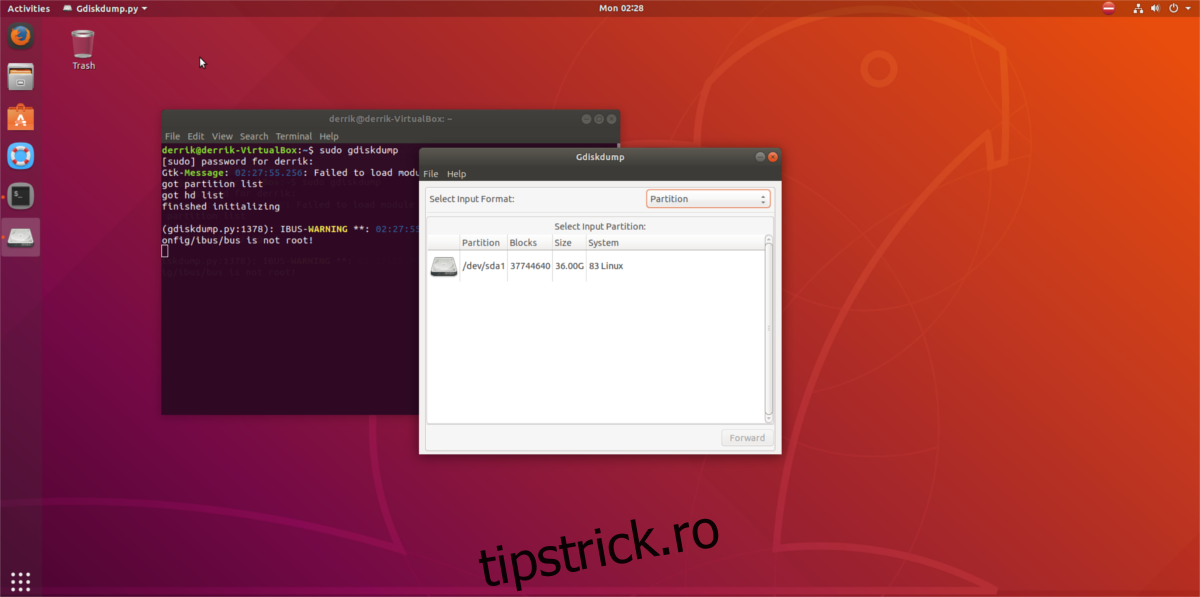
După selectarea partiției de intrare, GdiskDump are nevoie de o destinație. Accesați meniul derulant „Selectați ieșire” și selectați „partiție” pentru a începe clonarea către altă partiție, sau „Fișier” pentru a salva partiția într-un fișier IMG.
Odată ce ați configurat intrarea și ieșirea, faceți clic pe butonul „OK” pentru a începe procesul de clonare.
Clonarea discurilor dure
Pe lângă clonarea partițiilor, GdiskDump poate crea și copii ale întregului hard disk. Pentru a face acest lucru, conectați atât discul sursă, cât și discul de destinație. Lansați GdiskDump cu `sudo gdiskdump`. Odată deschisă aplicația, selectați opțiunea „Harddrive” în „Select Input Format” și „Select Output Format”.
După ce ați configurat corect sursa de intrare și ieșire, faceți clic pe „OK” pentru a iniția procesul. GdiskDump vă va notifica atunci când clonarea este finalizată.