Opțiuni diverse de autentificare în Windows 10
Sistemul de operare Windows 10 oferă numeroase modalități prin care vă puteți conecta la sesiunea de lucru. Aveți posibilitatea de a folosi parola asociată contului Microsoft, să stabiliți un cod PIN, să utilizați un dispozitiv de încredere sau să creați o parolă imagine. De asemenea, este disponibilă funcția Windows Hello, cu toate că suportul pentru diverse dispozitive este limitat și siguranța acesteia este discutabilă. Au fost raportate cazuri în care această funcție a fost ocolită. Dacă preferați să folosiți un PIN, dar considerați că cel standard, format din patru cifre, este prea simplu și ușor de ghicit, Windows 10 vă permite să setați un PIN alfanumeric, mult mai complex.
Configurarea unui PIN alfanumeric în Windows 10
Aveți opțiunea de a defini un PIN alfanumeric în Windows 10 atât în momentul configurării inițiale a sistemului, cât și ulterior, după ce ați creat contul și ați început să utilizați sistemul de operare.
Accesați aplicația Setări și apoi secțiunea Conturi. În continuare, navigați la fila Opțiuni de conectare și găsiți secțiunea dedicată PIN-ului. Aici, faceți clic pe butonul Modificare, dacă aveți deja un PIN configurat, sau pe butonul Configurare, pentru a crea un PIN nou.
În fereastra pop-up Modificare cod PIN, veți observa opțiunea „Includeți litere și simboluri”. Activați această opțiune, iar apoi veți putea stabili un PIN care depășește patru caractere, incluzând atât litere, cât și simboluri cum ar fi hash, asterisc și ampersand.
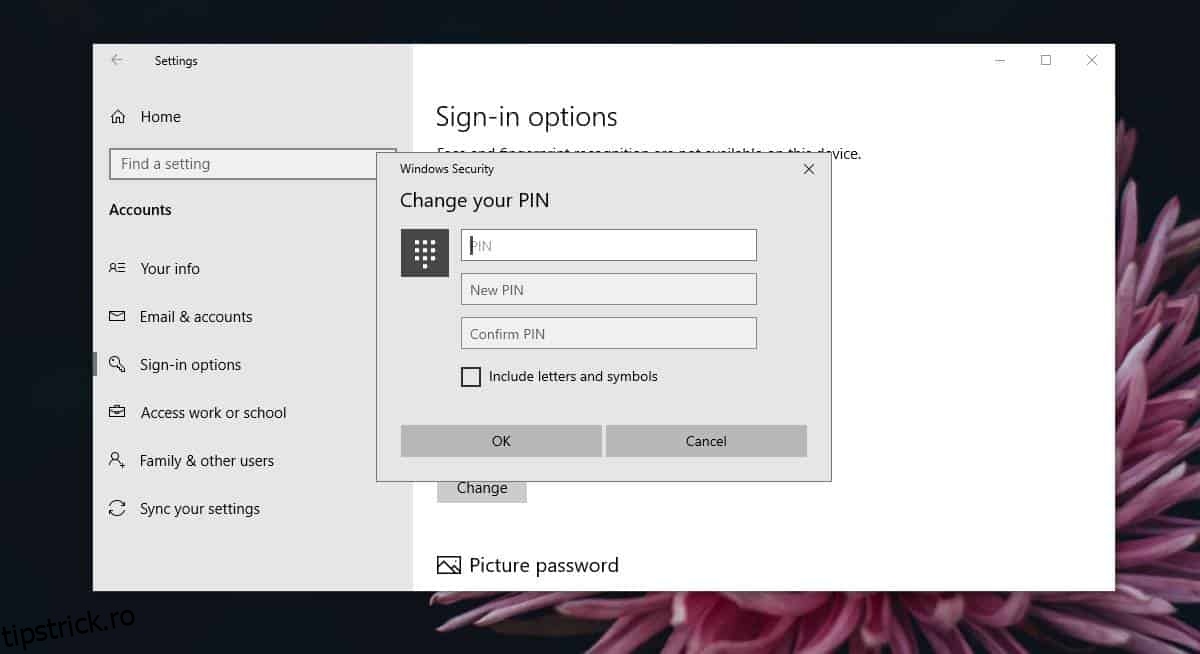
Un PIN cu mai multe caractere este, de regulă, mult mai dificil de dedus. Limitarea la patru cifre poate conduce la alegerea unui cod PIN care este ușor de ghicit, cum ar fi primele sau ultimele cifre ale numărului de telefon, anul nașterii sau ziua de naștere. De asemenea, este important de menționat faptul că introducerea corectă a PIN-ului activează automat conectarea la desktop, fără a fi necesară apăsarea tastei Enter. Acest comportament neobișnuit nu este întâlnit pe alte platforme. În mod normal, utilizatorii trebuie să apese Enter pentru a confirma introducerea PIN-ului.
Așadar, acceptarea automată a PIN-ului acționează ca un fel de verificare implicită a corectitudinii sale. Persoanele cu intenții malițioase ar putea testa multiple combinații până când reușesc să acceseze sistemul, fără ca tentativele eșuate să fie semnalate. În mod ideal, un număr mare de încercări nereușite ar trebui să oblige utilizatorul să utilizeze parola contului. Acesta este încă un motiv pentru care este recomandat să configurați un PIN alfanumeric în Windows 10. Când este activat un PIN alfanumeric, sistemul nu va mai realiza conectarea automată, chiar dacă PIN-ul introdus este corect. Va fi necesară apăsarea tastei Enter pentru validarea acestuia.