Când nu te afli la birou, e-mailurile profesionale pot să mai aștepte. Pentru a te deconecta cu adevărat, poți configura răspunsuri automate în Gmail, informând astfel corespondenții că ești indisponibil. Iată cum poți face asta:
Configurarea unui mesaj de absență în Gmail online
Cea mai simplă modalitate de a seta un răspuns automat în Gmail este folosind computerul tău, fie el cu Windows sau Mac. Trebuie să fii conectat la contul tău Google pentru a realiza acest lucru.
Navighează la site-ul Gmail și apasă pe pictograma roată din dreapta sus, cea care indică „Setări”. În meniul „Setări rapide” care apare, alege opțiunea „Vezi toate setările”.
Această acțiune te va direcționa către zona de setări a contului tău Gmail. Acolo, în fila „General”, derulează în jos până când găsești secțiunea „Răspuns în vacanță”.
În unele zone geografice, precum Marea Britanie, această secțiune poate fi denumită „Răspuns automat în afara biroului”, ceea ce vei observa și în capturile de ecran de mai jos. Această diferență de denumire reflectă preferința britanică de a nu folosi termenul „vacanță” pentru a descrie perioadele de absență.
Totuși, funcționalitatea setărilor este identică, indiferent de zonă.
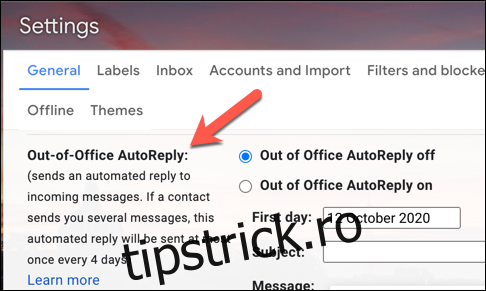
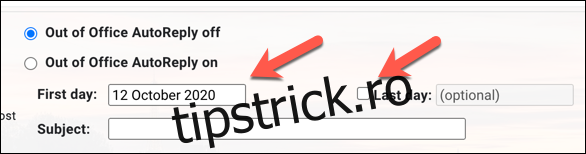
Răspunsurile automate funcționează prin trimiterea automată a unui mesaj ca reacție la e-mailurile primite, semnalând indisponibilitatea ta. În câmpurile dedicate „Prima zi” și „Ultima zi”, poți specifica intervalul de timp în care vei fi „în afara biroului” sau „în vacanță”, departe de e-mailuri.
Bifează caseta „Ultima zi” dacă vrei să setezi o dată de final. În caz contrar, Gmail va continua să transmită răspunsul automat până când îl dezactivezi manual.
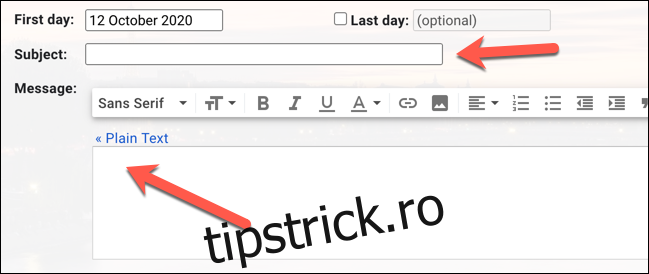
Odată ce ai stabilit intervalul de date, configurează mesajul pe care vrei să-l trimiți automat. În câmpul „Subiect”, adaugă un titlu, iar în câmpul „Mesaj”, scrie textul pe care dorești să-l transmiți.
Aici poți indica, de exemplu, perioada în care vei fi absent de la birou.
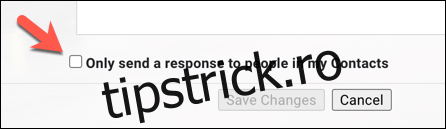
Pentru a limita răspunsurile automate doar la contactele tale din Gmail, bifează opțiunea „Trimite un răspuns doar persoanelor din contactele mele”. Această acțiune te protejează de a trimite răspunsuri automate către necunoscuți sau e-mailuri generate automat.
După ce ai terminat de configurat, selectează butonul „Răspuns în vacanță activat” sau „Răspuns automat în afara biroului activat”, în funcție de zona ta geografică.
Asigură-te că butonul este activat și că ești mulțumit de conținutul mesajului, apoi apasă pe „Salvați modificările”, aflat în partea de jos a paginii.
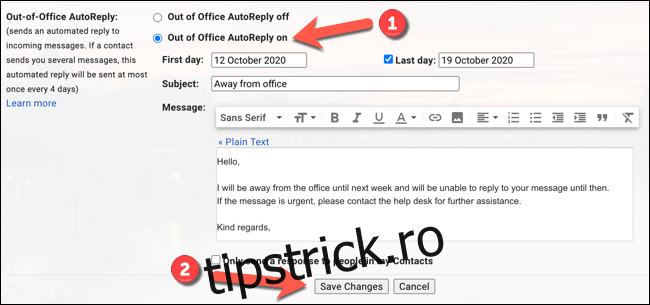
Mesajul de absență va fi activat la ora 12:00, în data specificată. Dacă ai setat și o dată de final, mesajul nu va mai fi transmis după ora 23:59, în acea zi.
Configurarea unui mesaj de absență în Gmail pe dispozitive mobile
Poți configura un mesaj de absență și direct din aplicația Gmail de pe dispozitivele Android, iPhone sau iPad. Pașii de mai jos sunt valabili pentru toate platformele mobile.
Pentru început, deschide aplicația Gmail. Odată deschisă, apasă pe pictograma meniu, simbolizată prin trei linii orizontale, aflată în colțul din stânga sus al aplicației.
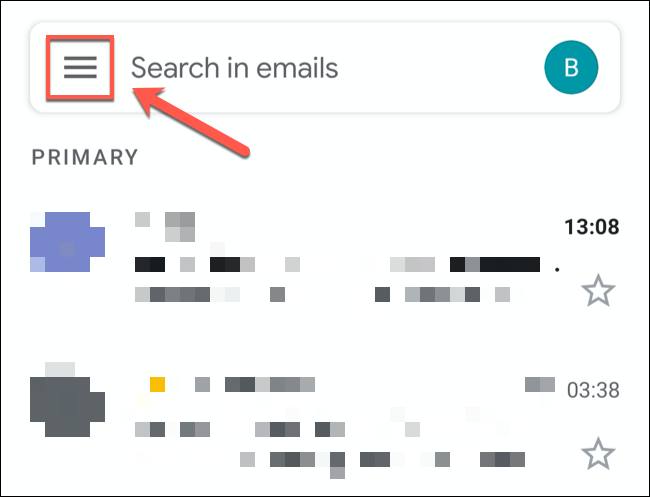
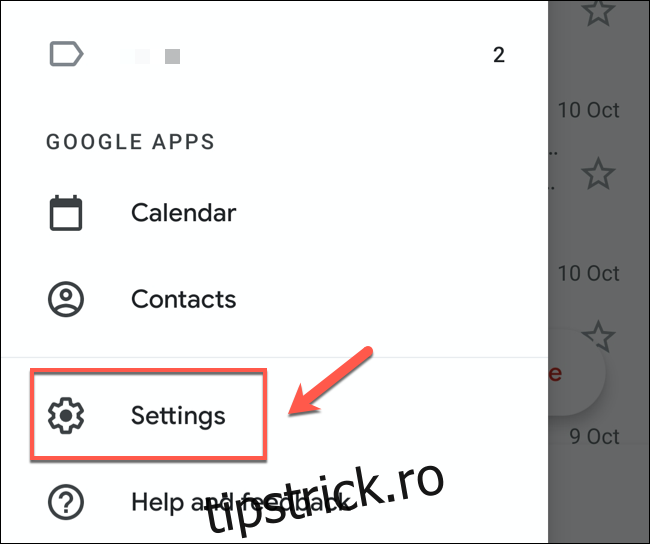
Derulează în jos până la finalul listei și apasă pe opțiunea „Setări”.
În meniul „Setări”, apasă pe contul Google pentru care dorești să adaugi un mesaj de absență.
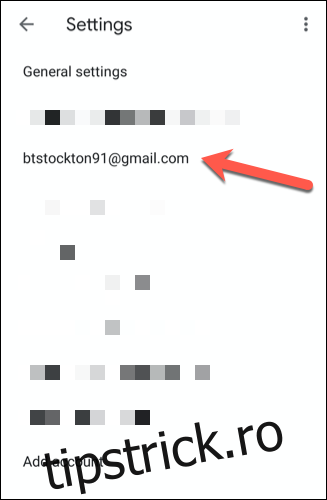
Meniul de setări pentru contul tău Gmail va afișa opțiuni specifice, inclusiv posibilitatea de a configura un mesaj de absență.
Pentru a adăuga un mesaj de absență, apasă pe „Răspuns în vacanță” sau „Răspuns automat în afara biroului”, în funcție de localitatea ta.
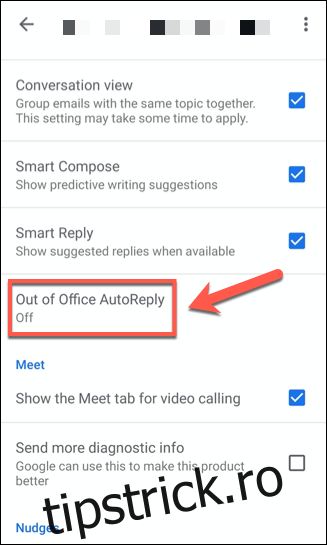
În continuare, va trebui să setezi parametrii mesajului de absență.
Activează glisorul „Răspuns în vacanță” sau „Răspuns automat în afara biroului”, pentru a putea modifica setările mesajului.
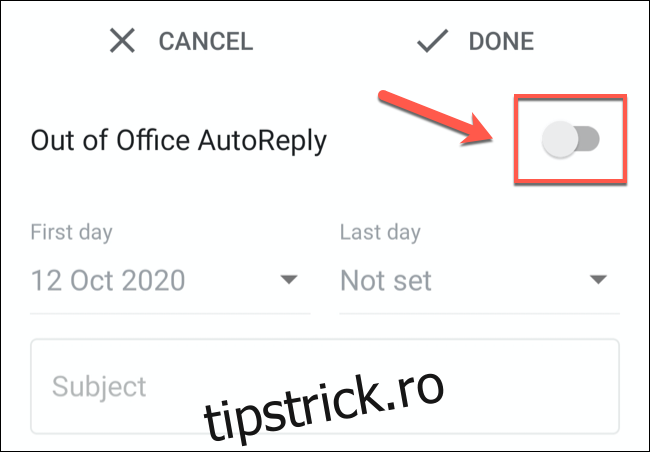
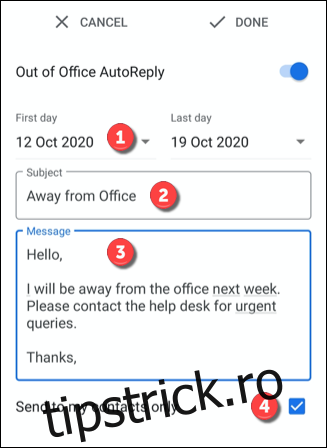
Similar cu setările disponibile în browserul web, va trebui să specifici perioada de activitate a mesajului, folosind meniurile drop-down „Prima zi” și „Ultima zi”.
Dacă nu dorești o dată de final, selectează opțiunea „Niciuna” pentru „Ultima zi”.
De asemenea, va trebui să adaugi un subiect și mesajul propriu-zis. Dacă dorești să trimiți mesaje doar către contactele tale, bifează opțiunea „Trimite doar persoanelor de contact”.
Pentru a salva și activa mesajul, apasă pe „Gata”, din colțul din dreapta sus.
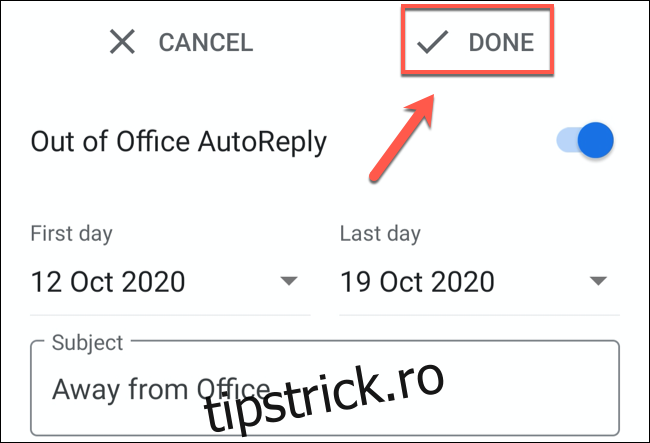
Acum, mesajul tău de absență va fi activ începând cu ora 12:00, în data specificată la „Prima zi”. Dacă ai setat și o dată de final, mesajele nu vor mai fi trimise după ora 23:59, în acea zi.