În era telefoanelor cu funcții limitate, personalizarea soneriilor era o sarcină simplă. Telefoanele Nokia, chiar și cele mai modeste, permiteau utilizatorilor să seteze o melodie ca ton de apel datorită compatibilității sistemului de operare cu fișierele MP3. La fel se întâmplă și pe dispozitivele Android, unde procesul de adăugare a unei melodii ca sonerie este direct. Însă, lucrurile sunt diferite pe iOS. Fișierele soneriilor pentru iPhone sunt în format M4R, iar transferul și utilizarea directă a unui fișier nu sunt posibile fără un proces specific, mai ales dacă dispozitivul nu este jailbreak-uit. Din fericire, Apple oferă o soluție gratuită, GarageBand, o aplicație care poate fi folosită pentru a transforma o melodie din biblioteca muzicală într-un ton de apel personalizat.
Pentru început, descarcă aplicația GarageBand din App Store (link-ul se găsește la finalul articolului) și deschide-o.
Utilizarea înregistratorului audio
GarageBand include o varietate de instrumente de înregistrare, dar pentru scopul nostru vom folosi Înregistratorul audio. Apasă pe butonul plus (+) situat în partea superioară a ecranului și selectează „Creați o melodie nouă”. Parcurge instrumentele disponibile și alege Înregistrare audio.
Adăugarea unei secțiuni de melodie
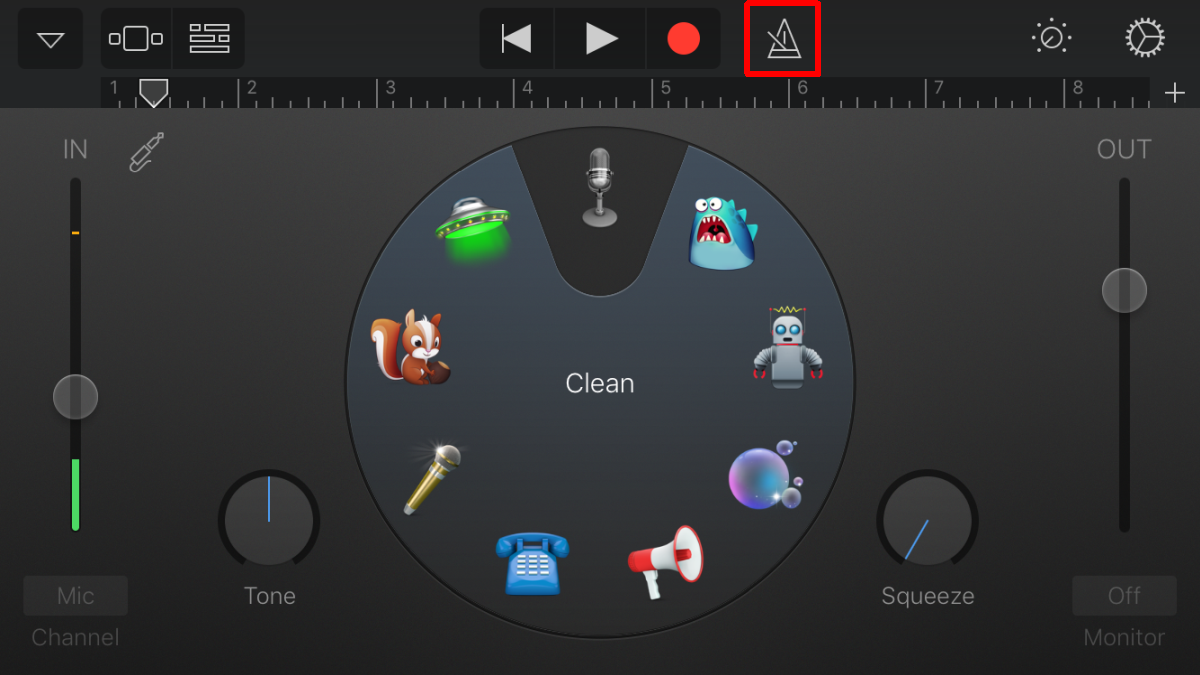
Atinge pictograma care reprezintă piesele, situată în partea de sus a ecranului, și apoi atinge butonul metronom. În mod normal, acesta este afișat în albastru, indicând că este activ. Atinge-l pentru a-l dezactiva.
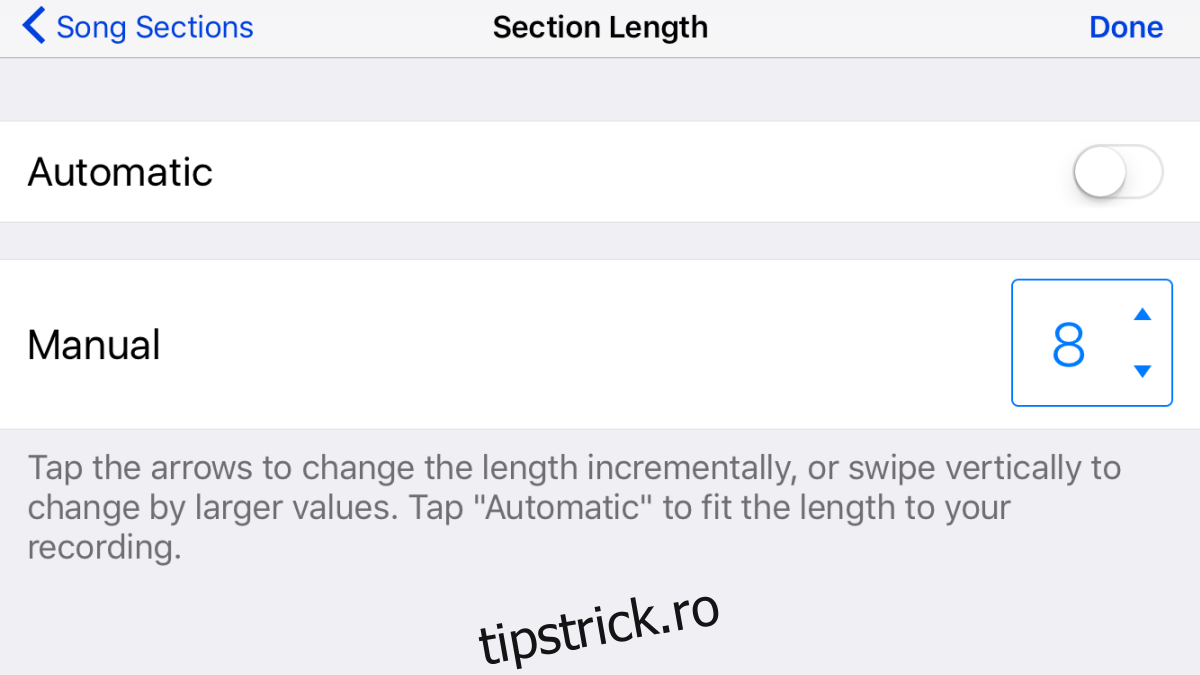
Cu metronomul dezactivat, apasă butonul plus (+) de sub butonul roților din dreapta sus. Această acțiune va adăuga o secțiune pentru melodie. Atinge secțiunea nou creată, alege ca lungimea ei să fie „Automat”, apoi apasă „Gata”.
Alegerea melodiei din bibliotecă
Reîntorcându-te la ecranul principal al Înregistratorului audio, apasă pe pictograma buclă (loop) situată lângă pictograma roții.
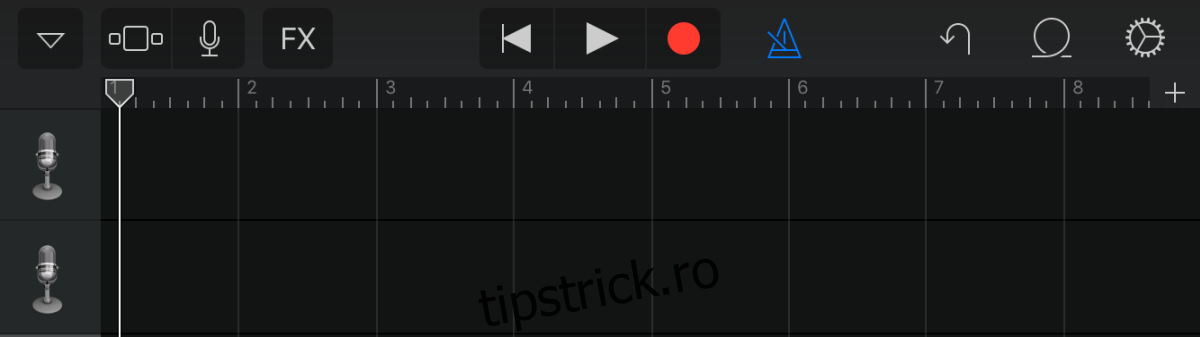
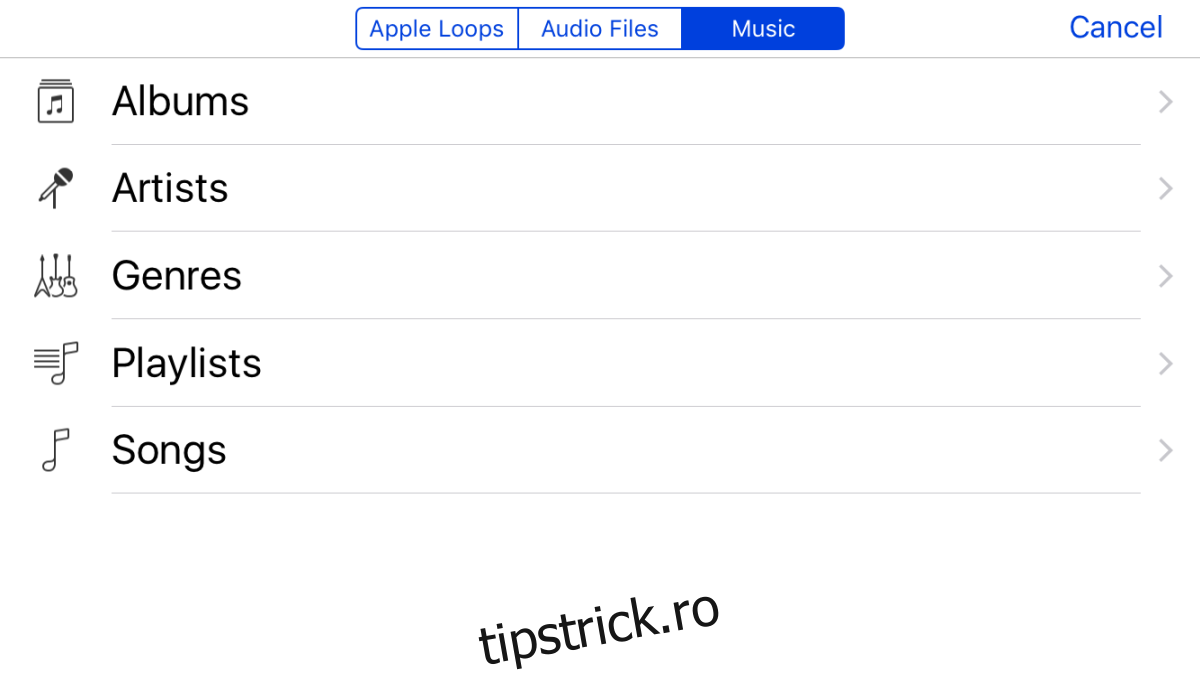
Navighează la fila „Muzică”. Atinge și ține apăsată melodia pe care dorești să o transformi în sonerie. Continuă să ții apăsat până când melodia este adăugată în instrumentul Înregistrator audio. Asigură-te că melodia începe de la 0 secunde. Dacă nu este cazul, trage melodia până la început.
Exportul melodiei ca ton de apel
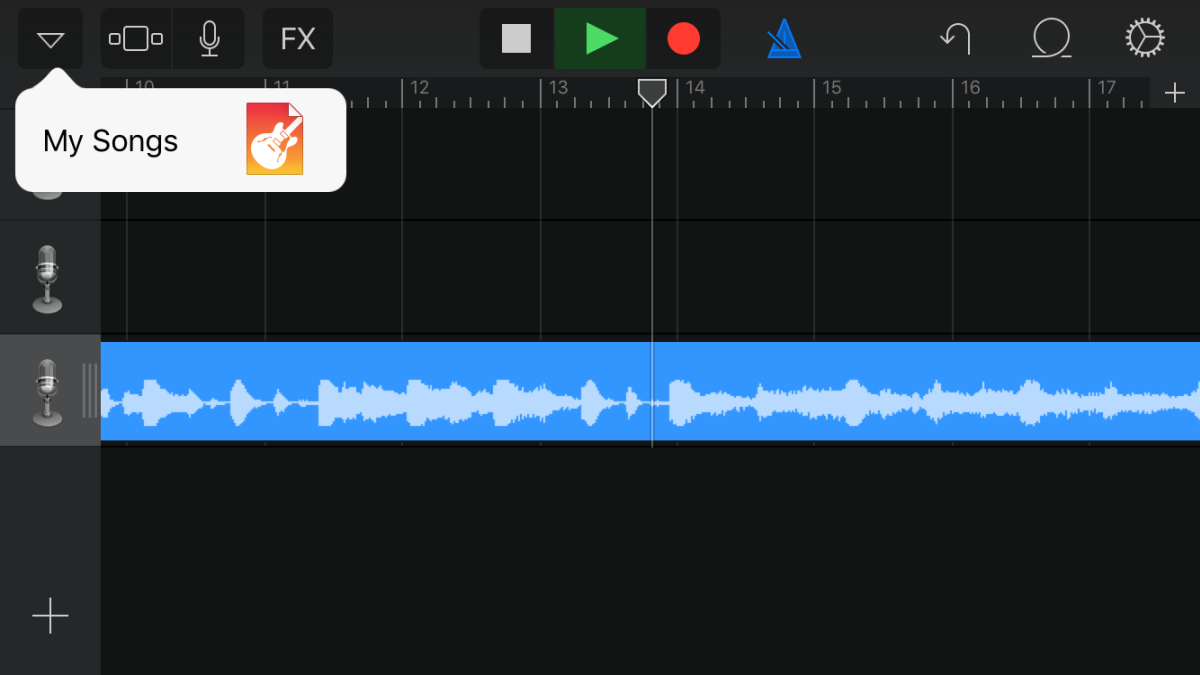
Atinge butonul triunghiular îndreptat în jos din colțul stânga sus. Selectează „Melodiile mele”. Melodia va fi salvată ca proiect în GarageBand. Apasă „Selectați” în partea dreaptă sus. Proiectele vor începe să tremure, similar cu procesul de ștergere a aplicațiilor de pe ecranul principal.
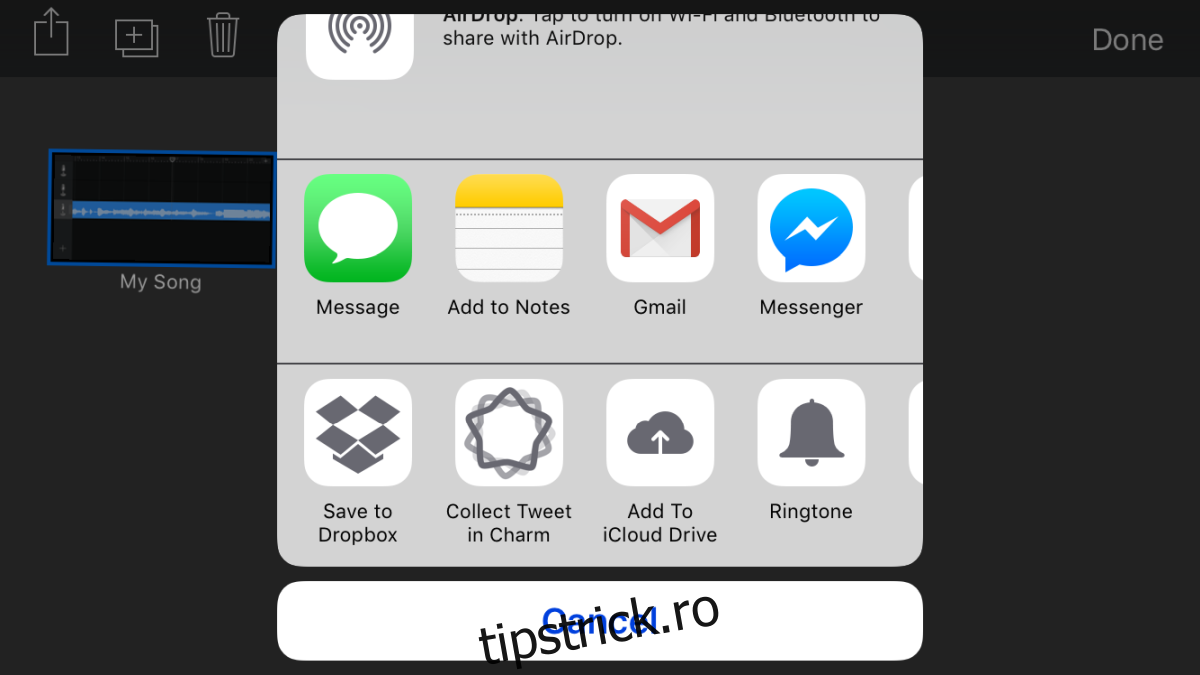
Atinge proiectul melodiei pe care dorești să o exporti și apasă butonul de partajare din colțul stânga sus. Din meniul de partajare, alege „Ton de apel”. Introdu un nume pentru tonul de apel. GarageBand va ajusta automat melodia la 30 de secunde, lungimea standard a unei sonerii, și o va exporta în secțiunea de sunete a dispozitivului tău.
Setarea tonului de apel
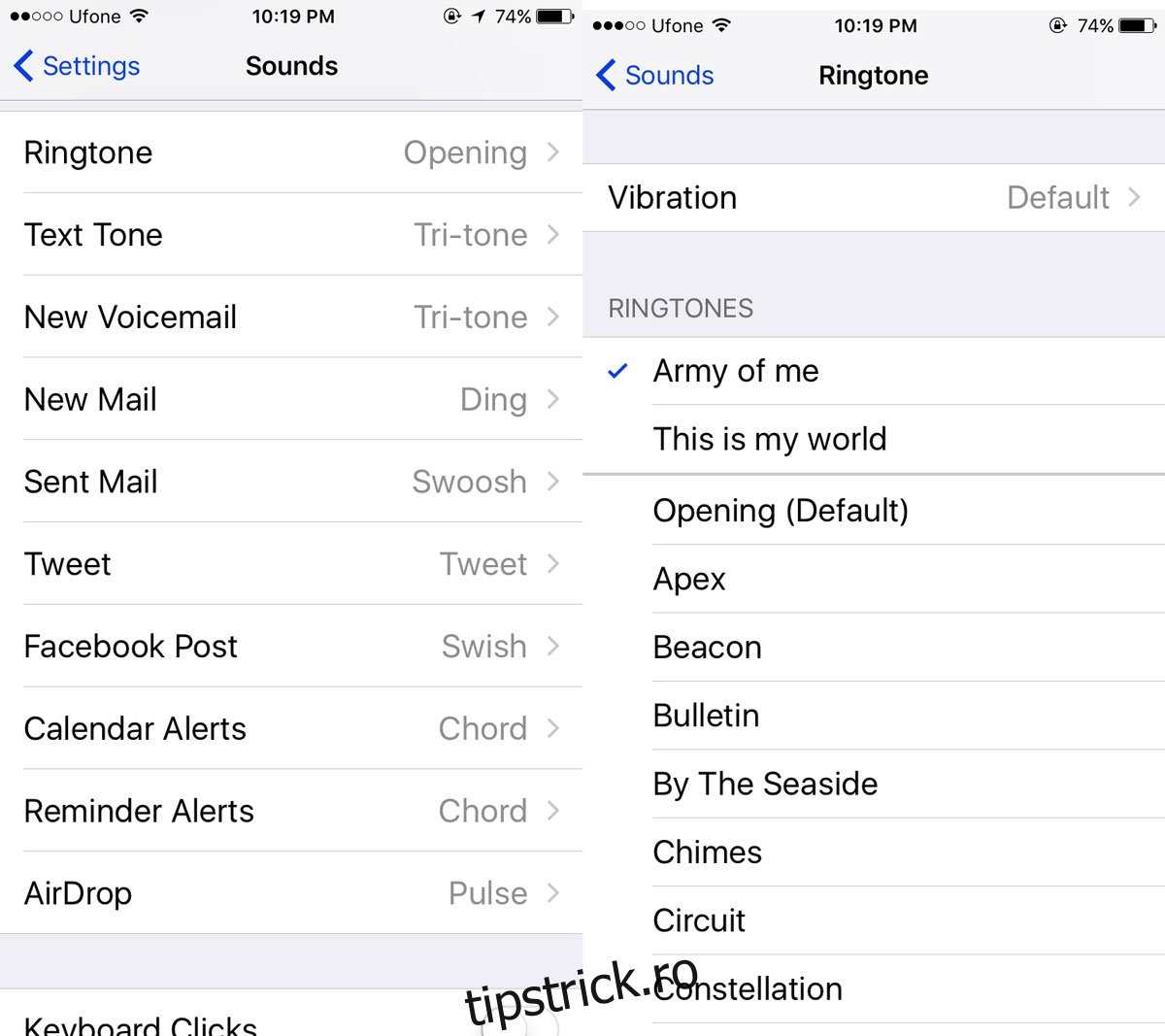
Deschide aplicația Setări. Navighează la Sunete & Atingere > Ton de apel și alege melodia pe care ai creat-o ca sonerie. Acum ai finalizat procesul.