Gestionarea Conexiunilor Multiple de Rețea în Windows 10
În prezent, mulți utilizatori preferă să utilizeze simultan atât conexiunea WiFi, cât și conexiunea Ethernet. Această practică este destul de simplă de gestionat. Sistemul de operare Windows 10 permite conectarea ambelor tipuri de adaptoare de rețea în același timp, dar nu oferă posibilitatea de a stabili o prioritate între ele. Deși, în versiunile anterioare, exista o metodă de a realiza acest lucru, aceasta nu mai funcționează în actuala versiune de Windows 10. Totuși, setarea priorității conexiunii nu este un lucru imposibil. Se poate stabili preferința adaptorului de rețea în Windows 10, oferind astfel prioritate conexiunii WiFi sau Ethernet.
Cum să stabiliți preferința adaptorului de rețea
Pentru a configura preferința adaptorului de rețea, este necesară descărcarea unei aplicații numite Wired WiFi Switcher.
După descărcarea acestei aplicații, este necesară instalarea ei. În timpul procesului de instalare, vi se va solicita să stabiliți prioritatea adaptorului de rețea. Este important să cunoașteți denumirile adaptoarelor WiFi și Ethernet. De obicei, dacă plăcile de rețea sunt recente, aplicația va identifica automat care adaptor este utilizat pentru conexiunea WiFi și care pentru conexiunea Ethernet.
Aplicația va afișa o listă de adaptoare și vă va cere să selectați adaptorul principal. Atenție, se poate alege un singur adaptor de rețea principal.
Ulterior, vi se va solicita să selectați adaptorul secundar. Și aici, se poate alege un singur adaptor. Finalizați instalarea apăsând butonul „Următorul”, iar preferințele de rețea vor fi configurate.
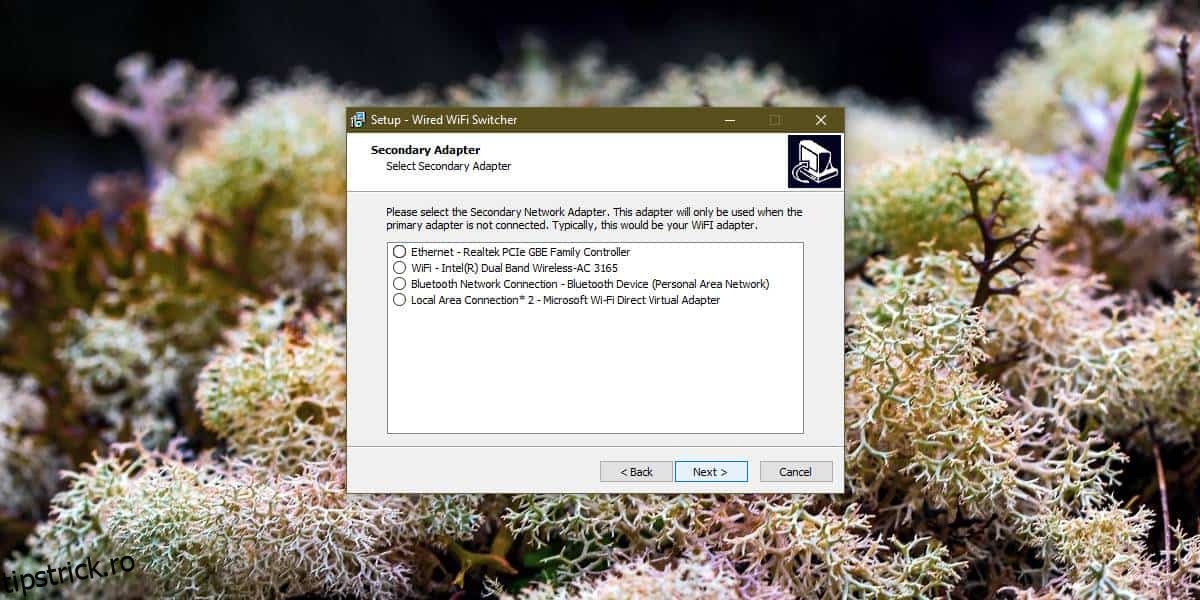
Aplicația nu are o interfață vizuală. Deși permite setarea priorității adaptorului de rețea, nu oferă o modalitate simplă de a schimba această prioritate ulterior. Dacă întâmpinați dificultăți cu funcționarea aplicației și aceasta nu setează corect preferințele adaptorului, este posibil să existe o problemă cu driverele de rețea.
Este un inconvenient faptul că această funcționalitate nu este disponibilă direct în sistemul de operare. Mulți utilizatori au nevoie de această setare, care nu se limitează doar la preferințele WiFi și Ethernet, ci se extinde și la preferințele de rețea de același tip. Deși Microsoft modernizează constant aplicația Setări și elimină anumite funcții din Panoul de control, încă nu a introdus o modalitate mai simplă de a gestiona rețelele.
În cazul în care apar probleme de conectivitate după instalarea acestei aplicații, se recomandă dezinstalarea ei. Aplicația nu va fi afișată ca o aplicație nouă în meniul Start, dar poate fi dezinstalată prin intermediul Panoului de control. Accesați „Programe” și selectați „Dezinstalare program”. Aplicația ar trebui să apară în lista de aplicații instalate. Selectați aplicația și dați click pe „Dezinstalare”.