În mod implicit, Windows 10 alocă o pictogramă galbenă standard tuturor dosarelor nou create. Deși bibliotecile afișează pictograme ușor diferite, restul folderelor folosesc aceeași reprezentare grafică. Dacă dorești să personalizezi aspectul dosarelor, poți schimba culoarea pictogramei cu ajutorul unei aplicații numite FolderPainter. Totuși, dacă o simplă modificare de culoare nu este suficientă, ai opțiunea de a seta o pictogramă complet personalizată, atâta timp cât găsești resursa grafică potrivită.
Personalizarea pictogramei unui dosar
Primul pas este să obții o imagine care să servească drept pictogramă. Poți descărca gratuit pictograme de pe internet. Dacă ai o imagine PNG care îți place, aceasta poate fi convertită într-un fișier ICO, formatul specific pentru pictogramele Windows. Pentru această conversie, recomandăm un serviciu web gratuit precum ICO Convert. Trebuie doar să încarci imaginea PNG și o vei primi înapoi ca fișier ICO, gata de utilizare în Windows 10.
Odată ce ai fișierul ICO, poți modifica pictograma oricărui dosar. Mergi la dosarul dorit, dă clic dreapta pe el și alege „Proprietăți” din meniul contextual. În fereastra „Proprietăți”, navighează la fila „Personalizare” și apasă butonul „Schimbă pictograma”. În fereastra nou deschisă, apasă „Răsfoire” și selectează fișierul ICO. Confirmă modificările cu „OK” și „Aplicare”.
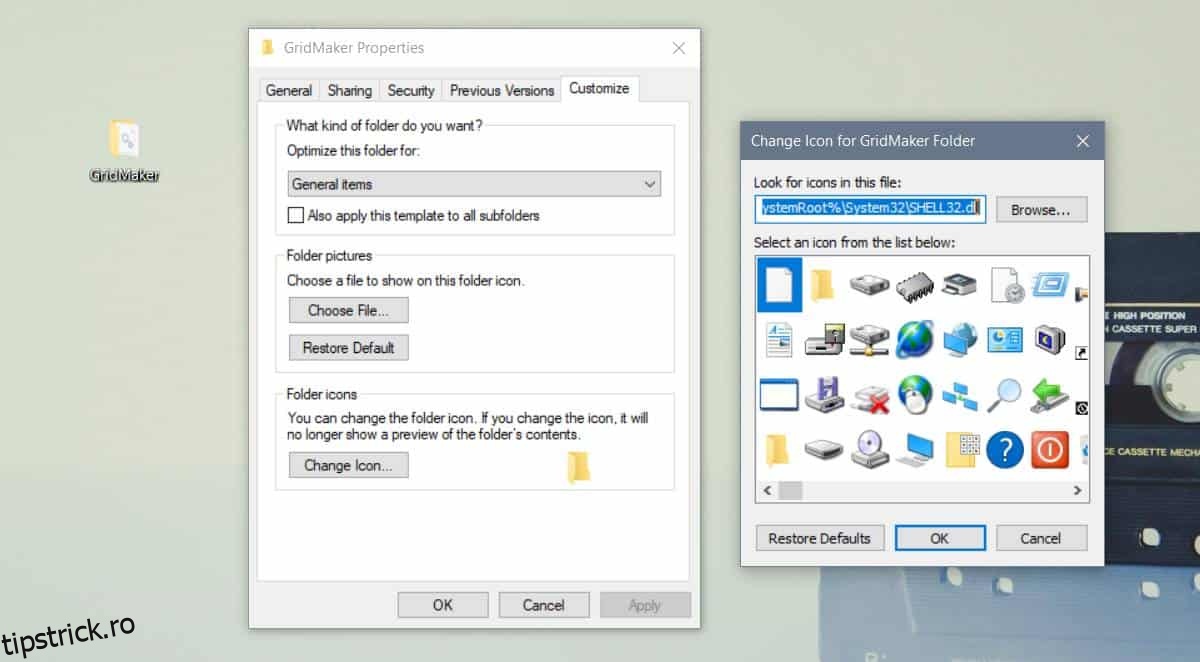
Pentru ca modificarea să devină vizibilă, revino la desktop, dă clic dreapta pe o zonă liberă și alege „Reîmprospătare”. Repetă această acțiune pentru toate ferestrele de „File Explorer” deschise. Acum, dosarul va afișa noua pictogramă personalizată.
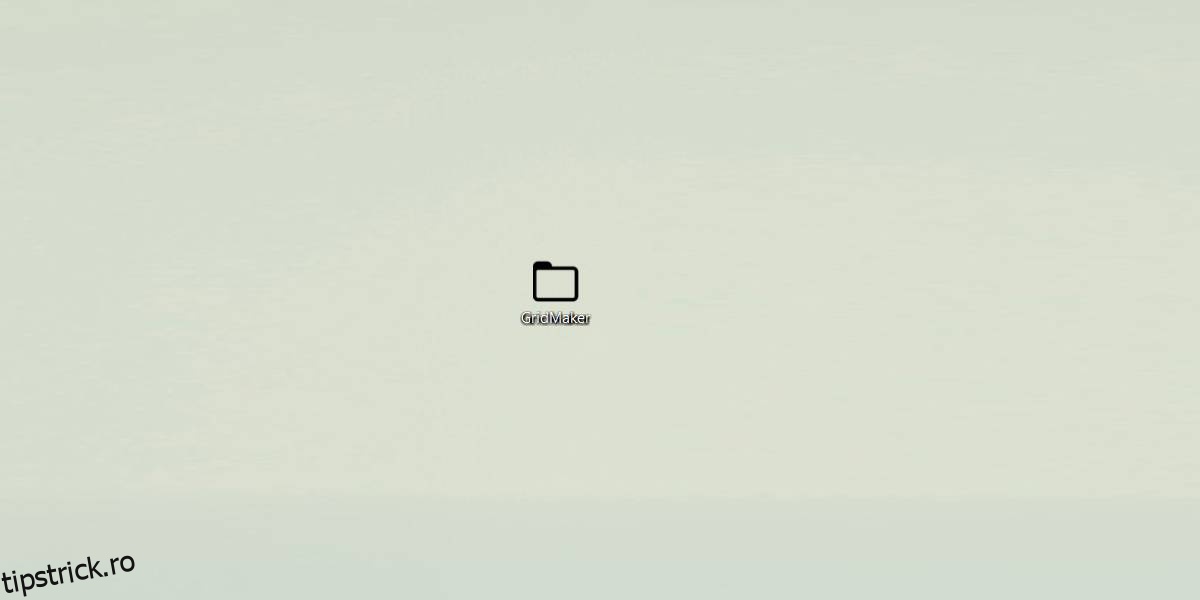
Dacă dorești să revii la pictograma originală, reia pașii pentru modificarea pictogramei. În fereastra „Schimbare pictogramă”, selectează pictograma implicită a folderului din lista afișată sau apasă direct butonul „Restaurare setări implicite”.
Această modificare afectează doar dosarul selectat. Celelalte dosare din sistem vor păstra pictograma implicită specifică Windows 10. Există aplicații care permit modificarea pictogramei implicite pentru mai multe dosare simultan sau chiar pentru toate dosarele. Totuși, având în vedere că este vorba de Windows 10, este recomandat să eviți modificarea setărilor implicite pentru pictograme. Windows 10 nu este recunoscut pentru gestionarea optimă a personalizărilor interfeței. De fapt, dacă folosești o aplicație pentru personalizarea desktopului Windows 10, este o idee bună să o dezactivezi sau să o dezinstalezi înainte de a efectua o actualizare majoră a sistemului.