Abonamentele de date mobile pot fi costisitoare în comparație cu opțiunile oferite de furnizorii de internet (ISP). Prin urmare, este prudent să gestionăm cu atenție consumul datelor mobile. Chiar și abonamentele ISP-urilor nu oferă întotdeauna lățime de bandă nelimitată, iar dacă abonamentul dvs. este limitat, ar putea fi necesar să stabiliți o limită de date pentru o rețea WiFi. În Windows 10, acest lucru se poate face simplu, fără a apela la aplicații terțe.
Stabilirea unei limite de date pentru WiFi
Accesați aplicația Setări și navigați la secțiunea Rețea și Internet. Selectați apoi fila Utilizare date. În câmpul „Afișați setările pentru”, asigurați-vă că este selectată rețeaua corectă. Dacă nu este, deschideți meniul derulant și alegeți rețeaua WiFi pentru care doriți să configurați limita. Dacă rețeaua nu apare, încercați să vă conectați la ea în prealabil.
Alternativ, puteți seta o limită colectivă pentru toate rețelele WiFi la care vă conectați, selectând opțiunea „WiFi (toate rețelele)” din același meniu.
Odată ce ați ales rețeaua potrivită, dați clic pe butonul „Set Limit” (Setare limită) din secțiunea „Data Limit” (Limită date).
În fereastra nou deschisă, alegeți perioada pentru care se aplică limita de date. Puteți alege „Lunar”, dacă aveți un abonament lunar, cum au majoritatea utilizatorilor. Pentru o limită unică, de exemplu, dacă utilizați WiFi într-un hotel, selectați „O singură dată”. Dacă aveți un abonament nelimitat, selectați „Nelimitat”.
Pentru opțiunile „Lunar” și „O singură dată”, trebuie să specificați data de reînnoire a abonamentului și cantitatea maximă de date permise. La opțiunea „Nelimitat” trebuie doar să indicați data de reînnoire. În toate cazurile, datele se pot specifica în MB sau GB.
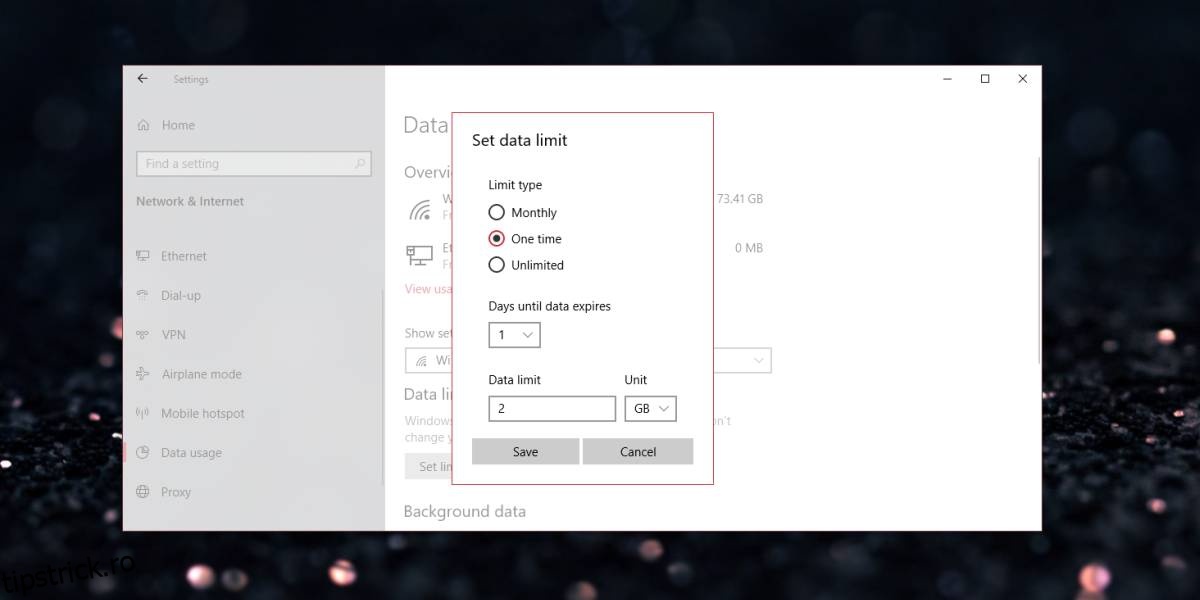
Această limită se va aplica tuturor activităților din rețea. Dacă Windows 10 descarcă actualizări, acestea vor fi luate în considerare în consumul de date monitorizat de aplicație. De asemenea, toate activitățile din fundal ale aplicațiilor care descarcă date vor fi contorizate. Nu există opțiunea de a exclude anumite aplicații de la această limită de date.
În cazul în care hotspot-ul mobil este activat și există dispozitive conectate la acesta, consumul de date al acelor dispozitive va fi, de asemenea, inclus în măsurarea utilizării.
Când depășiți limita de date, Windows 10 vă va avertiza. Conexiunea la internet nu va fi oprită, dar dacă veți continua să utilizați internetul, este posibil să suportați costuri suplimentare pentru datele extra folosite. Regulile specifice sunt stabilite de abonamentul de date pe care l-ați achiziționat de la ISP.