Deși poate că nu toți sunt conștienți de acest aspect, sistemul tău Linux funcționează excelent ca platformă pentru a găzdui diverse aplicații de rețea. Aici mă refer la aspecte precum un server de jocuri Linux performant, platforme de comunicare tip TeamSpeak sau partajarea de resurse în rețea cu alte computere. Cu toate acestea, pentru a găzdui o partajare de rețea, ai nevoie de o adresă IP dedicată. Cea mai simplă metodă de a configura o adresă IP statică pe un sistem Linux desktop este prin intermediul instrumentului de gestionare a rețelei, inclus în majoritatea mediilor grafice.
Instrumentul de gestionare a rețelei simplifică semnificativ manipularea setărilor de rețea în Linux. Începe prin a localiza pictograma rețelei în bara de sistem, panou sau alt loc similar. Dă clic pe această pictogramă și caută o opțiune care se referă la „Conexiuni de rețea”. Selectează această opțiune pentru a deschide un meniu cu diverse dispozitive de rețea.
În cadrul acestui meniu, identifică dispozitivul tău de rețea implicit. De exemplu, dacă folosești o conexiune Wi-Fi, acesta ar putea fi denumit „Wlan0”. În cazul unei conexiuni prin cablu Ethernet, ar putea fi „Enp3s0” sau „Eth0”. De obicei, există doar un singur dispozitiv activ, deci identificarea sa nu ar trebui să fie dificilă. Dacă nu ești sigur care este cel corect, poți folosi următoarea comandă în terminal:
ip addr show
Dispozitivul de rețea care are o adresă IP locală (de forma 192.168.X.X) este cel pe care trebuie să îl modifici în instrumentul de gestionare a rețelei. După ce ai identificat dispozitivul corect în terminal, revino la fereastra Conexiuni de rețea, selectează dispozitivul și apasă pe pictograma reprezentată de o roată dințată.
În acest moment, stabilește dacă rețeaua ta folosește protocolul IPv4 sau IPv6. În general, routerele standard nu beneficiază încă de IPv6, deci este foarte probabil să folosești IPv4. Verifică manualul routerului pentru a fi sigur.
Accesează secțiunea IPv4 și identifică meniul care este setat implicit pe „Automat”. Schimbă această opțiune în „Manual”, iar apoi localizează secțiunea „Adrese”. Apasă pe butonul „Adaugă” și completează adresa IP pe care dorești să o aloci computerului în câmpul „Adresă”.
O abordare eficientă pentru a configura o adresă IP statică este să o transformi în una permanentă pe cea pe care o folosești deja. Utilizează din nou comanda `ip addr show` pentru a o identifica.
După introducerea adresei IP în câmpul „Adresă”, treci la secțiunea „Mască de rețea”. Pentru a determina masca de rețea, deschide un terminal și rulează următoarea comandă:
ifconfig | grep netmask
Introdu adresa IP care apare după textul marcat cu „mască de rețea”. O mască de rețea tipică ar putea fi 255.255.255.0. După completarea câmpului „Mască de rețea”, treci la câmpul „Gateway”.
De obicei, adresa gateway este aceeași cu adresa IP a routerului. Dacă accesezi interfața web a routerului la adresa 192.168.1.1, aceasta este adresa IP pe care trebuie să o introduci în câmpul gateway. Dacă nu ești sigur care este adresa IP a routerului, consultă manualul acestuia. De asemenea, poți efectua o căutare pe internet sau poți rula comanda `ip route` în terminal.
Comanda `ip route` afișează traseul pe care se realizează conexiunea ta la rețea. Este o modalitate excelentă de a afla informații despre gateway-ul rețelei.
ip route
Adresa gateway este cea care apare după secțiunea „default via”. Introdu aceste informații în secțiunea Gateway a instrumentului Network Manager.
După ce ai completat câmpurile „Adresă”, „Mască de rețea” și „Gateway”, este timpul să configurezi setările DNS. De obicei, Linux folosește DHCP pentru a determina automat informațiile de rețea și a aloca totul, inclusiv DNS-ul. Însă, deoarece intenționezi să configurezi manual adresa IP, va trebui să specifici și un server DNS local. Din fericire, serverul DNS local este, de obicei, adresa gateway.
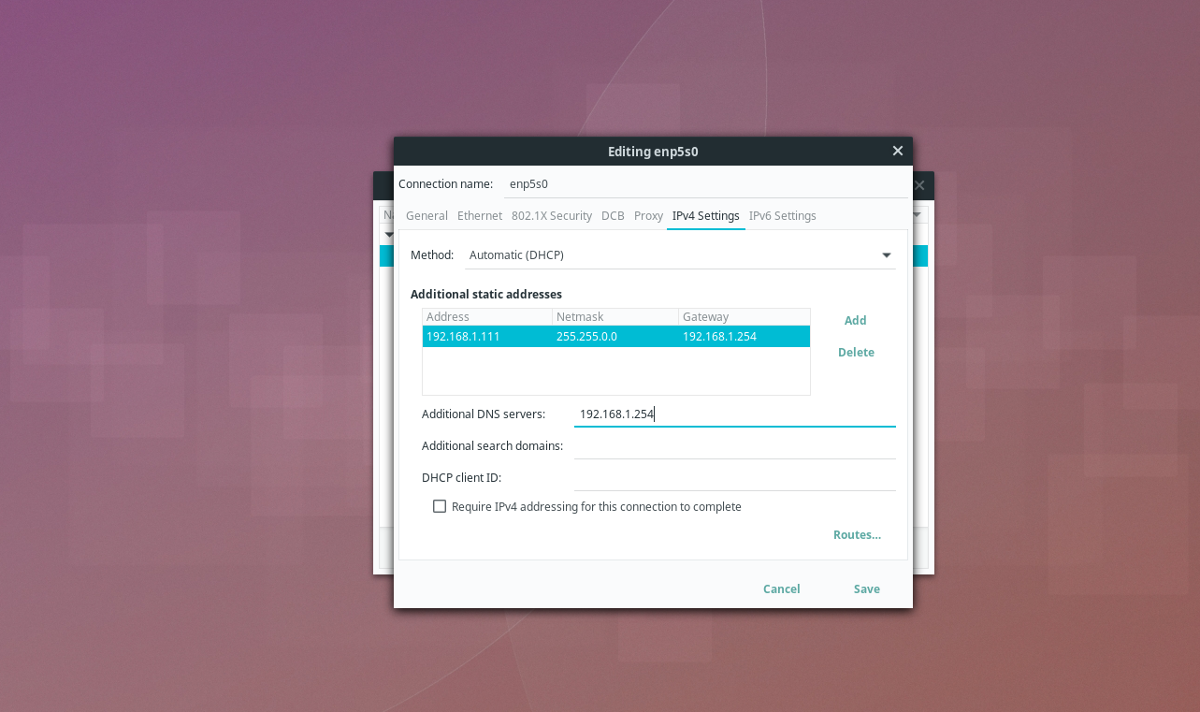
În secțiunea „Servere DNS suplimentare”, introdu adresa IP pe care ai utilizat-o în câmpul „Gateway”. După ce toate informațiile sunt corecte, apasă butonul „Salvare” pentru a finaliza procesul.
Identificarea Informațiilor de Rețea
Utilizarea comenzilor din terminal pentru a afla rapid masca de rețea, gateway-ul și DNS-ul local poate fi un proces complex. Dacă dorești să configurezi o adresă IP statică, dar nu te simți confortabil cu utilizarea terminalului, există o alternativă prin intermediul Network Manager.
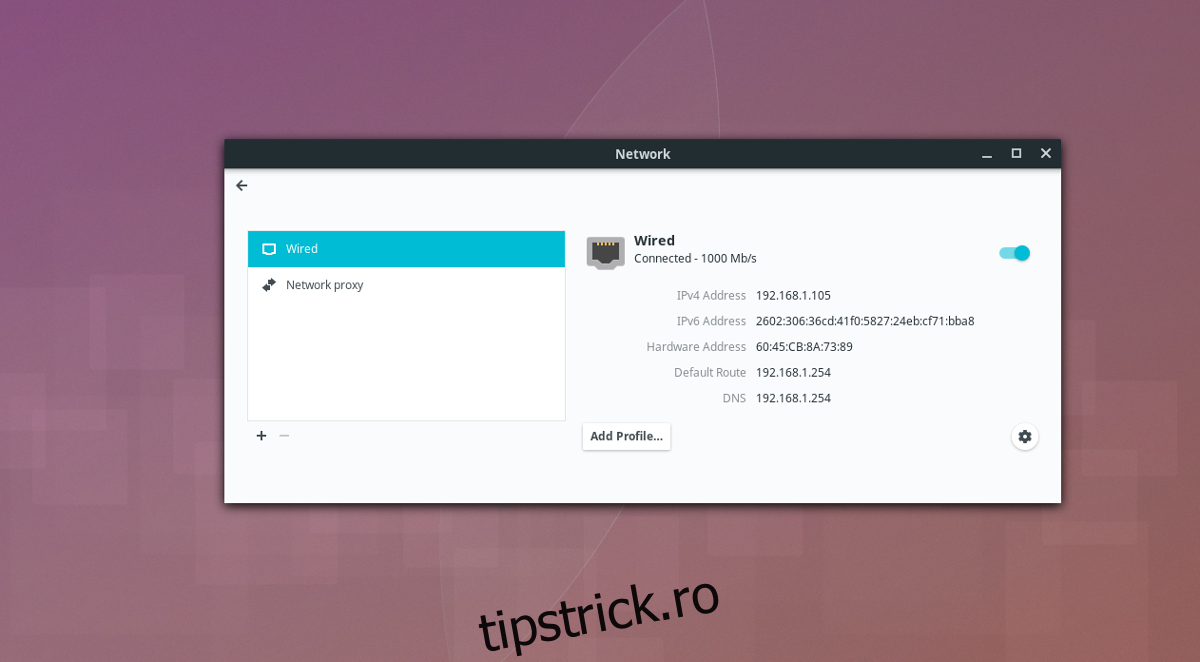
Pentru a obține aceste informații, dă clic pe pictograma de rețea din panoul de sistem, apoi selectează „Setări de rețea”. Aceasta va afișa toate informațiile în lateral. Aici vei vedea adresa IP internă (IPv4/IPv6), gateway-ul și serverele DNS.
Aplicarea Modificărilor
Noile setări de rețea se aplică, de obicei, automat în Network Manager. Dacă nu se întâmplă nimic după ce ai apăsat butonul Salvare, selectează din nou pictograma de rețea și apasă pe „Setări de rețea”. Aici vei vedea rețeaua și dispozitivele conectate. Sub dispozitivul de rețea pe care tocmai ai configurat adresa IP statică, vei vedea un comutator de tip pornit/oprit. Apasă pe acest comutator pentru a dezactiva rapid dispozitivul, așteaptă câteva secunde, apoi apasă din nou pentru a îl reactiva.
Dezactivarea și reactivarea dispozitivului vor forța reconectarea la rețea și utilizarea noilor setări. Alternativ, după configurarea noilor setări, poți reporni calculatorul pentru ca acestea să intre în vigoare.