Khamosh Pathak
Te afli în fața unor documente care necesită semnătură? Nu este nevoie să te complici cu imprimări, scanări sau descărcarea unor aplicații suplimentare. Poți semna fișiere PDF direct de pe iPhone, iPad și Mac, simplu și rapid.
Modalități de a semna PDF-uri pe iPhone și iPad
Sistemele de operare iOS și iPadOS includ o funcție de marcare integrată, accesibilă direct din sistem. Această funcție devine disponibilă atunci când deschizi un PDF în aplicația Mail, când previzualizezi un document în aplicația Fișiere sau când editezi o imagine în aplicația Fotografii. O poți folosi chiar și când editezi o captură de ecran.
Pictograma de marcare, reprezentată printr-un mic vârf de creion, se află, de obicei, în colțul din dreapta sus al ecranului. Printre funcțiile de marcare se numără și cea de Semnătură, care îți permite să creezi și să reutilizezi semnături pe dispozitivele tale iPhone și iPad.
Pentru a începe, deschide un document PDF în aplicația Fișiere sau în aplicația Mail.
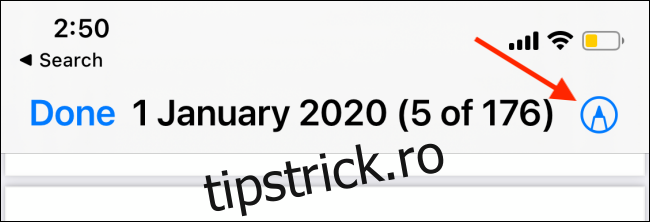
Apoi, apasă pictograma de marcare din colțul din dreapta sus.
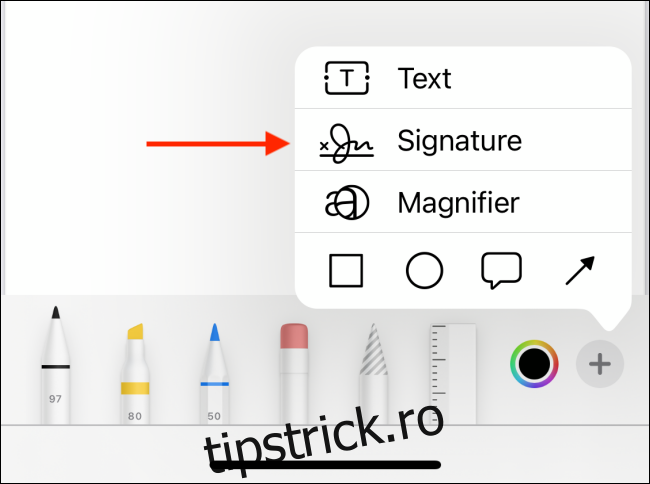
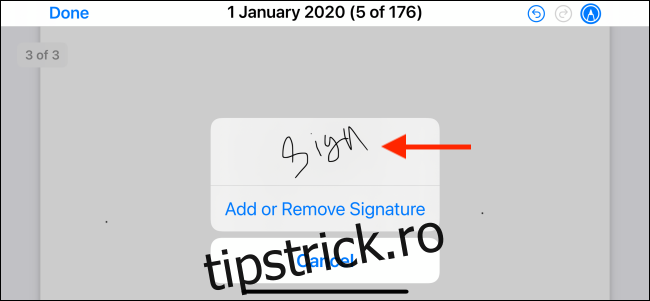
Vei observa instrumentele de desen și adnotare în partea de jos a ecranului. Aici, apasă butonul „+”, apoi selectează opțiunea „Semnătură”.
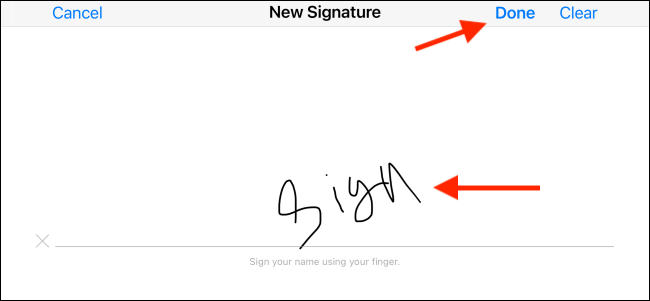
Dacă folosești această funcție pentru prima dată, ți se va cere să desenezi și să creezi o semnătură. Poți trece la modul peisaj dacă ai nevoie de mai mult spațiu. Folosește degetul pentru a trasa semnătura sau, dacă ai un iPad, poți folosi Apple Pencil.
După ce ai terminat, apasă butonul „Terminat”.
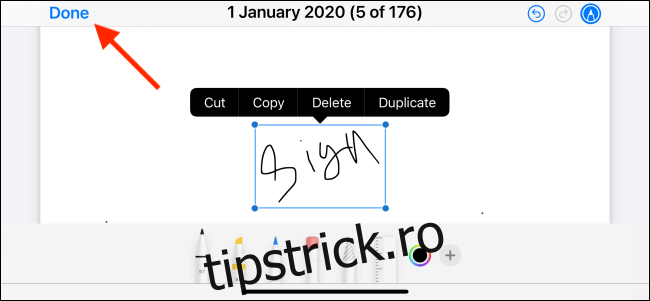
Semnătura va apărea în document. Atinge caseta de semnătură pentru a o selecta. O poți muta și redimensiona după preferințe.
După ce ai plasat semnătura unde dorești, apasă butonul „Terminat” din colțul din stânga sus.
Semnătura va fi adăugată în PDF, iar acum îl poți trimite mai departe.
Poți reveni la meniul Semnătură și selecta semnătura salvată pentru a o adăuga într-un nou PDF. Nu trebuie să o semnezi din nou.
Cum să semnezi PDF-uri pe Mac
Pe Mac, poți folosi aplicația Previzualizare, inclusă în sistem, pentru a semna fișiere PDF.
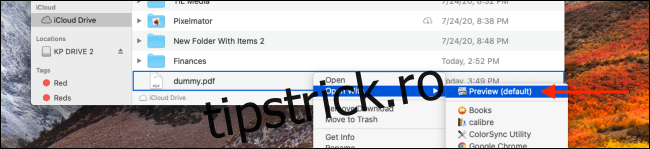
Mai întâi, găsește fișierul PDF pe care dorești să-l semnezi folosind Finder (exploratorul de fișiere) și dă dublu clic pentru a deschide documentul în aplicația Previzualizare. Dacă aceasta nu este aplicația implicită pentru PDF-uri, dă clic dreapta pe fișier și alege opțiunea „Previzualizare” din meniul „Deschide cu”.
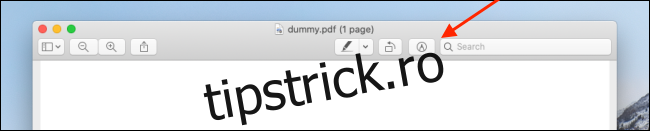
Apoi, apasă butonul „Marcare” din bara de instrumente de sus.
Astfel, vei vedea toate opțiunile de editare. Aici, alege opțiunea „Semnătură”. Din meniul drop-down, poți crea și adăuga semnături. Poți crea o semnătură folosind trackpad-ul Mac-ului, iPhone-ul sau iPad-ul (dacă sunt conectate la aceeași rețea).
Dacă vrei să semnezi folosind trackpad-ul, apasă butonul „Clic aici pentru a începe”.
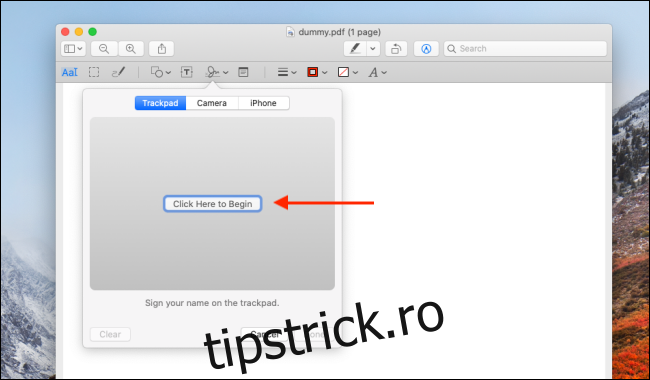
Acum, cu cursorul în centrul trackpad-ului, începe să-ți creezi semnătura. Când ai terminat, apasă orice tastă de pe tastatură.
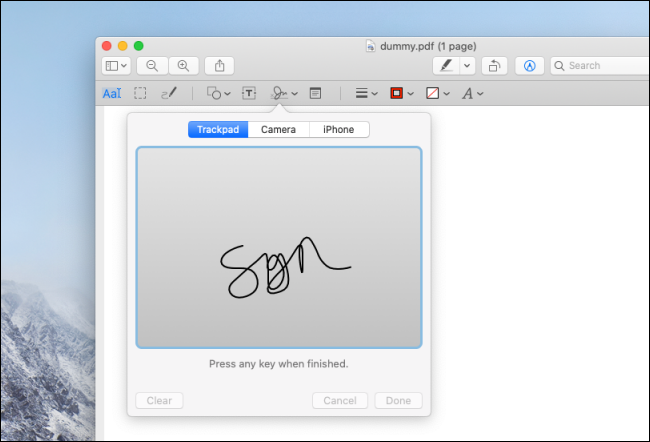
Semnătura va fi adăugată automat în meniul Semnătură. Acum poți da clic pe semnătură pentru a o introduce în document.
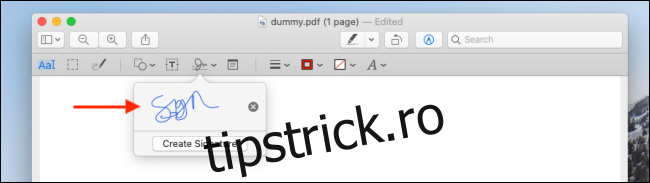
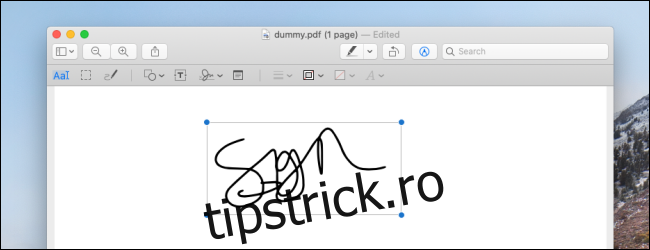
Poți da clic pentru a selecta semnătura și o poți muta. De asemenea, o poți redimensiona.
Semnarea folosind trackpad-ul Mac-ului are un dezavantaj: trebuie să semnezi într-o linie continuă. Poți evita acest lucru folosind iPhone-ul sau iPad-ul ca panză. Aceasta este o opțiune excelentă, în special pentru utilizatorii de iPad care au Apple Pencil.
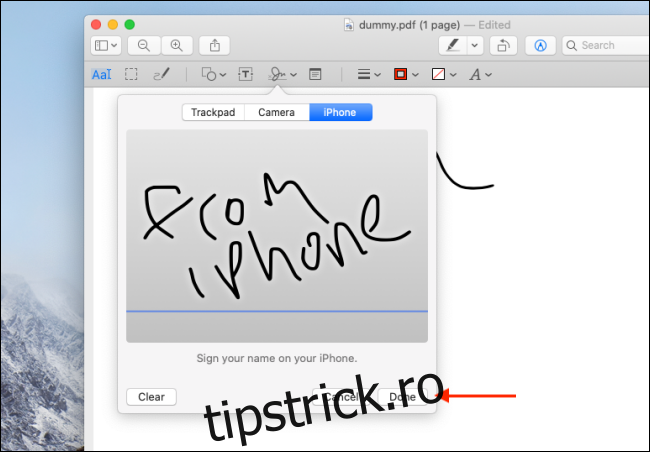
În meniul Semnătură, apasă butonul iPhone sau iPad din partea de sus. Acum, iPhone-ul sau iPad-ul tău va afișa ecranul de semnătură familiar. Desenează-ți semnătura și apasă butonul „Terminat”.
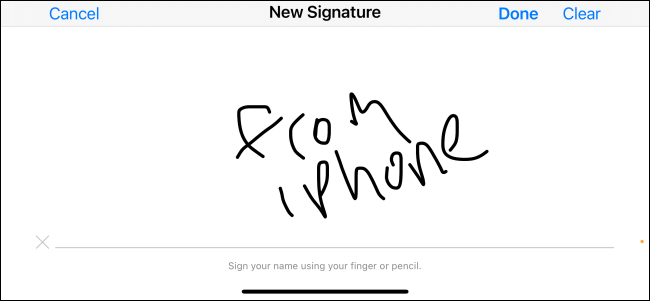
Semnătura va apărea acum pe Mac. Apasă „Terminat” pentru a o salva.
Odată adăugată o semnătură, o poți reutiliza de câte ori dorești.
Știai că poți edita fotografii și PDF-uri pe Mac fără a le deschide? Acest lucru include și adăugarea de semnături! Iată cum poți folosi funcția Quick Look pe Mac.