Snapchat, o aplicație extrem de populară, mai ales în rândul generației Z, oferă o gamă variată de funcționalități, de la cameră foto și filtre pentru imagini, până la apeluri vocale și video, precum și mesagerie text. Această platformă multifuncțională permite utilizatorilor să mențină legătura constantă cu prietenii prin intermediul „Streak-urilor”. Aceste șiruri de mesaje, menținute prin trimiterea zilnică de fotografii sau videoclipuri, sunt evidențiate printr-o alertă sonoră în bara de notificări. Sunetul persistent poate deveni deranjant, mai ales pentru cei care țin la „Streak-uri”, și poate genera întrebarea: „Cum schimb tonul de apel pentru notificările Snapchat pe Android?”. Pentru cei care se confruntă cu această problemă, prezentăm un ghid complet care explică metodele prin care poți modifica sunetul de notificare al aplicației Snapchat pe dispozitivele Android. Să trecem, așadar, la metodele practice.
Cum modifici tonul de notificare Snapchat pe Android?
Există mai multe modalități de a rezolva problema schimbării sunetului de notificare Snapchat pe dispozitivele Samsung, o dilemă comună printre utilizatorii Android. Haideți să explorăm prima metodă, care ar putea fi soluția ideală pentru tine.

Notă: Deoarece structura meniurilor de setări variază între diferiți producători de smartphone-uri, este important să te asiguri că ai identificat corect opțiunile înainte de a efectua orice modificare. Acești pași sunt realizați pe un telefon Vivo 1920.
Metoda 1: Modificarea sunetului de notificare al dispozitivului
Cea mai simplă modalitate de a schimba sunetul de notificare pentru Snapchat pe Android este să modifici sunetul de notificare al întregului dispozitiv. Acest lucru se realizează prin accesarea setărilor Android. Pentru instrucțiuni mai detaliate, urmează pașii de mai jos:
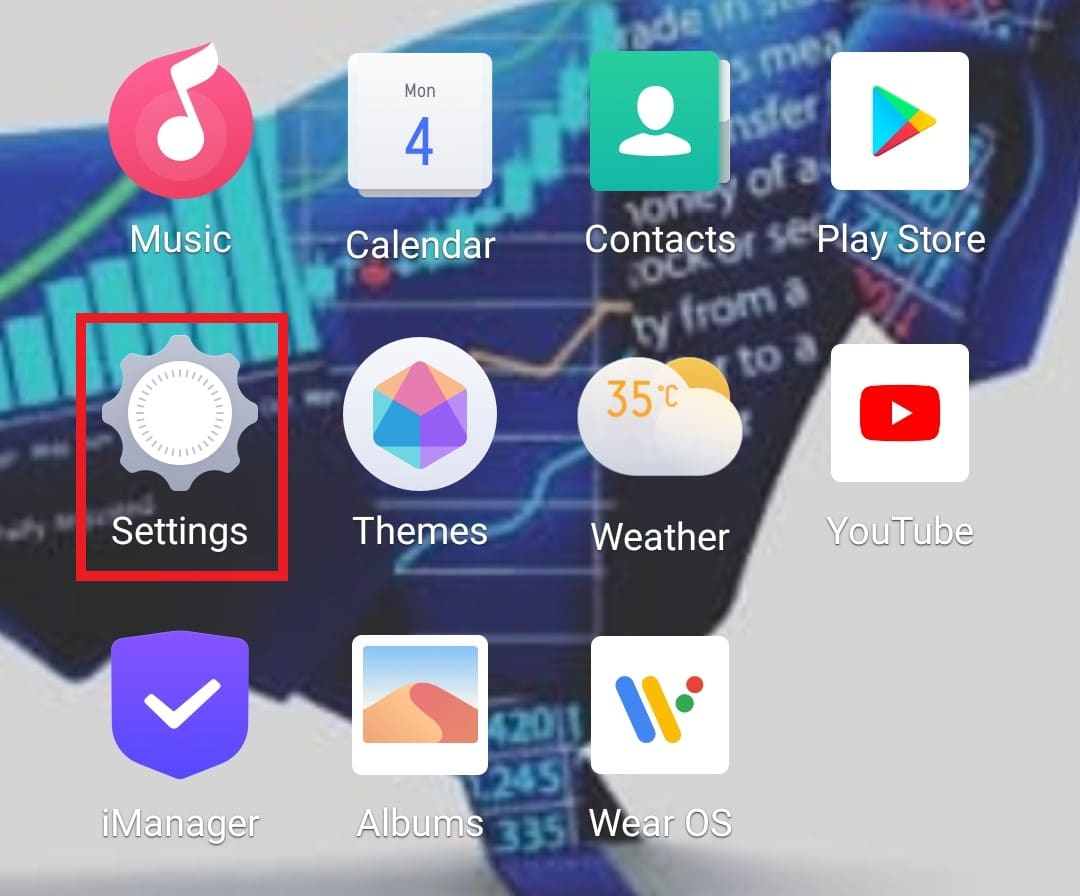
1. Accesează secțiunea „Setări” a dispozitivului tău Android.
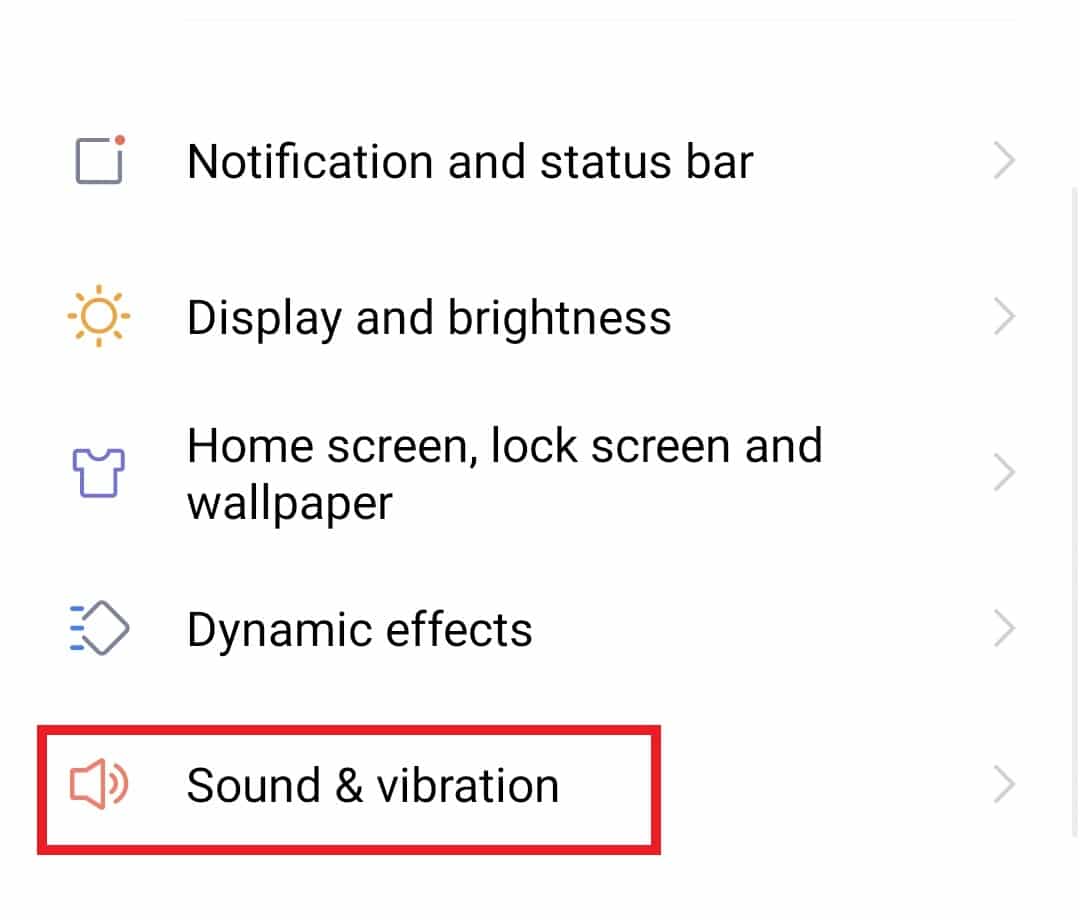
2. Atinge opțiunea „Sunet și vibrații”.
3. Apasă pe „Ton de apel pentru notificări”.
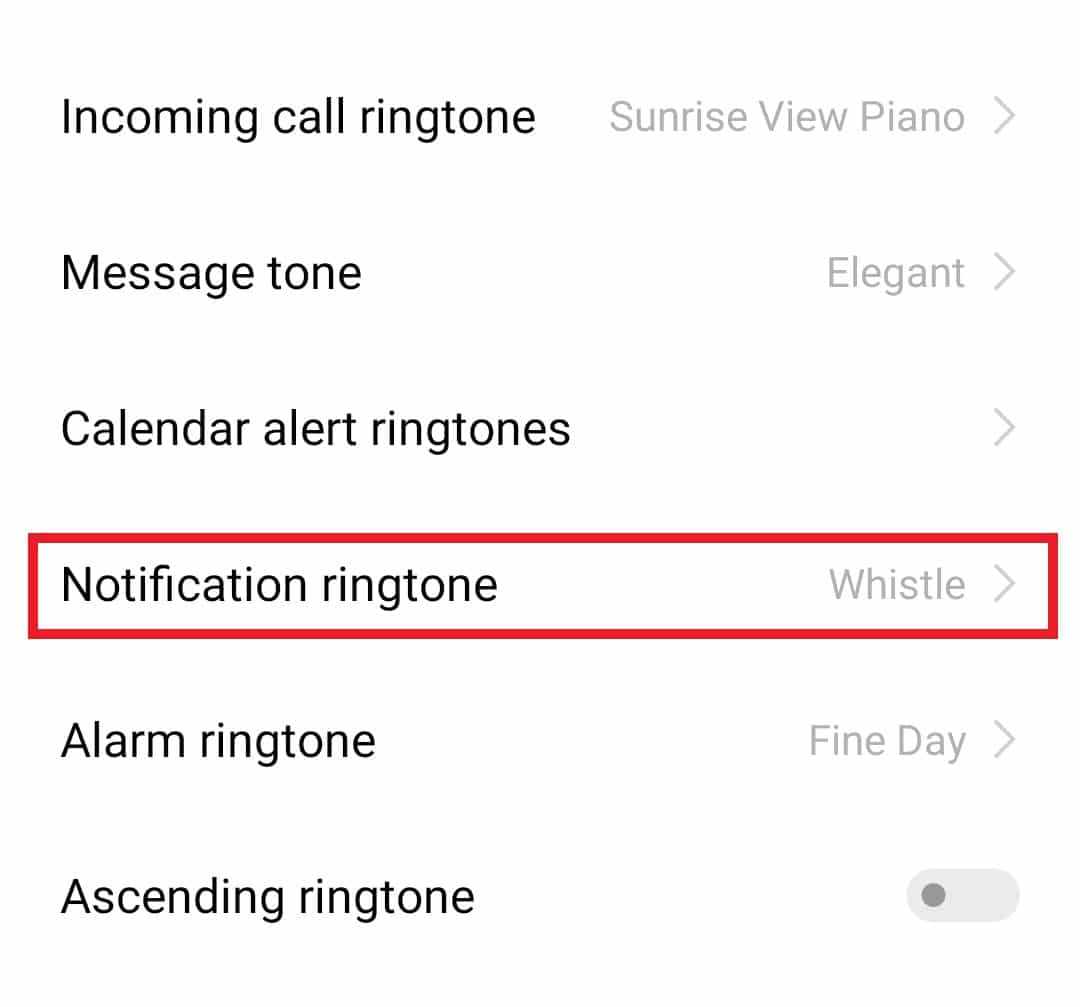
4. Selectează tonul de apel preferat.
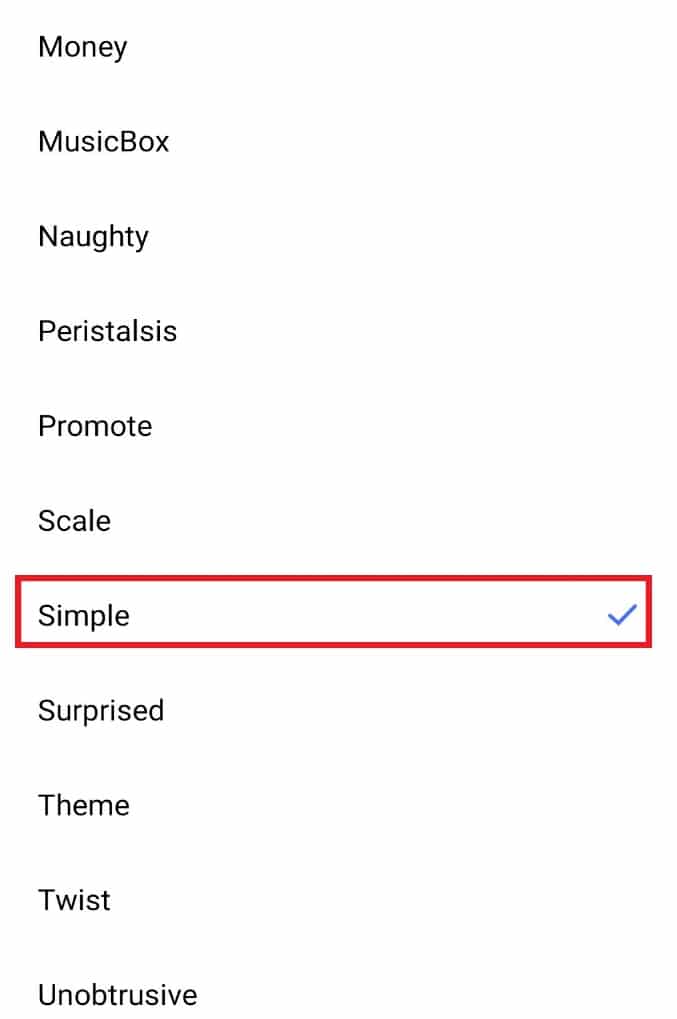
După finalizarea acestor pași, noul sunet va fi aplicat tuturor notificărilor de pe dispozitiv, inclusiv cele de la Snapchat. Astfel, ai reușit să schimbi tonul de apel pentru Snapchat pe Android.
Metoda 2: Modificarea sunetului de notificare al aplicației
O altă metodă eficientă de a schimba sunetul de notificare Snapchat pe Android constă în modificarea sunetului specific al aplicației. Această abordare este utilă mai ales dacă dorești să diferențiezi sunetele de notificare Snapchat de cele ale altor aplicații, fără a modifica tonul de apel al acestora. Pentru a aplica această metodă, accesează setările de „Aplicații” de pe dispozitivul tău Android și urmează pașii de mai jos:
Notă: Această metodă funcționează pe dispozitivele cu Android 10 sau versiuni superioare.
1. Deschide meniul „Setări” al telefonului tău.
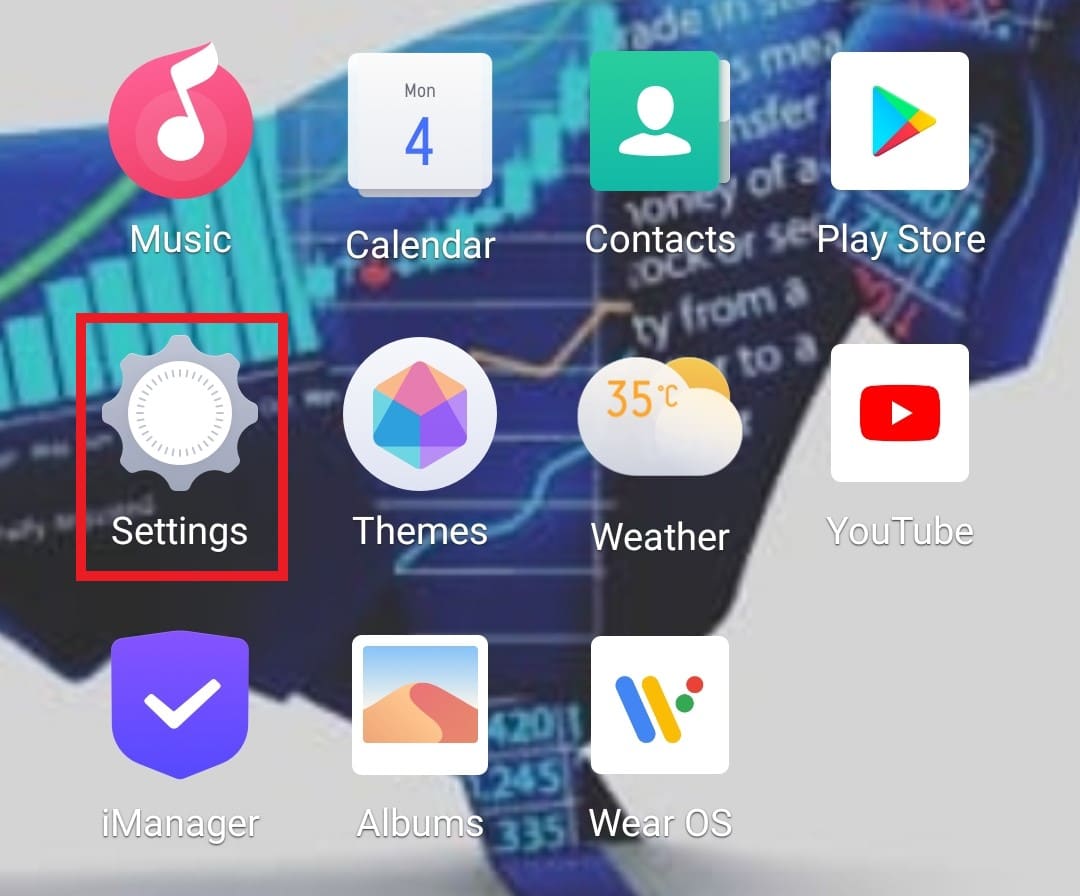
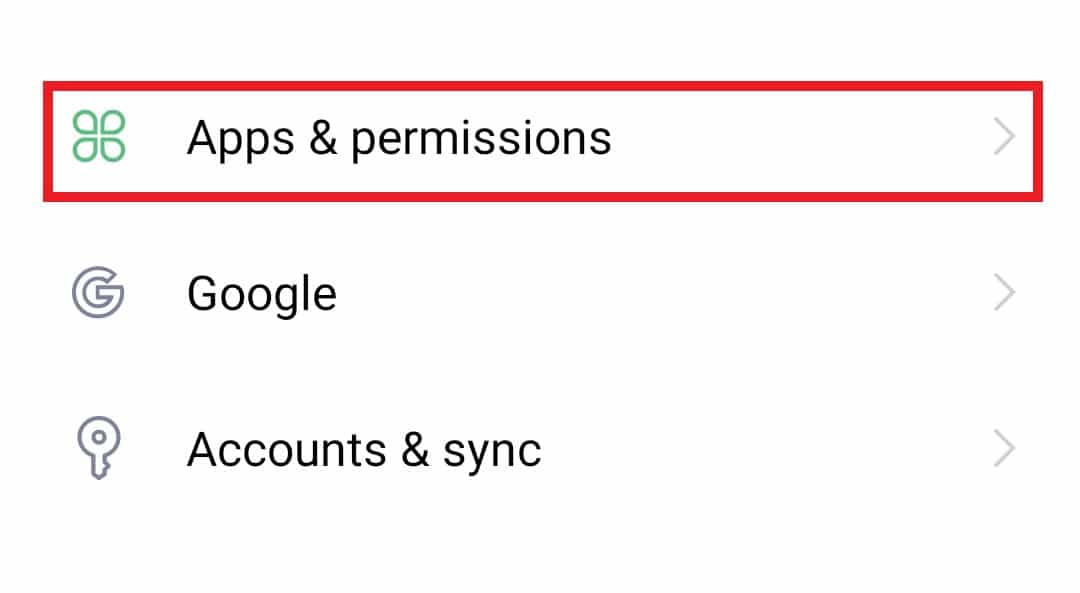
2. Apasă pe „Aplicații și permisiuni”.
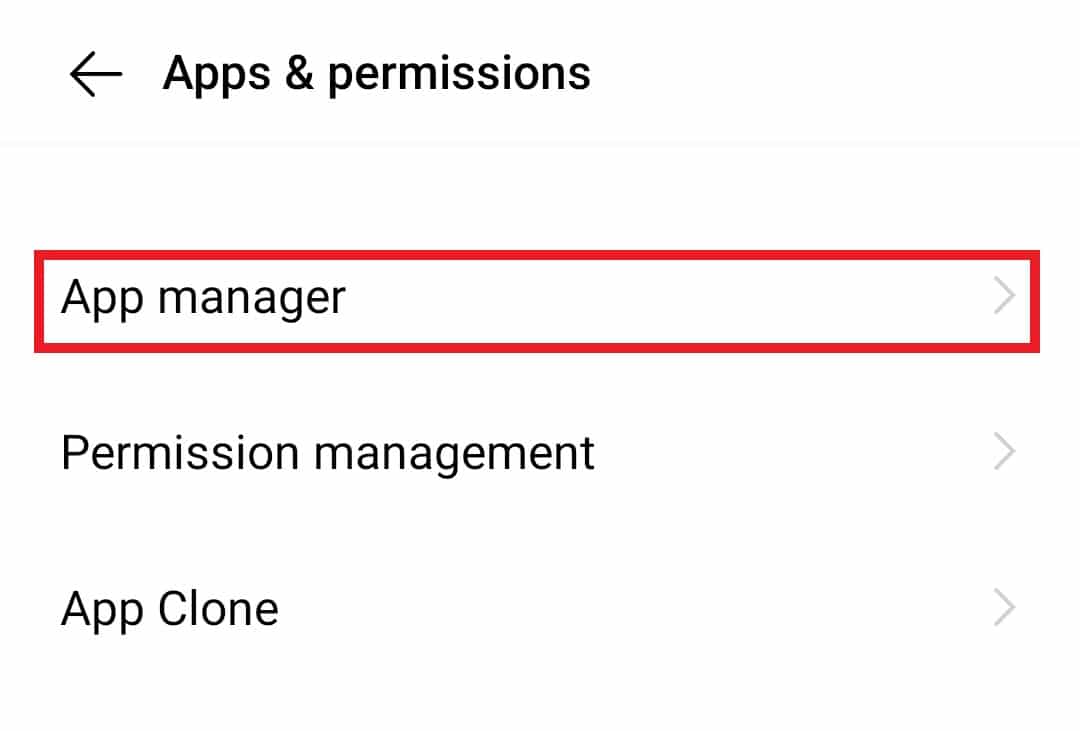
3. Apasă pe „Manager aplicații”.
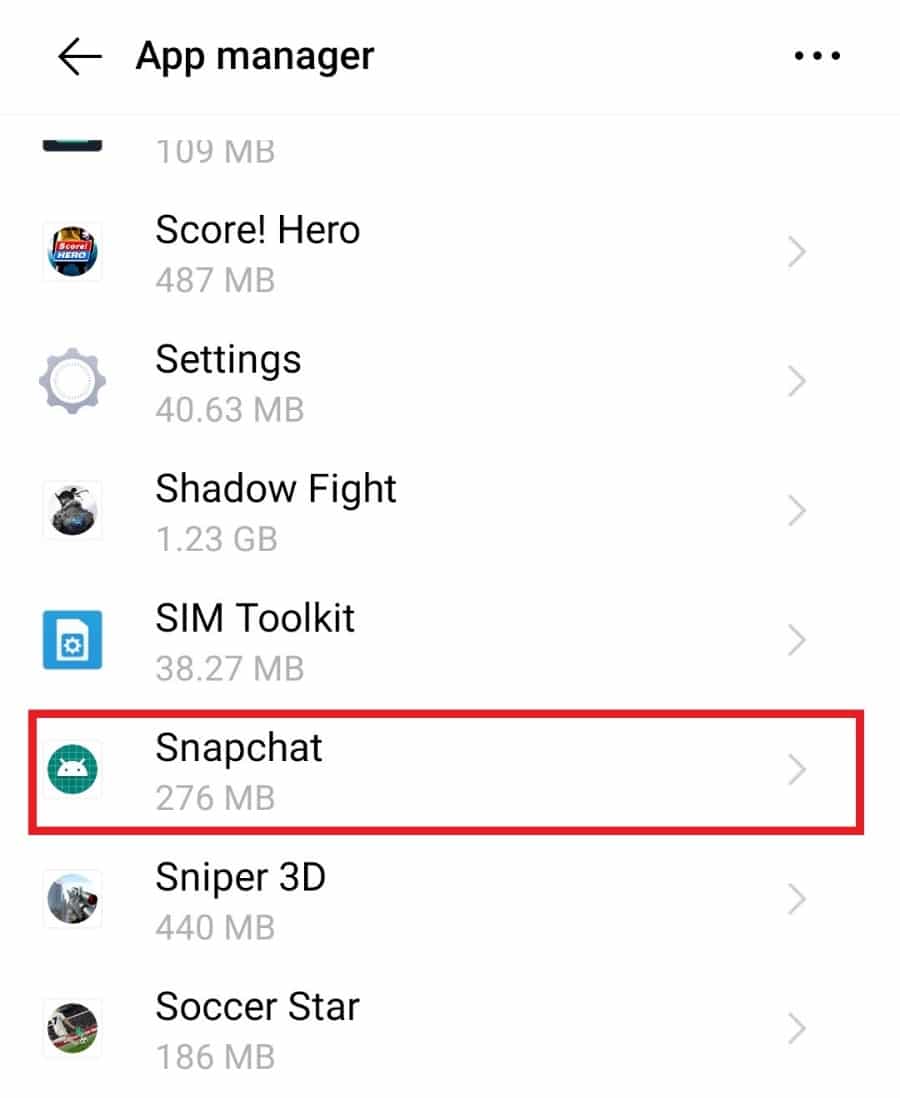
4. Selectează aplicația „Snapchat”.
5. Apasă pe opțiunea „Notificări”.
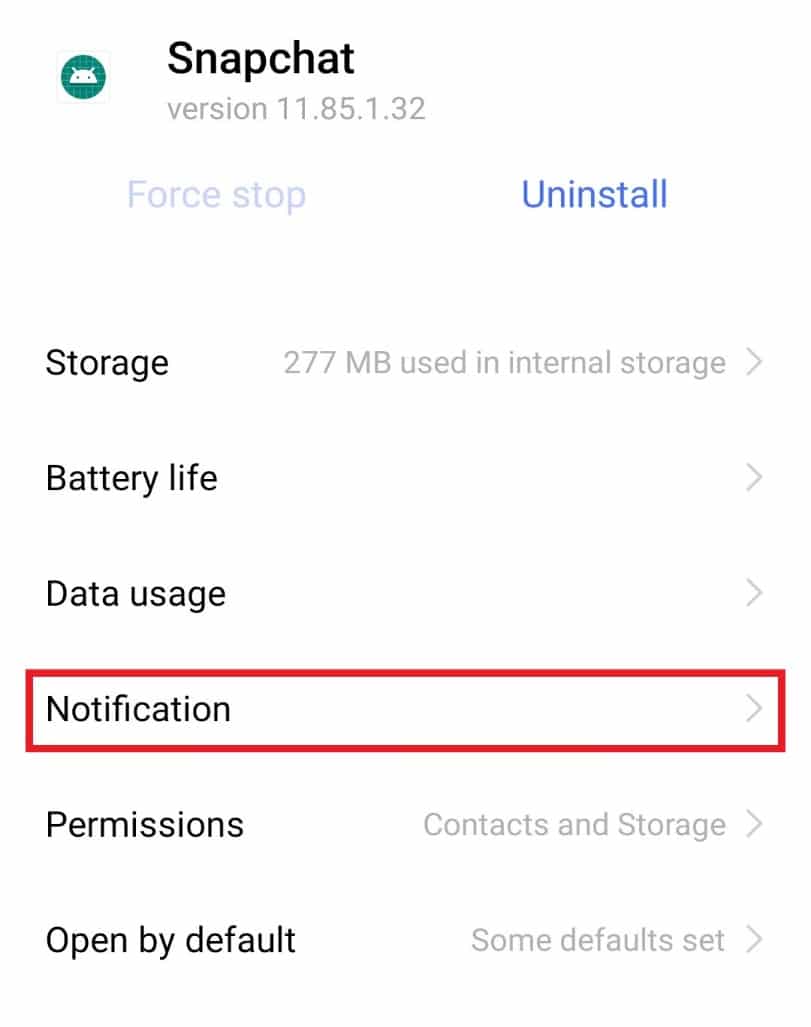
6. Atinge opțiunea „Sunet” și alege tonul de apel preferat.
Metoda 3: Activarea modului silențios
Dacă nu dorești să modifici sunetul dispozitivului sau cel al aplicației, poți activa modul silențios, o metodă rapidă de a controla sunetele de notificare Snapchat pe Android. Pentru a activa modul silențios, urmează pașii de mai jos:
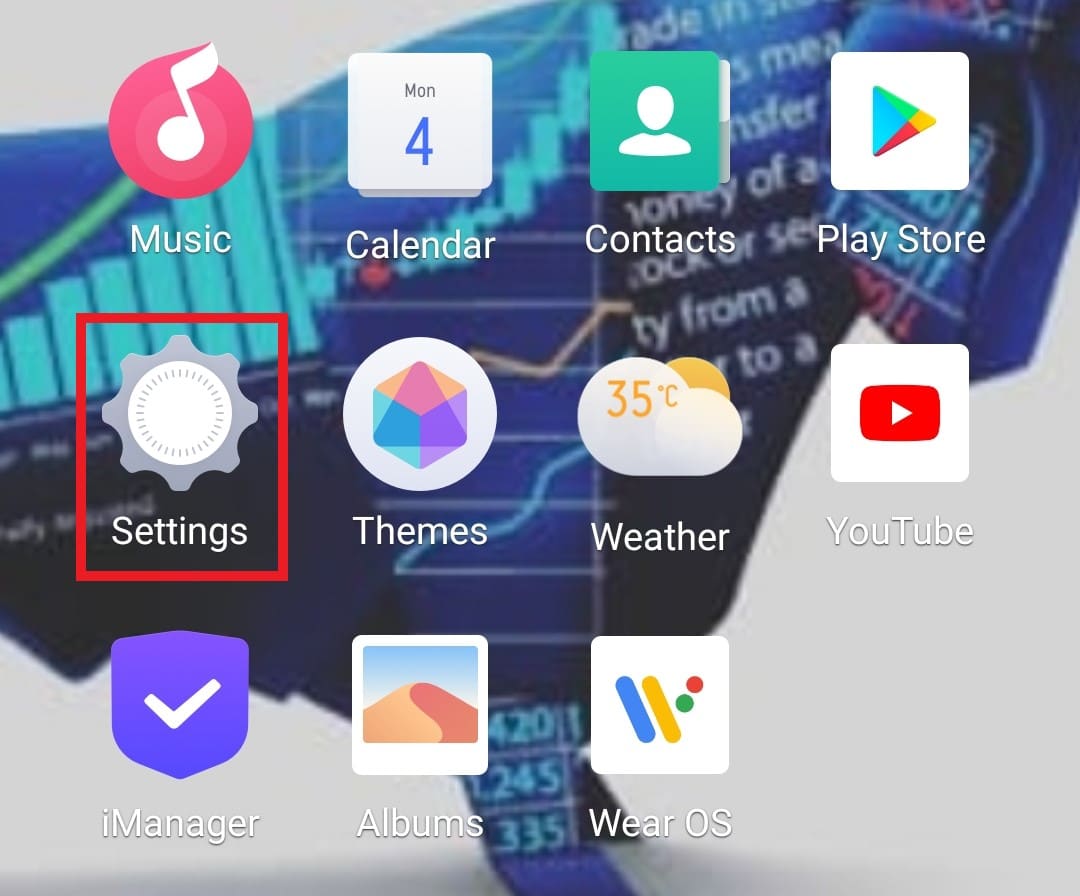
1. Deschide aplicația „Setări” de pe telefonul tău.
2. Atinge secțiunea „Sunet și vibrații”.
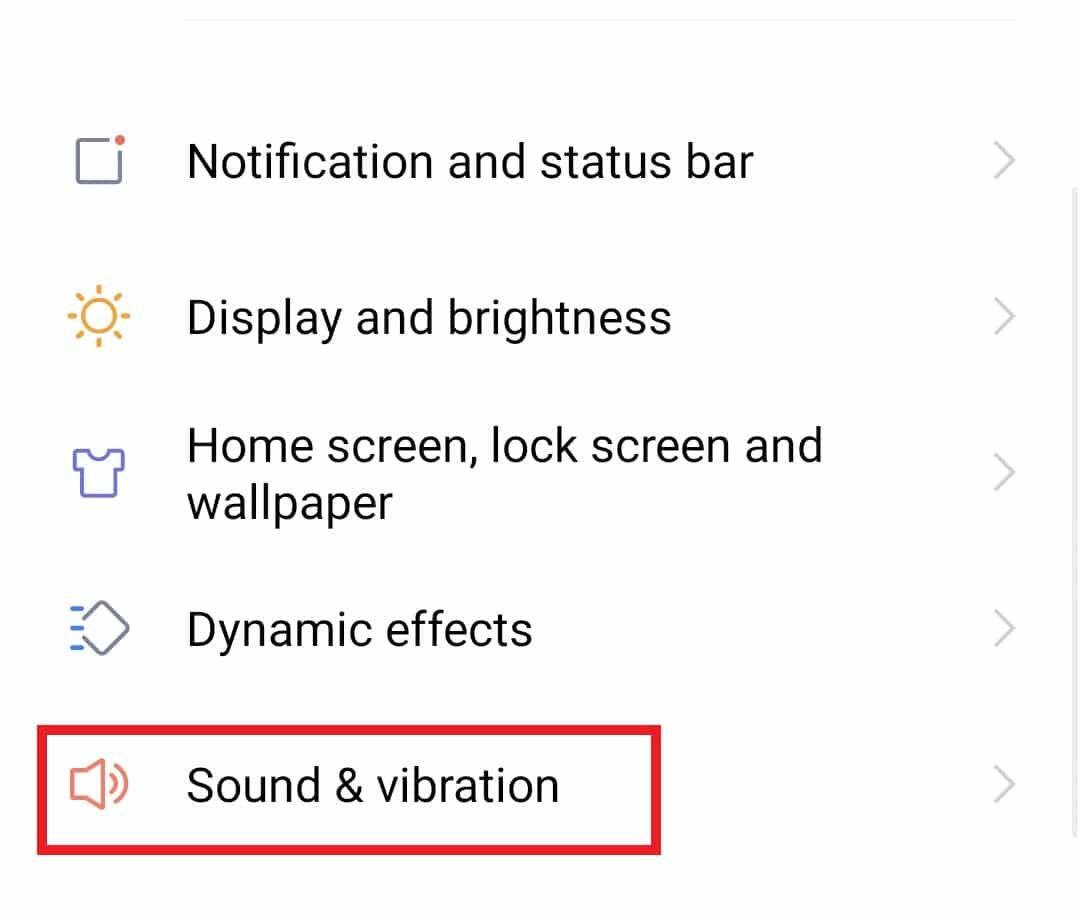
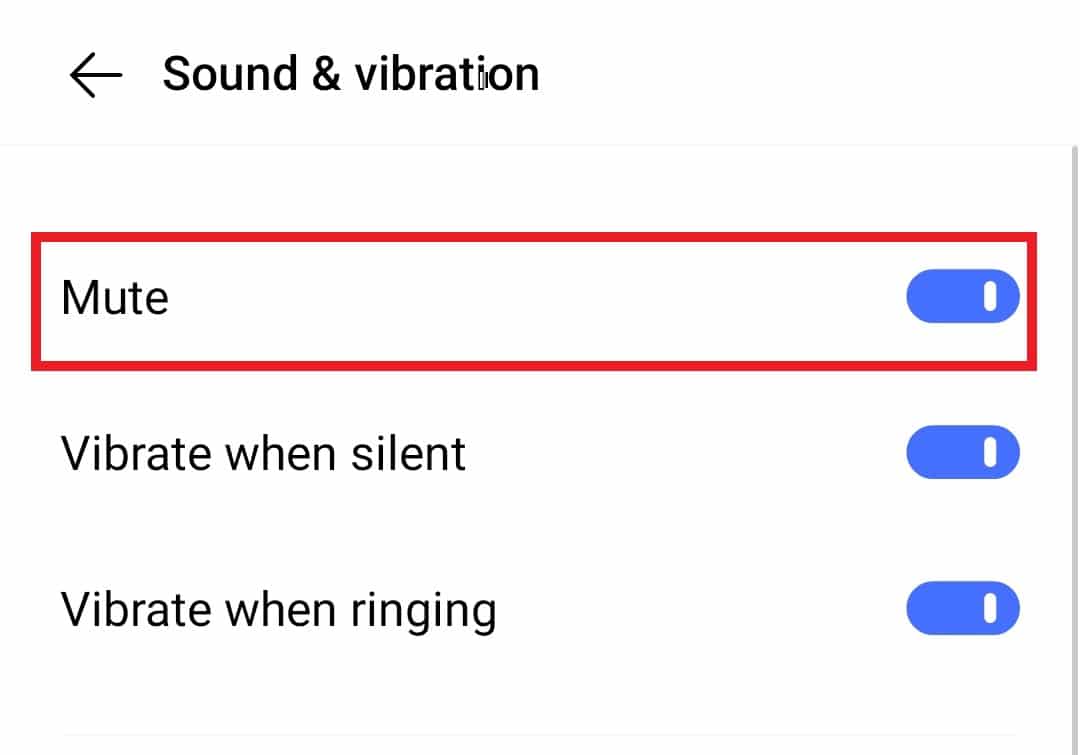
3. Activează comutatorul pentru „Modul silențios”.
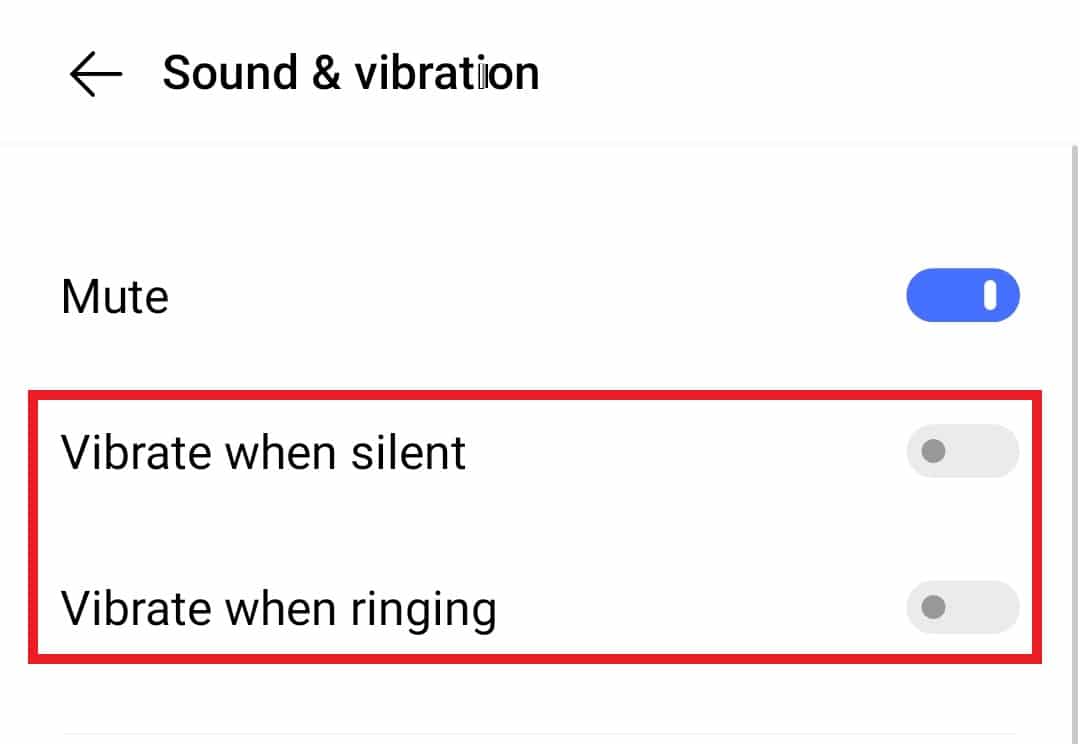
4. Dezactivează opțiunile „Vibrare când este silențios” și „Vibrare la apel”.
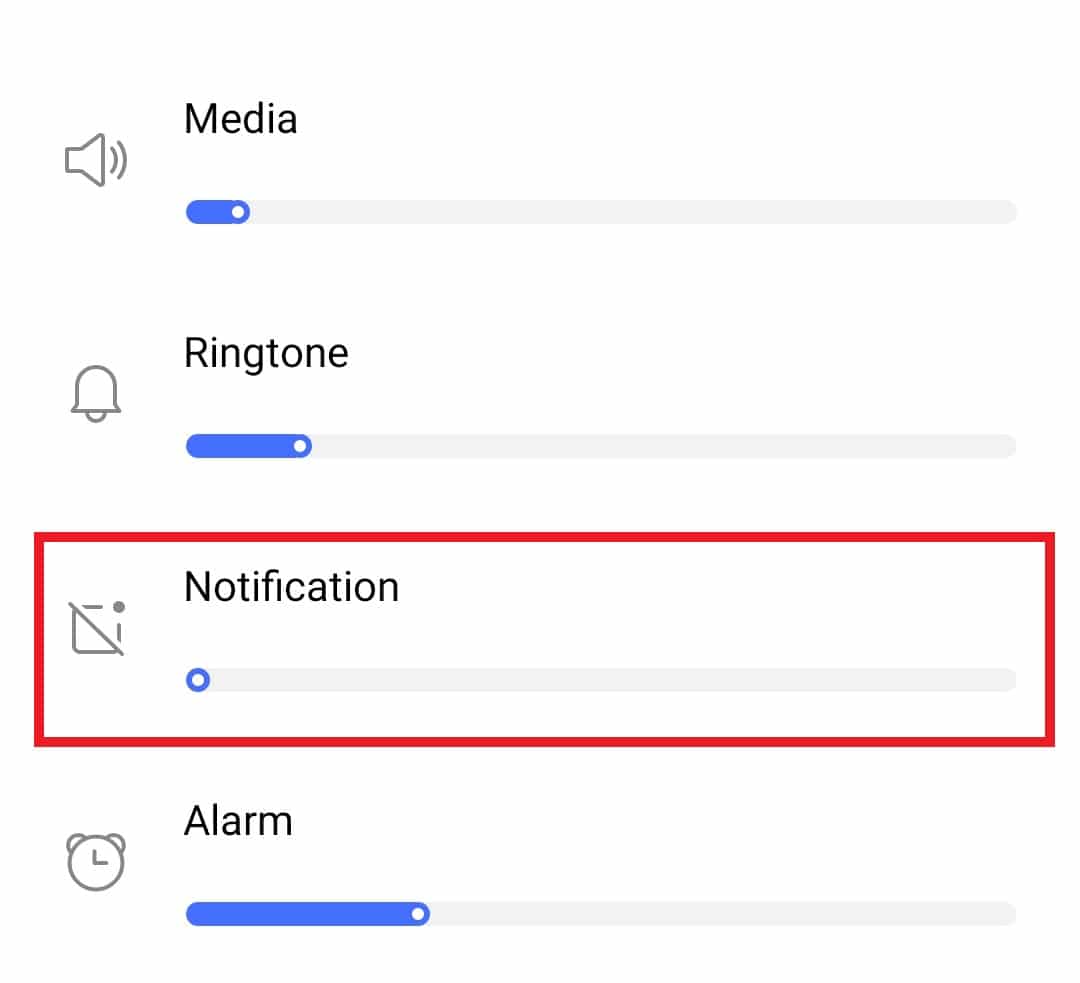
5. Setează volumul notificărilor la un nivel minim.
Metoda 4: Dezactivarea notificărilor aplicației
O altă opțiune utilă pentru cei care vor să controleze notificările Snapchat pe Samsung este dezactivarea completă a acestora. Această metodă îți permite să le reactivezi când dorești. Urmează pașii de mai jos:
1. Deschide „Setările” telefonului tău Samsung.
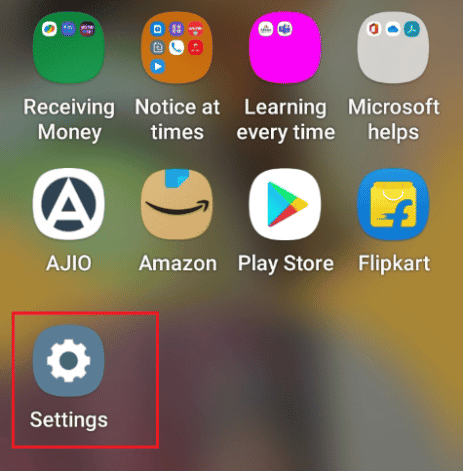
2. Apasă pe opțiunea „Aplicații”.
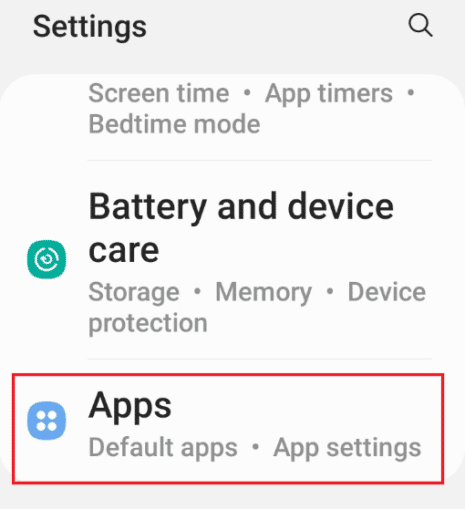
3. Localizează și deschide aplicația „Snapchat”.
4. Accesează opțiunea „Notificări”.
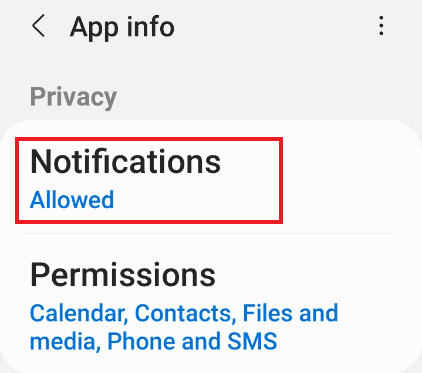
5. Alege „Avansat”.
6. Apasă pe „Sunet” și selectează „Niciunul”.
Întrebări frecvente (FAQs)
Î1. De ce nu aud sunetul de notificare pe telefonul meu Android?
R. Cel mai probabil, telefonul tău este în modul silențios. Verifică setările de sunet și dezactivează modul silențios pentru a activa notificările sonore.
Î2. Pot personaliza sunetul de notificare pentru Snapchat?
R. Da, poți adăuga un sunet personalizat. Descarcă fișierul audio dorit și accesează setările de notificare ale aplicației pentru a-l seta ca sunet de notificare.
Î3. De ce nu funcționează notificările sonore Snapchat?
R. Dacă nu primești notificări sonore chiar și când telefonul este în modul normal, este posibil să fie o eroare a aplicației. Încearcă să te deconectezi și să te autentifici din nou în Snapchat, sau verifică dacă sunetul pentru aplicație este activat în setările de notificare.
Î4. Pot gestiona sunetul Snapchat direct din aplicație?
R. Nu, sunetul de notificare Snapchat se gestionează din setările de sunet ale aplicației, nu din interiorul aplicației.
Î5. Cum pot primi notificări Snapchat pe telefon?
R. Activează notificările pentru Snapchat în setările dispozitivului tău. Acestea te vor ajuta să fii mereu la curent cu activitatea prietenilor tăi din aplicație.
Î6. Pot seta sunete de notificare diferite pentru diferite aplicații?
R. Da, poți seta sunete personalizate pentru fiecare aplicație. Accesează setările de notificare ale fiecărei aplicații pentru a activa sunetul dorit.
***
Snapchat este o platformă populară, în special printre tineri, care o folosesc pentru a menține legătura cu prietenii. Sunetele de notificare pot crea entuziasm, dar și dependență. Uneori, sunetul implicit al Snapchat poate deveni frustrant. Prin urmare, este important să înveți cum să dezactivezi sau să modifici sunetul de notificare Snapchat pe Android. Sperăm că acest ghid te-a ajutat în acest sens. Te rugăm să ne spui care metodă a funcționat cel mai bine pentru tine și dacă ai întrebări sau sugestii, le așteptăm în secțiunea de comentarii de mai jos.