Windows 10 oferă un sistem de notificări simplificat. Deși platforma Windows a inclus întotdeauna notificări, Windows 10 introduce un panou dedicat, denumit Centru de acțiuni, unde pot fi vizualizate toate notificările anterioare. În ceea ce privește personalizarea notificărilor, Windows 10 adoptă o abordare mai conservatoare, neavând flexibilitatea oferită de macOS, care permite controlul detaliat asupra modului în care sunt livrate notificările. În Windows 10, utilizatorii pot activa notificările per aplicație, stabili prioritatea acestora, afișa sau ascunde insigna de notificare în Centrul de acțiuni și ajusta durata de vizibilitate a notificărilor. Cu toate acestea, modificarea sunetelor de notificare nu este posibilă din aplicația Setări. Dacă sunetul implicit pentru notificările mesajelor din aplicații UWP precum Skype sau Slack nu este pe placul tău, el poate fi schimbat prin intermediul Panoului de control. În continuare, vom prezenta pașii pentru a schimba sunetul de notificare pentru mesaje noi în Windows 10.
Această modificare va afecta doar aplicațiile de mesagerie UWP. În cazul în care folosești aplicația desktop Skype, sunetul de notificare nu va fi schimbat.
Configurarea sunetelor din Panoul de Control
Deschide Panoul de control în Windows 10. Dacă folosești Actualizarea Creatorilor, nu vei putea accesa Panoul de control din meniul utilizatorului, dar îl poți găsi în lista de aplicații sau prin căutare, folosind Cortana sau Windows Search.
În aplicația Panou de control, navighează la Hardware și sunet > Sunet.
În fereastra Sunet, accesează fila „Sunete”. Aici, la secțiunea Evenimente de program, vei găsi o listă extinsă de sunete. Caută „Notificare mesaj text nou”. Apasă butonul Test pentru a asculta sunetul actual asociat acestui eveniment. Acest sunet este cel care se va reda când primești un mesaj nou în aplicațiile UWP de mesagerie, precum Skype, Telegram sau Slack.
Pentru a schimba sunetul de notificare al mesajelor noi, există două opțiuni. Poți selecta un alt sunet implicit oferit de Windows sau poți folosi un sunet personalizat. Pentru a folosi un sunet implicit Windows, deschide meniul derulant Sunete de lângă butonul Test și selectează-l pe cel dorit. Pentru a folosi un sunet personalizat, descarcă-l și asigură-te că este în format WAV. Apoi, apasă butonul Răsfoire din fila Sunete și selectează fișierul audio descărcat.
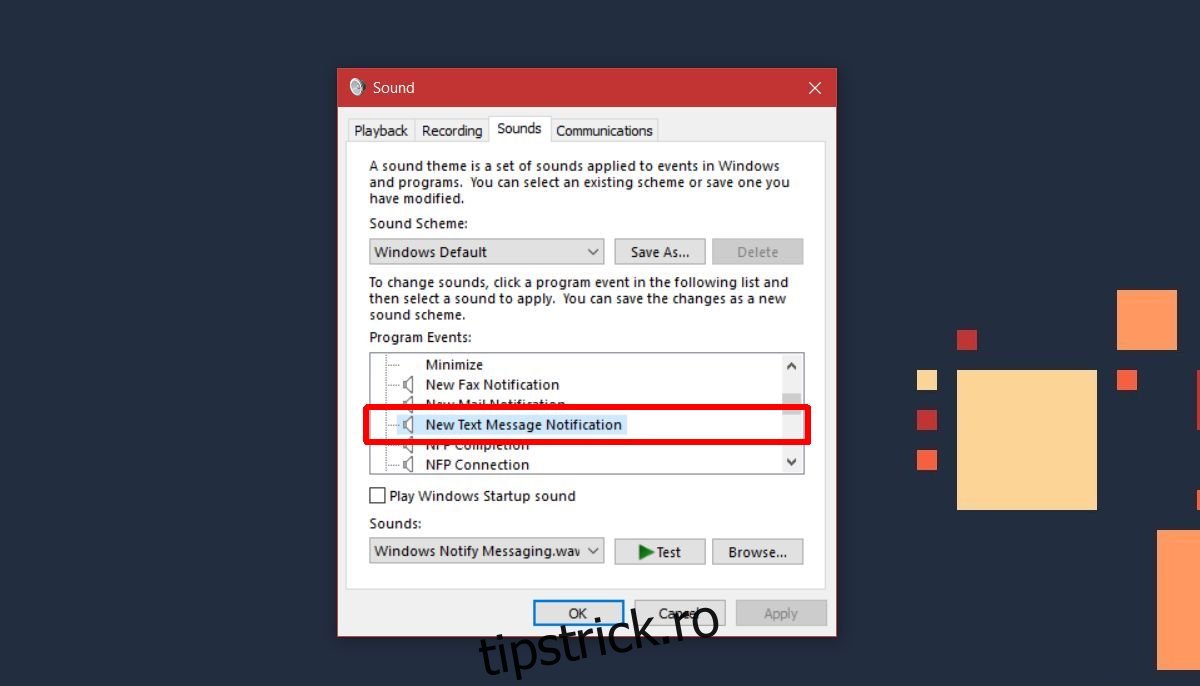
Acum, apasă Aplicare pentru a salva modificările.
Limitări ale modificării sunetelor
Aceste setări sunt valabile doar pentru aplicațiile UWP care trimit mesaje. Deși alerta sonoră este denumită pentru mesaje text, ea se va aplica, de fapt, aplicațiilor de mesagerie. Dacă dorești să schimbi sunetul de notificare pentru e-mailuri noi în aplicații ca Mail sau Outlook, caută evenimentul Notificare e-mail nou în lista Evenimente de program.
În situația în care aplicațiile folosesc sunete de notificare personalizate, în locul celor implicite din Windows, este posibil ca aceste modificări să nu aibă niciun efect.