Funcționalitatea de căutare integrată în Windows 10 include și căutarea pe internet. Fiind o componentă standard a sistemului, aceasta utilizează motorul de căutare Bing și direcționează toate interogările către browserul Edge, ambele fiind proprietăți Microsoft. Nu există o setare directă care să permită modificarea motorului de căutare preferat. Pentru a forța Windows 10 să deschidă rezultatele căutării în browserul tău implicit, este necesară o aplicație terță, precum EdgeDeflector. Pentru a utiliza un alt motor de căutare și browserul tău predilect pentru căutările efectuate din Windows, poți folosi EdgeDeflector împreună cu un add-on sau o extensie de browser care să redirecționeze căutările Bing către Google. SearchDeflector este o variantă îmbunătățită a EdgeDeflector, care oferă posibilitatea de a schimba motorul de căutare în căutarea Windows și, în plus, de a specifica ce browser să fie utilizat.
AVERTISMENT: Nu rata tutorialul video de la finalul acestui articol!
Această aplicație extinde opțiunile utilizatorilor, atât în ceea ce privește motorul de căutare selectat pentru căutările din Windows, cât și browserul folosit. În general, aplicațiile și extensiile de acest tip se concentrează pe Google ca motor de căutare și sunt optimizate pentru Chrome și Firefox. Dacă preferi un alt browser, de exemplu Opera, alegerile s-ar putea să fie limitate.
Personalizarea Motorului de Căutare în Windows Search
Descarcă și instalează SearchDeflector. În timpul instalării, se va deschide o fereastră de linie de comandă care te va ghida în alegerea browserului pentru afișarea rezultatelor căutării. Printre opțiunile predefinite se numără Chrome, Firefox și Internet Explorer, dar ai posibilitatea de a specifica și calea către fișierul executabil (EXE) al oricărui browser folosești. Acest lucru îți oferă libertatea de a utiliza orice browser, indiferent cât de specific sau neobișnuit ar fi acesta.
După ce ai ales și confirmat browserul dorit, va trebui să selectezi motorul de căutare. Opțiunile incluse sunt Bing, Google, Yahoo și Github, dar, de asemenea, poți introduce manual adresa URL a oricărui alt motor de căutare prin opțiunea „URL personalizat”. Acest aspect îți asigură flexibilitatea de a folosi orice motor de căutare preferi pentru căutările din Windows.
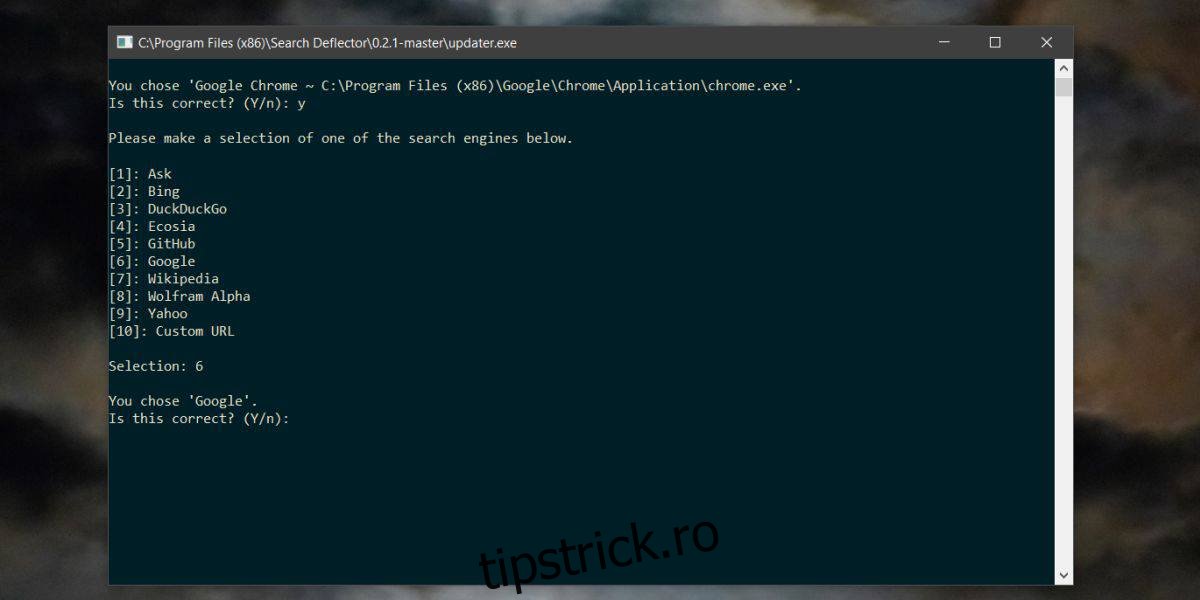
După finalizarea configurării, aplicația va afișa setările tale. Dacă dorești să le modifici ulterior, este necesar să rulezi din nou fișierul executabil al aplicației și să ajustezi opțiunile în timpul procesului de configurare.
Aplicația funcționează optim pe versiunea actuală de Windows 10, build-ul 1083, însă trebuie avut în vedere că următoarea actualizare majoră nu este departe, iar funcționalitatea acesteia s-ar putea modifica. Cu toate acestea, aplicația este în dezvoltare continuă, ceea ce înseamnă că va fi compatibilă cu noua versiune, în cazul în care apar probleme.