Simpla schimbare a numelui unui grup iMessage nu este suficientă pentru a-l evidenția cu adevărat. Pentru a face un chat de grup mai atractiv și ușor de recunoscut, este recomandat să îi aloci o fotografie distinctivă. Iată cum poți realiza acest lucru pe iPhone și iPad.
Utilizatorii de iPhone și iPad care au instalat iOS 14, iPadOS 14 sau versiuni mai noi beneficiază de funcții extinse pentru a personaliza conversațiile de grup. În loc să vizualizezi iconițe mici pentru membrii grupului, acum poți seta o imagine personalizată, înconjurată de avatarurile individuale ale participanților.
Pentru a modifica fotografia unui grup, pornește aplicația „Mesaje” și accesează conversația de grup iMessage dorită. Apoi, atinge iconițele avatar situate în partea superioară a ecranului conversației.
În meniul care se deschide, selectează opțiunea „Informații”.
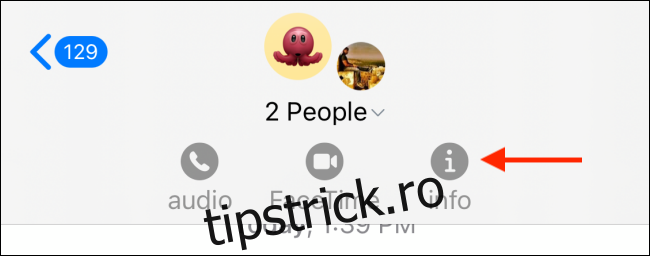
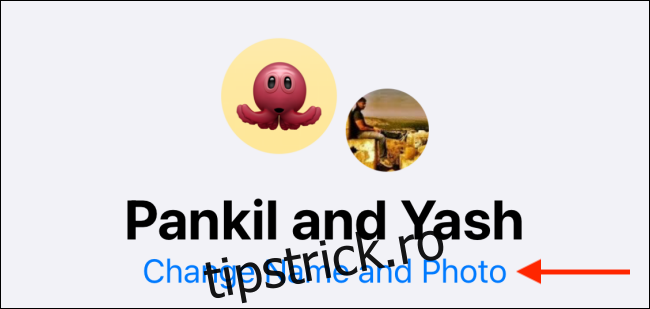
Acum vei vedea lista participanților la chat. Sub numele grupului, vei găsi opțiunea „Schimbați numele și fotografia”. Atinge această opțiune.
Dacă nu ai făcut-o deja, introdu un nume pentru grup în caseta de text corespunzătoare.
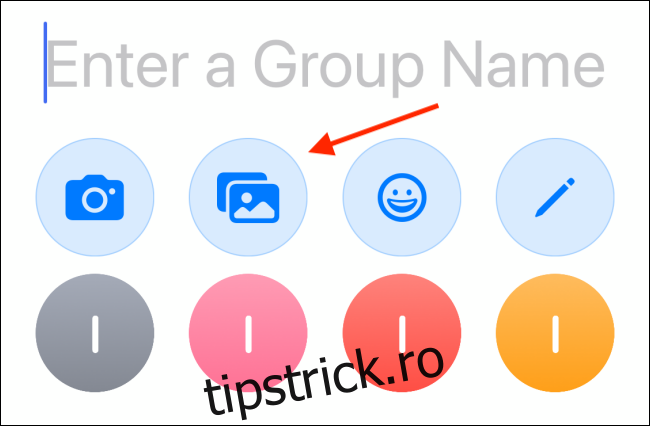
În acest moment, ai mai multe opțiuni pentru a crea o fotografie de grup: poți face o fotografie nouă cu camera dispozitivului, poți importa o imagine din albumul foto, poți utiliza un emoji sau un Memoji.
Pentru a adăuga o fotografie, selectează butonul „Fotografii”.
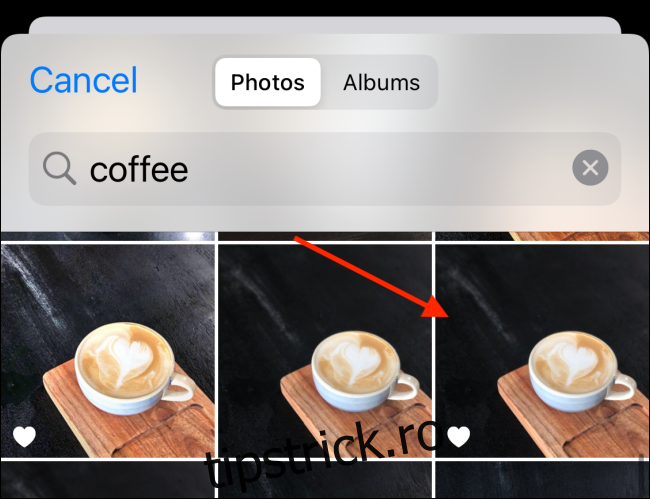
În fereastra pop-up, caută imaginea dorită. Atinge fotografia pentru a o selecta.
În ecranul următor, ajustează și dimensionează imaginea astfel încât să se încadreze perfect în formatul circular. Atinge butonul „Alege” când ești mulțumit de rezultat.
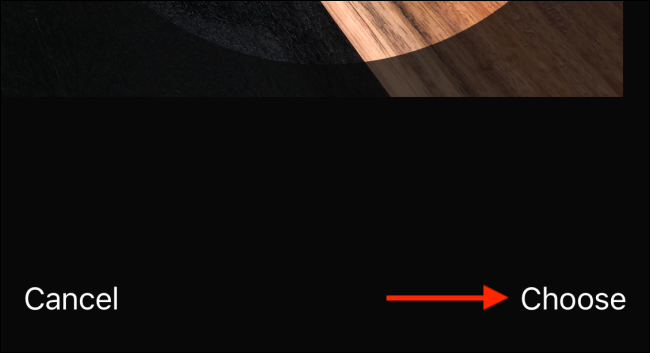
Acum poți previzualiza fotografia. Poți adăuga un filtru folosind opțiunile din partea de jos a ecranului.

Când ai terminat, atinge butonul „Terminat”, situat în colțul din dreapta sus al ecranului.
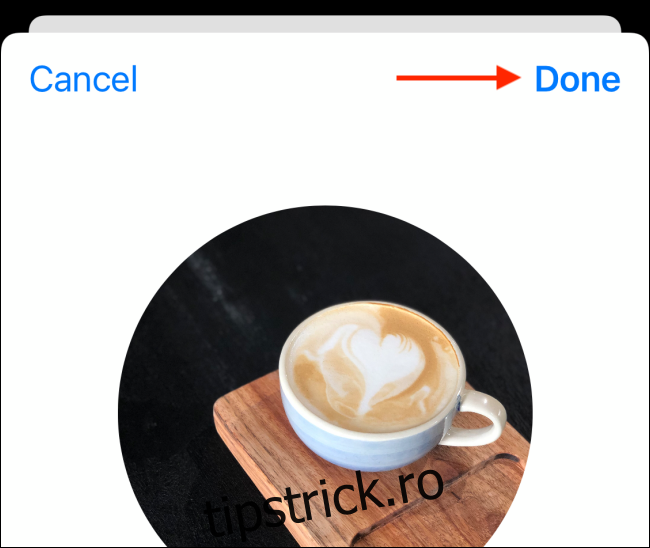
Imaginea actualizată va apărea în partea de sus a ecranului conversației.
Pentru a folosi un emoji, selectează butonul „Emoji”.
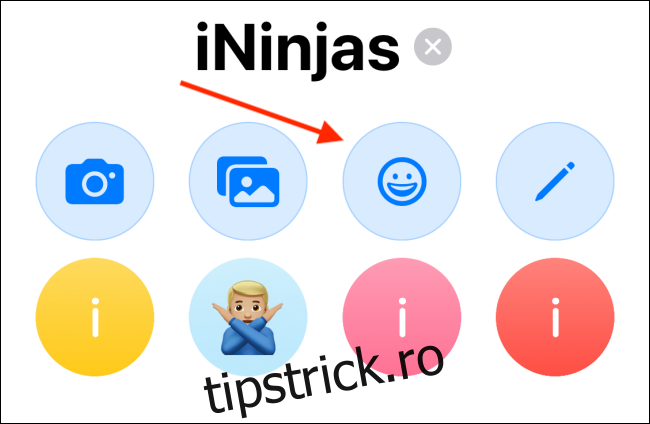
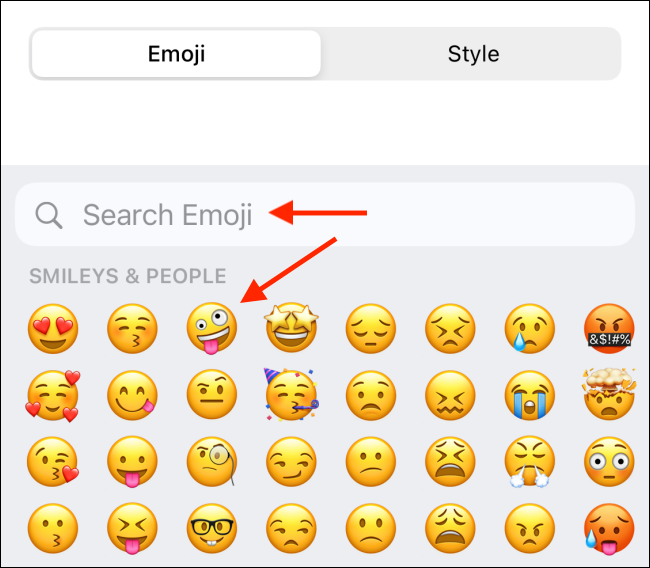
Alege emoji-ul dorit. Dacă nu găsești un anumit caracter, poți utiliza caseta „Căutare emoji”.
După ce ai ales un emoji, accesează fila „Stil” pentru a schimba culoarea de fundal.
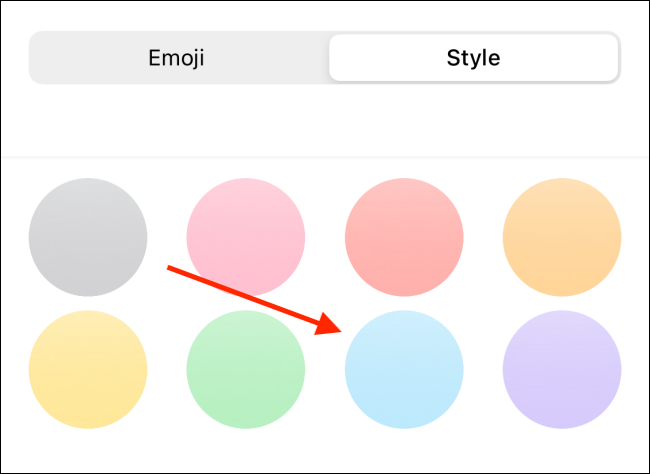
Când ești mulțumit de rezultat, apasă butonul „Terminat”.
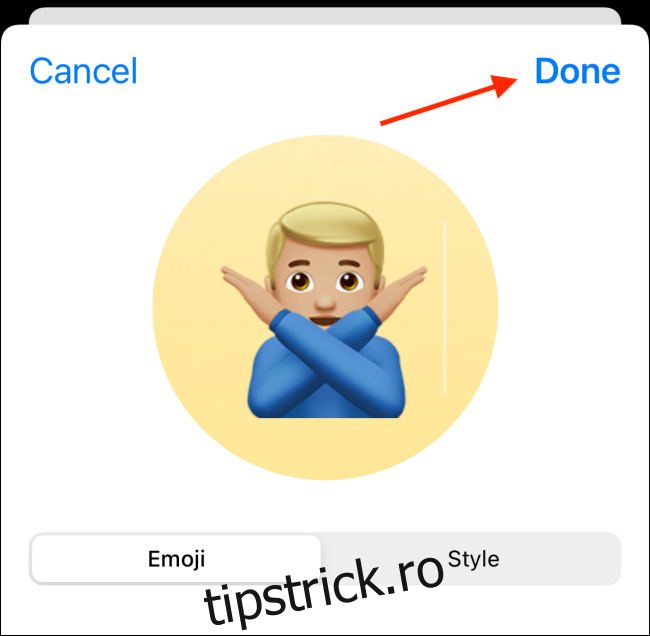
Emoji-ul selectat va deveni noua fotografie de grup.
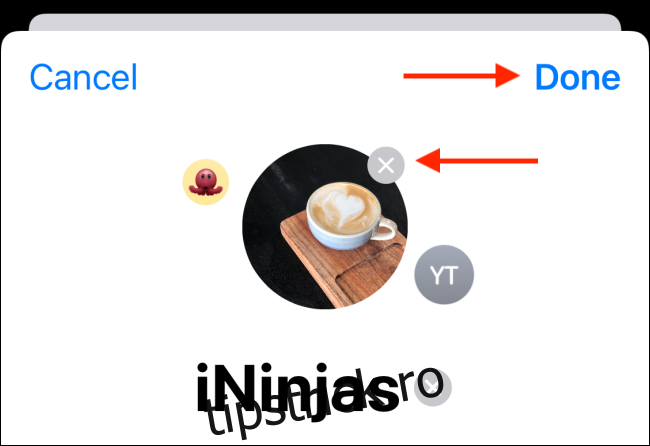
După ce ai personalizat numele și fotografia grupului, apasă butonul „Terminat” pentru a salva modificările și a reveni la conversație. Alternativ, poți apăsa butonul „X” pentru a elimina fotografia de grup.
Nu mai vrei să folosești iMessage? Iată cum poți dezactiva și șterge iMessage de pe iPhone sau iPad.