Personalizarea Fonturilor în WordPress: Ghid Complet
Dacă platforma ta web funcționează cu WordPress, probabil că îți dorești să îi modifici aspectul și să-l faci mai ușor de folosit. O opțiune importantă este schimbarea fonturilor. Dacă utilizezi teme din depozitul oficial WordPress, site-ul tău folosește dimensiunile și culorile fonturilor predefinite de creatorul temei.
Însă, nu ești obligat să folosești valorile prestabilite. Modificarea fonturilor în tema ta WordPress te ajută să te asiguri că vizitatorii primesc informațiile corect și că sunt atrași de designul site-ului. Acest articol explorează diverse metode de a schimba fonturile pe site-ul tău WordPress.
De ce contează tipografia și personalizarea fonturilor în WordPress?
- Diferențiere și individualitate: Ți s-a întâmplat vreodată să vezi un site și să spui „Parcă l-am mai văzut”? Chiar dacă multe site-uri folosesc teme de la WordPress, poți crea un site unic modificând dimensiunea și culorile fonturilor.
- Ierarhie și accent: Poți stabili ordinea informațiilor diferențiind fonturile. De exemplu, poți folosi fonturi mai mari pentru titlurile H1 și fonturi mai mici pentru titlurile H2.
- Coerență și profesionalism: Folosind un font consecvent pe întreg site-ul, oferi o imagine îngrijită și profesională. Poți, de asemenea, schimba culoarea fontului pentru a se potrivi cu culorile brandului tău.
- Accesibilitate: Ajustând fontul, faci conținutul site-ului mai ușor de citit pentru persoanele cu deficiențe de vedere sau alte dizabilități.
Rolul CSS în personalizarea fonturilor
WordPress se bazează pe PHP, MySQL, HTML, CSS și JavaScript. Fiecare temă WordPress are un fișier style.css care controlează aspectul vizual al site-ului. Poți modifica fonturile pe site-ul tău WordPress folosind acest fișier.
CSS îți permite să schimbi familia de fonturi, dimensiunea, culoarea și spațierea. Este necesară o cunoaștere minimă a CSS pentru a face aceste modificări. Însă, poți folosi plugin-uri dacă nu dorești să scrii cod CSS.
Acum, să explorăm câteva modalități de a schimba fonturile în WordPress.
Personalizatorul WordPress
Aceasta este una dintre cele mai simple metode de a schimba fonturile pe site-ul tău WordPress. Aproape toate temele create conform standardelor WordPress includ funcții care îți permit să modifici fonturile, culoarea și dimensiunea lor cu câteva click-uri.
Unele teme oferă opțiuni extinse de personalizare, în timp ce altele au opțiuni limitate, forțându-te să explorezi alte metode.
Asigură-te că ești conectat la WordPress și urmează acești pași:
- În meniul din stânga al panoului de control, dă click pe „Aspect”.
- Apoi, apasă pe „Personalizare”.
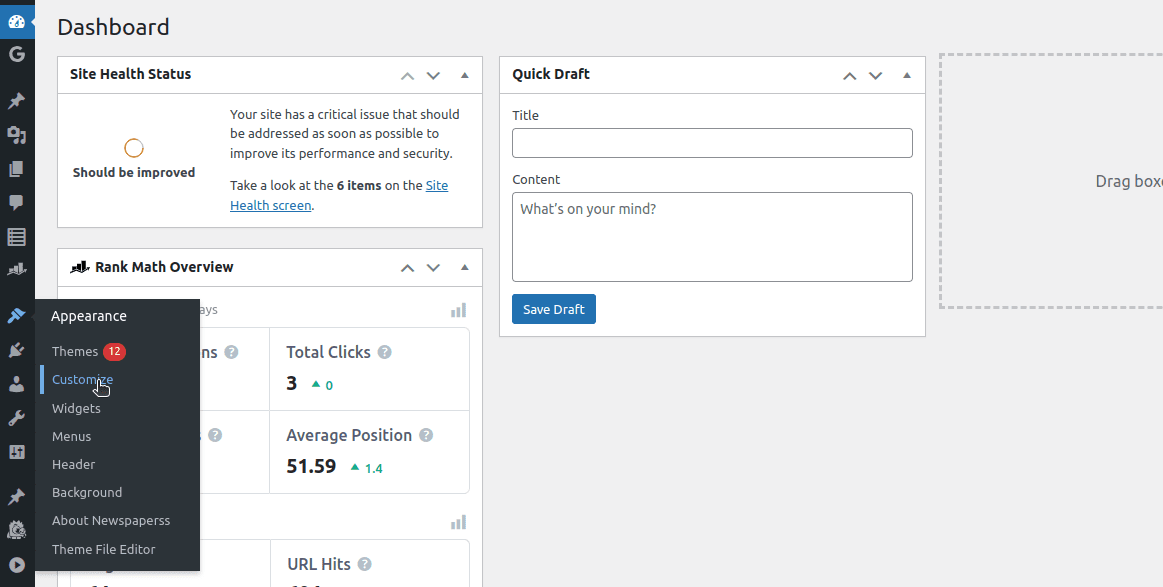
Notă: Aspectul panoului de control WordPress poate varia în funcție de tema pe care o folosești. Eu folosesc „Tema pentru dezvoltatori pentru copii GeneratePress”.
- După ce apeși „Personalizare”, vei vedea un meniu unde selectezi „Tipografie”.
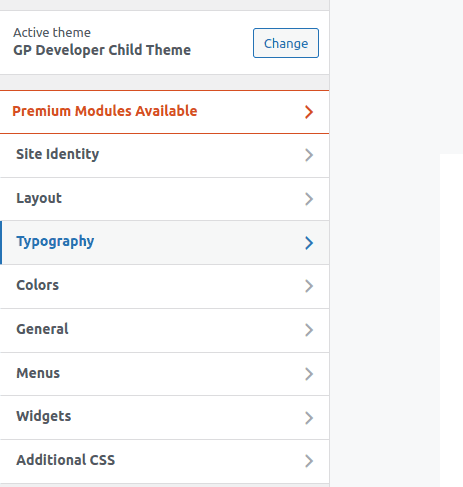
- Acum îți poți personaliza site-ul după preferințe.
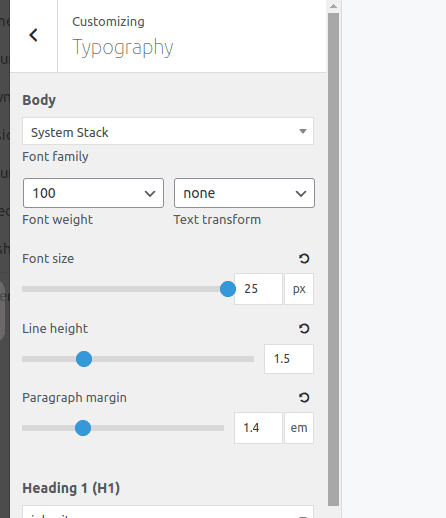
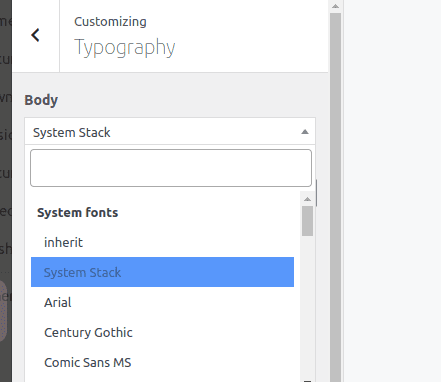
De exemplu, poți selecta „Body” pentru a schimba „fonturile de sistem”. Valoarea implicită este „System Stack”, dar poți selecta orice altă opțiune din meniu.
Editorul de teme
Editorul de teme îți permite să modifici diverse fișiere dintr-o temă WordPress. Noi ne vom concentra pe fișierul style.css, care ne permite să personalizăm fonturile.
Pașii exacti pot varia în funcție de tema pe care o folosești. Eu folosesc în continuare „Tema pentru copii pentru dezvoltatori GP” pentru demonstrație.
Urmează acești pași:
- În „Meniu”, dă click pe „Aspect” și apoi pe „Editor de fișiere temă”.
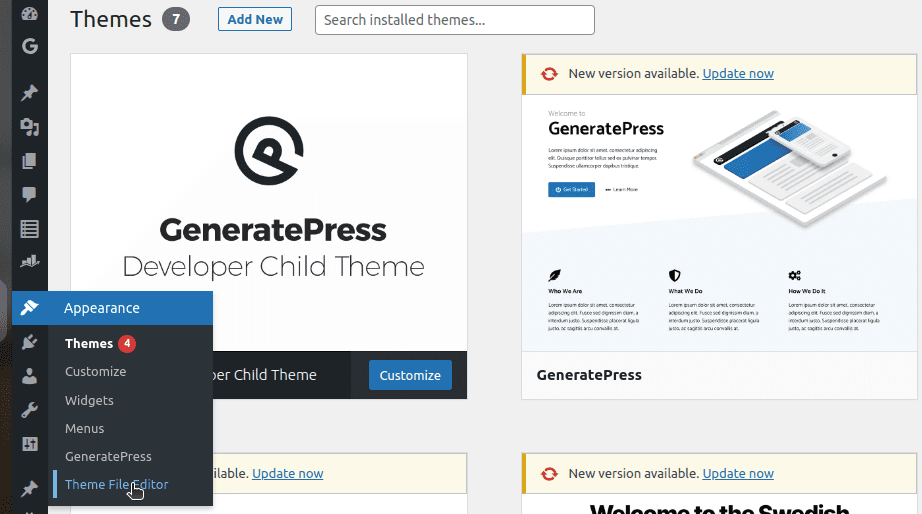
- Pasul anterior deschide fișierul style.css unde poți adăuga codul CSS necesar.
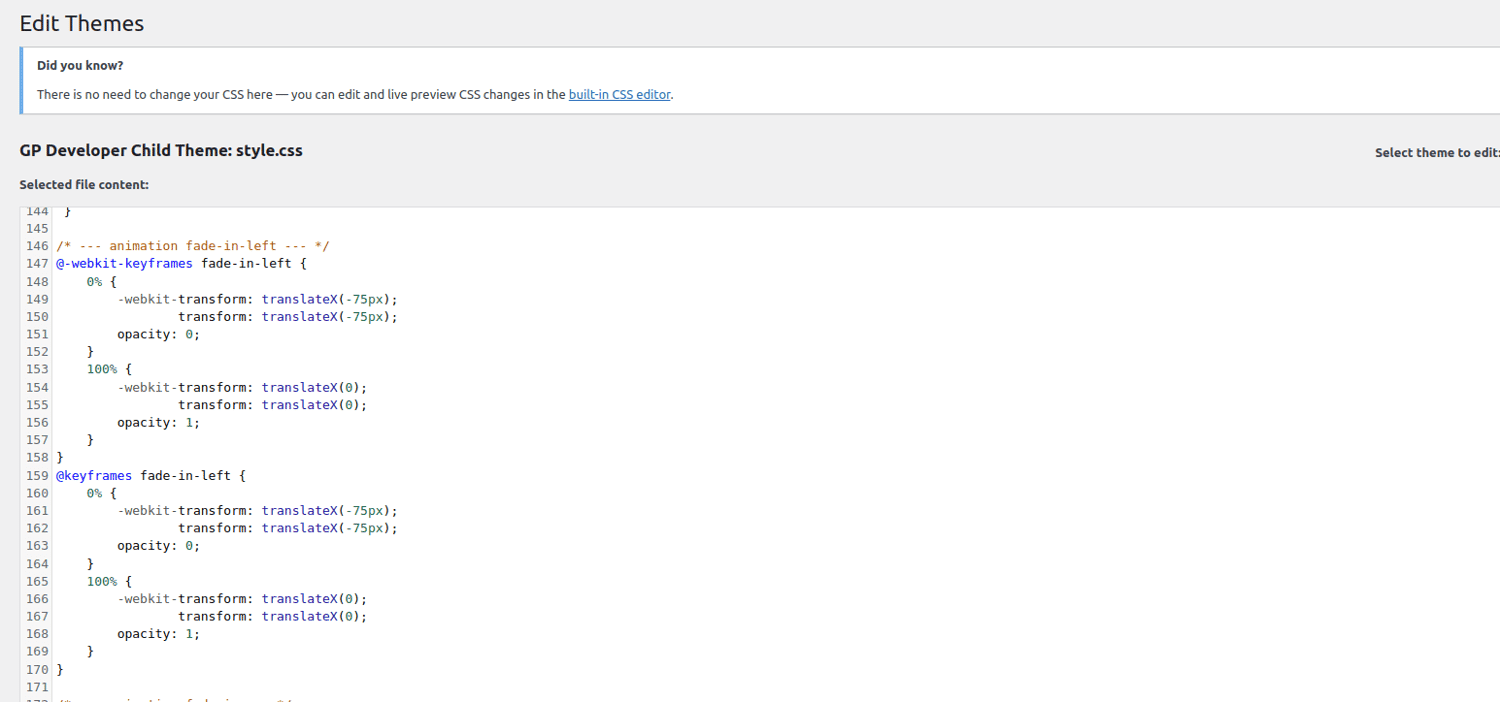
De exemplu, dacă vrei să schimbi fontul întregului site cu unul cursiv, poți adăuga următorul cod:
/* Change Font to Italics */
body {
  font-style: italic;
}
Poți folosi și editorul CSS încorporat pentru a face modificări. Dă click pe fila „CSS suplimentar” și scrie codul CSS.
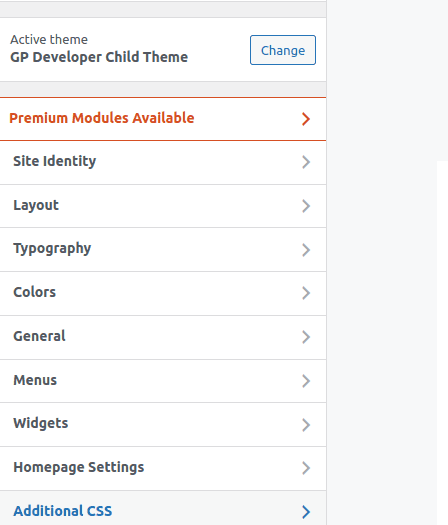
De exemplu, poți adăuga următorul cod:
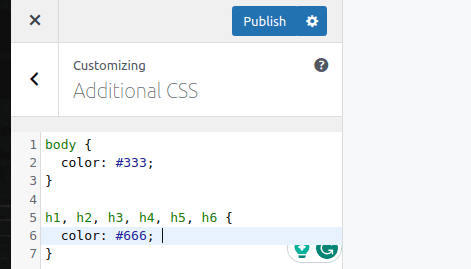
Apasă pe butonul „Publicare” pentru a salva modificările.
Ajustarea fontului pentru pagini individuale
Această metodă îți permite să personalizezi o pagină specifică sau un articol de pe site-ul tău WordPress. Este ideală atunci când vrei ca o anumită pagină să se distingă de restul.
Poți folosi această metodă pentru pagini precum „Politica de confidențialitate”. De exemplu, poți schimba culoarea și stilul unui anumit titlu H1 de pe pagina „Politica de confidențialitate”. Pentru a face asta, urmează acești pași:
- Navighează la panoul de control și dă click pe „Toate paginile”.
- Selectează pagina dorită, „Politica de confidențialitate”, și dă click pe „editare”.
- Apasă pe „Text” în loc de fila „Vizual”, așa cum se vede în captura de ecran.
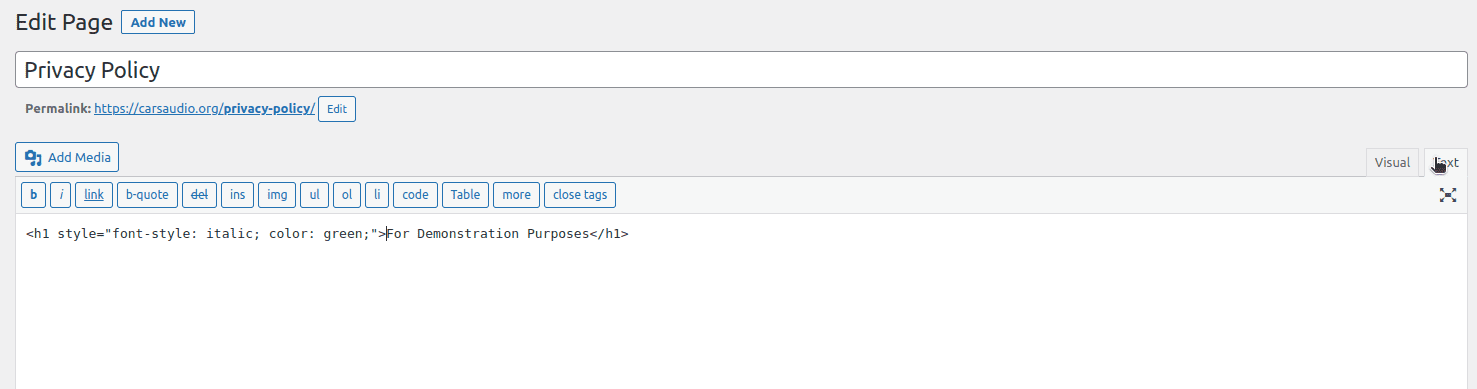
Acesta este codul adăugat:
<h1 style="font-style: italic; color: green;">Heading For Demonstration Purposes</h1>
Când pagina este afișată, va arăta astfel:

Utilizarea plugin-urilor
Dacă nu ești familiarizat cu programarea sau nu îți place să scrii cod, poți folosi diverse plugin-uri pentru a schimba fonturile. Procesul de schimbare a fonturilor variază de la un plugin la altul.
Pentru a începe să folosești plugin-uri pentru fonturi, mergi în panoul de control WordPress și selectează „Plugin-uri”, apoi „Adaugă nou”.
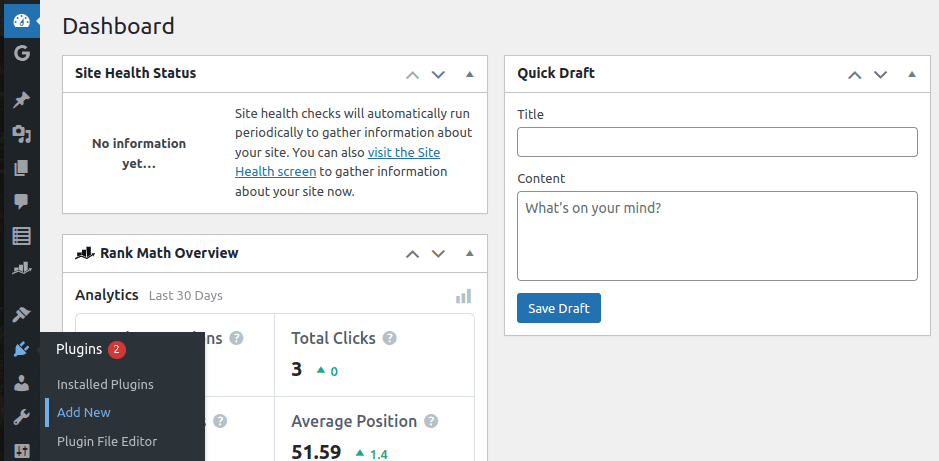
Acum poți folosi funcția de „căutare plugin” pentru a găsi plugin-ul dorit.
Iată câteva dintre cele mai bune plugin-uri:
#1. Fonturi Seed
Fonturi Seed este un plugin care îți permite să folosești fonturi web. Platforma are cinci fonturi web thailandeze-engleze pe care le poți utiliza. Poți folosi și fonturi Google sau poți încărca fonturi personalizate. Fonturi Seed este un plugin open-source și este gratuit.
#2. Utilizați Orice Font
Utilizați Orice Font îți permite să încarci fonturi personalizate pe site-ul tău WordPress, chiar și fără cunoștințe CSS. Ai și opțiunea de a alege dintr-o bibliotecă de peste 23.871 de fonturi. Singura cerință este ca fonturile să fie în format ttf, otf sau woff.
Încarcă fonturile într-un singur format, iar plugin-ul va genera automat toate celelalte formate necesare. Utilizați Orice Font funcționează în toate browserele moderne și pe diferite dimensiuni de ecran.
#3. Plugin pentru Fonturi
Plugin pentru Fonturi îți permite să folosești peste 1455 de fonturi unice din biblioteca Google Fonts. Plugin-ul are o funcție de previzualizare care te ajută să vezi cum vor arăta fonturile pe site-ul tău înainte de a aplica modificările.
Plugin-ul Fonturi funcționează cu orice temă WordPress și nu ai nevoie de cunoștințe de programare pentru a-l folosi. Dacă ești familiarizat cu CSS, poți crea selectoare personalizate și poți controla afișarea fonturilor pe site-ul tău WordPress.
#4. MW Font Changer
Plugin-urile prezentate până acum se concentrează pe schimbarea fonturilor pe întregul site. Însă, este posibil să cauți o experiență mai bună ca proprietar de site web. MW Font Changer îți permite să schimbi fonturile din panoul de control și din temă.
Este un plugin ușor de folosit, cu peste 30 de fonturi. Pentru a schimba fonturile din temă, trebuie doar să introduci ID-ul și clasa temei. MW Font Changer are peste 10.000 de instalări active și este compatibil cu WordPress 5.0 și versiunile ulterioare. Acest plugin este un software open-source.
Cum să optimizezi fonturile pe WordPress
Un site bun ar trebui să se încarce rapid. Chiar dacă ai cea mai rapidă temă din depozitul WordPress, adăugarea multor conținuturi multimedia și fonturi poate încetini încărcarea. Singura modalitate de a evita această problemă este optimizarea fonturilor. Iată câteva metode:
- Încarcă mai multe tipuri de fișiere: Poți salva fonturile în diferite formate. Poți încărca diferite formate, iar browserul va alege cel mai bun în funcție de caracteristici precum dimensiunea ecranului utilizatorului și sistemul de operare.
- Încarcă doar caracterele necesare: Dacă ai fonturi pe care nu le folosești des pe site-ul tău, încarcă doar caracterele necesare, în loc de întreaga bibliotecă.
- Găzduiește fonturile pe CDN-uri: Încărcarea fonturilor personalizate poate crește dimensiunea site-ului tău WordPress. Rețelele de livrare de conținut (CDN) îți permit să găzduiești fonturile pe un server extern și să le conectezi la site-ul tău WordPress.
- Utilizează memorarea în cache WordPress: Sistemul de cache WordPress stochează datele frecvent utilizate de vizitatori și le furnizează din nou data viitoare când aceștia revin pe site. Această abordare mărește viteza de încărcare.
Întrebări frecvente
Cum aleg fonturile potrivite pentru site-ul meu WordPress?
Sunt mai multe aspecte de luat în considerare. De exemplu, trebuie să ții cont de imaginea brandului tău, designul general și publicul țintă.
Am nevoie de cunoștințe de programare pentru a schimba fonturile în WordPress?
Nu. WordPress este creat să fie ușor de folosit și pentru persoanele fără cunoștințe tehnice. Poți schimba fonturile din panoul de control WordPress fără să scrii o singură linie de cod. De asemenea, poți folosi diverse plugin-uri. Însă, dacă ai cunoștințe CSS, poți adăuga cod CSS personalizat pe site-ul tău WordPress pentru a schimba fonturile.
Pot schimba fonturile doar în anumite zone ale site-ului meu WordPress?
Da. Poți schimba fonturile doar în anumite zone, cum ar fi o pagină sau chiar un singur articol. Dacă nu ești familiarizat cu codificarea, poți folosi abordarea vizuală. Pe de altă parte, poți folosi abordarea text dacă știi să scrii cod.
Pot reveni la fonturile originale ale temei WordPress?
Da. Dacă schimbi fonturile și vrei să revii la cele originale, poți face asta oricând. Trebuie doar să mergi la personalizarea din panoul de control și să restaurezi fonturile la valorile implicite.
Concluzie
Acum cunoști mai multe metode prin care poți schimba fonturile pe site-ul tău WordPress pentru a îmbunătăți designul. Alegerea metodei depinde de abilitățile și preferințele tale. Uneori, poți folosi mai multe metode, în funcție de natura site-ului pe care îl creezi.
Poți explora și cum vizibilitatea CSS poate îmbunătăți designul tău web.