Personalizarea culorilor în skin-urile Rainmeter
În general, skin-urile Rainmeter nu oferă o paletă variată de culori. Deși unele pot include versiuni cu teme deschise sau închise, utilizatorii nu pot schimba liber culorile acestora. Motivul este complexitatea unui skin, care include numeroase elemente vizuale, precum imagini și text. Așadar, modificarea culorii unui skin Rainmeter poate fi o provocare. Iată cum poți realiza acest lucru.
Skin-uri Rainmeter bazate pe text
Pentru skin-urile Rainmeter care utilizează exclusiv text, cum ar fi cele care afișează un ceas digital simplu fără imagini, modificarea culorii este relativ facilă. Dacă ai un astfel de skin, fă clic dreapta pe el și alege opțiunea „Editare skin” din meniul contextual.
Această acțiune va deschide fișierul de configurare al skin-ului în Notepad. În acest fișier, caută secțiunea „Font Color” sau orice altă mențiune referitoare la culoare. Înlocuiește valoarea existentă cu codul RGB al culorii dorite.
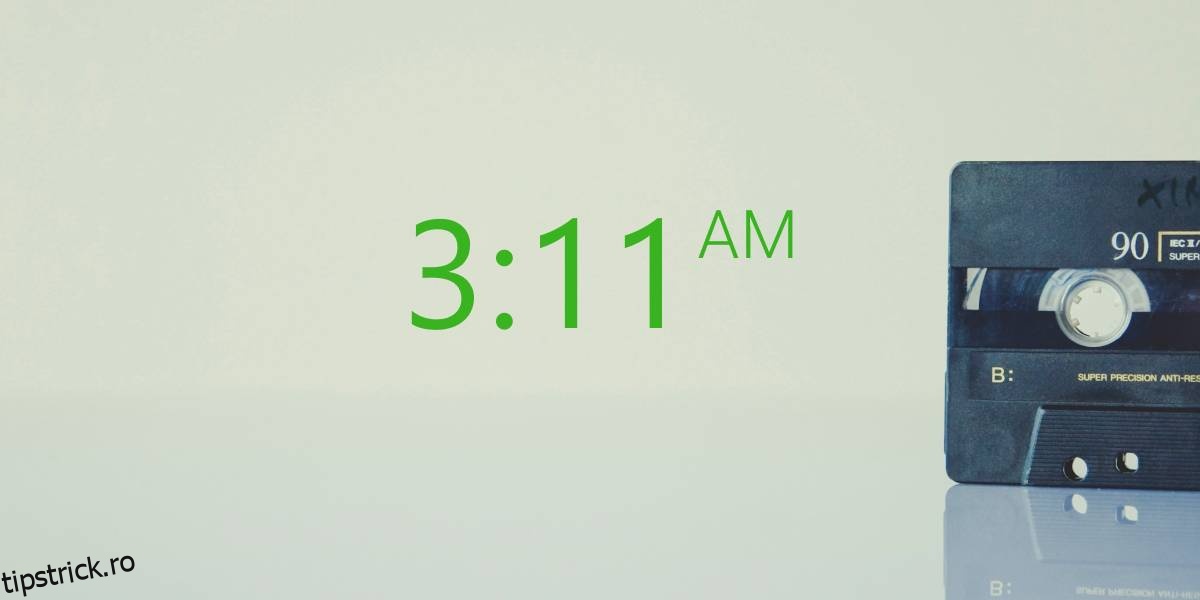
Un fișier skin poate conține multiple mențiuni de „Font Color”, iar tu va trebui să modifici fiecare valoare în parte. De exemplu, în demonstrație, am schimbat culoarea skin-ului din negru în verde. Acest lucru a necesitat modificarea valorii în trei locuri diferite din fișierul de configurare.
După ce ai efectuat modificările, salvează fișierul și reîmprospătează skin-ul pentru a vedea rezultatul.
Skin-uri Rainmeter cu imagini și text
Modificarea culorilor în skin-urile care combină text și imagini este mai complexă. Vei avea nevoie de un editor de imagini pentru a schimba culoarea imaginilor, deoarece Rainmeter nu poate aplica măști de culoare. El va încărca imaginea exact așa cum este furnizată în resursele skin-ului.
Iată cum arată skin-ul original:

Fă clic dreapta pe skin și selectează „Editează aspectul” din meniul contextual. Analizează fișierul care se deschide și identifică toate mențiunile legate de culoare. De exemplu, în skin-ul nostru, am găsit „culoarea pielii”, „culoarea timpului” și „culoarea liniilor”. De asemenea, notează imaginile utilizate.
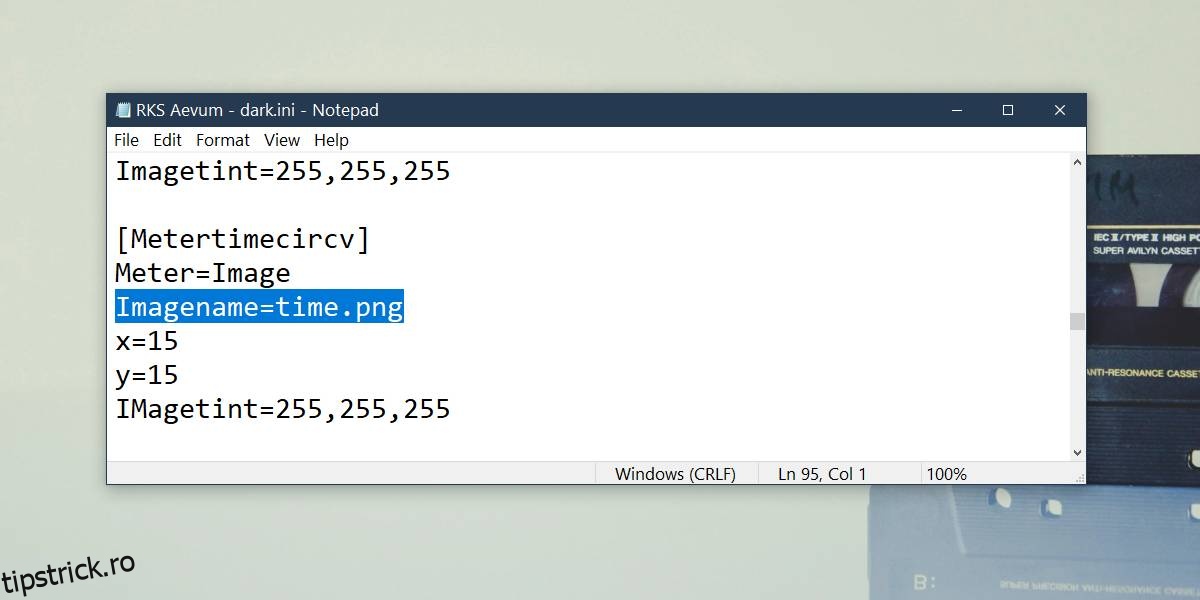
Pentru „culoarea pielii”, „culoarea timpului” și „culoarea liniilor”, editează fișierul în Notepad și introdu codul RGB al noii culori. Pentru demonstrație, am optat pentru verde. Nu am aplicat verde peste tot, deoarece ar fi dificil de citit. Am schimbat culoarea liniilor în verde și culoarea unei imagini într-un portocaliu aprins, pentru un contrast mai bun. În acest skin nu există text, deci nu e nevoie să schimbăm culoarea fontului.
Pentru a schimba culoarea imaginilor, deschide folderul RainmeterSkins/NumeleSkin-ului din biblioteca „Documente”.
Aici vei găsi un folder numit „Resurse” care conține toate imaginile folosite de skin. În unele cazuri, imaginile pot fi direct în folderul skin-ului. Identifică numele imaginii pe care vrei să o editezi din fișierul Notepad. Modifică culoarea imaginii cu un editor de imagini (cum ar fi Paint.net). Înlocuiește imaginea originală din folderul skin-ului cu cea modificată. Asigură-te că noua imagine are același nume și extensie ca originalul.
Reîmprospătează skin-ul pentru a vedea rezultatul.
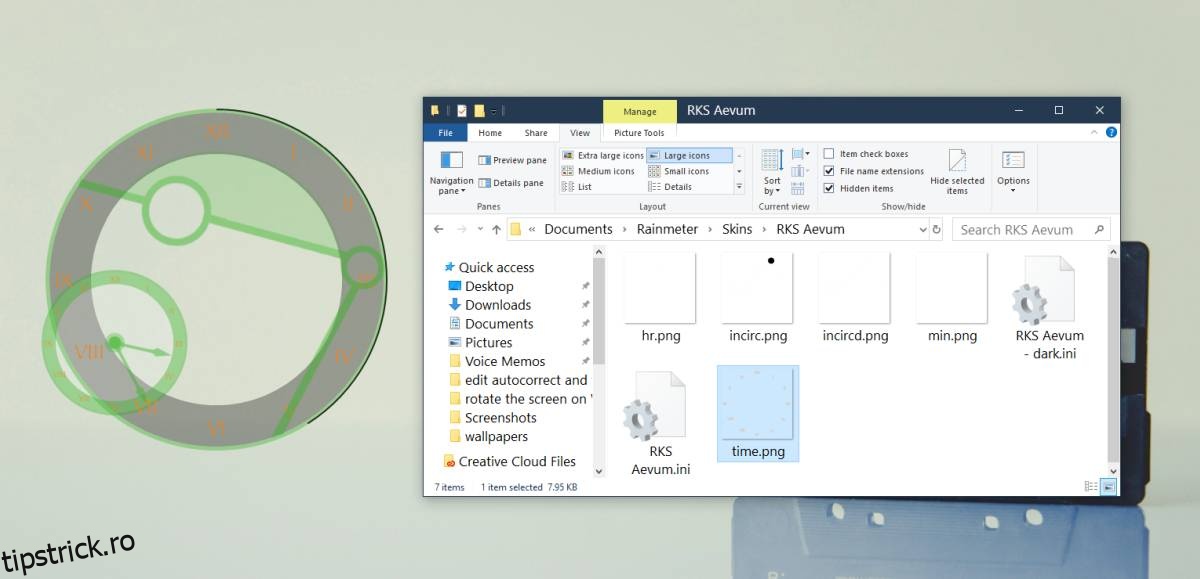
După cum observi, culoarea a fost schimbată, iar rezultatul s-a aplicat, în acest caz, la imaginea „time.png”, care este utilizată de acest skin. Este posibil să trebuiască să modifici mai multe imagini pentru a obține aspectul dorit.
Înainte de a începe modificarea culorilor unui skin Rainmeter, este util să ai o idee clară despre cum vrei să arate rezultatul final. Procesul poate necesita timp și implică încercări și erori.