O modalitate excelentă de a proteja documentele importante, cum ar fi formularele W9, contractele sau testamentele, este să le salvezi în format digital. Acest ghid îți arată cum poți scana documente în Windows 10, fără a avea nevoie de programe suplimentare.
De regulă, poți scana un document folosind programul oferit de producătorul dispozitivului. Imprimantele și scanerele includ, de obicei, un CD cu driverele și programele necesare. Dacă computerul tău nu are unitate optică, producătorii oferă, de asemenea, driverele și instrumentele necesare online.
De exemplu, în acest ghid folosim ca model imprimanta multifuncțională Epson Expression Premium XP-7100. Pe lângă drivere, pachetul software instalează mai multe utilitare pentru imprimarea etichetelor pe CD-uri, scanare, actualizarea programelor și multe altele.
Întrucât producătorii nu oferă aceleași pachete software pentru toate imprimantele și scanerele, acest ghid va folosi două instrumente integrate în Windows: Microsoft Scan și Fax și Scanare Windows.
Bineînțeles, pentru o experiență adaptată scanerului tău, poți folosi întotdeauna software-ul producătorului. Dacă nu vrei să instalezi programe suplimentare, cele două soluții oferite de Microsoft ar trebui să fie suficiente.
Este scanerul tău compatibil cu Windows 10?
Înainte de a continua, trebuie să clarificăm câteva aspecte. În primul rând, chiar dacă producătorul oferă drivere pentru Windows 10, este posibil ca dispozitivul tău să nu fie compatibil în totalitate cu această platformă.
De exemplu, am testat aceste instrumente cu imprimanta multifuncțională Canon PIXMA MG3520, care are un scaner încorporat. Driverele „recomandate” datează din iulie 2015, deși Canon a lansat o versiune mai nouă șase luni mai târziu. Prin urmare, este un software vechi de câțiva ani.
Cu toate acestea, partea de scanare a acestei imprimante a funcționat perfect, folosind o conexiune wireless, prin intermediul software-ului Canon, dar nu apărea în instrumentele native Windows.
Dacă întâmpini probleme similare, este posibil să ai o imprimantă sau un scaner mai vechi, care nu este pe deplin compatibil cu Windows 10. Dispozitivul poate necesita o conexiune USB directă, dacă nu folosești software-ul producătorului. Pentru imprimantele multifuncționale, s-ar putea să fie nevoie să ajustezi setările de rețea, astfel încât computerul cu Windows 10 să recunoască funcția de scanare, pe lângă cea de imprimare.
Microsoft Scan
Acest instrument este o versiune modernizată a programului mai vechi Fax și Scanare. Oferă majoritatea caracteristicilor acestuia, în funcție de imprimantă, dar elimină componentele de fax și e-mail.
Accesează pagina aplicației Windows Scan din Microsoft Store (este gratuită) și apasă pe butonul albastru „Obțineți”. După instalare, apasă pe butonul „Lansare” din notificarea pop-up din Windows 10.
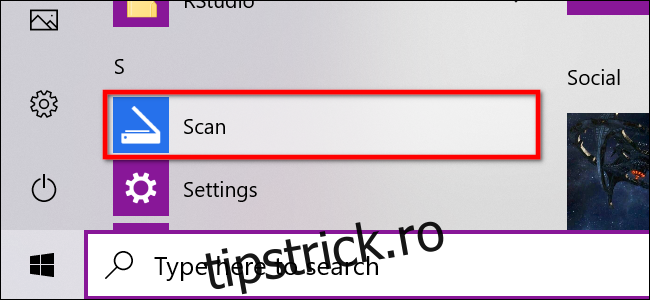
Poți deschide aplicația, numită simplu „Scanare”, din meniul Start.
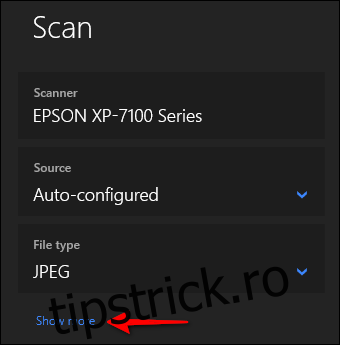
Cu aplicația deschisă, scanerul tău ar trebui să apară în partea stângă. Așa cum am menționat, folosim ca exemplu imprimanta Epson Expression Premium XP-7100. Vei vedea, de asemenea, o opțiune pentru „Tipul fișierului” și un link „Afișați mai multe”. Apasă pe acest link pentru a vedea meniul complet al aplicației Scan.
În primul rând, este posibil să vezi o categorie „Sursă”. Întrucât imprimanta noastră are atât un scaner plat, cât și un alimentator automat de documente, ambele opțiuni sunt disponibile. În acest caz, setarea implicită este „Configurat automat”.
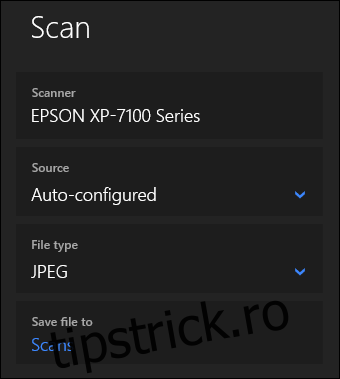
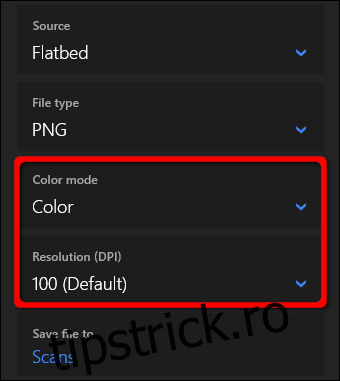
Setarea „Configurat automat” limitează opțiunile, oferind doar „Tip fișier” și „Salvare fișier în”. Dacă alegi „Suprafață plană” ca sursă, sau dacă este singura disponibilă, vor apărea două opțiuni suplimentare: „Mod culoare” și „Rezoluție (DPI)”.
La „Mod Culoare”, poți scana documentele color, în tonuri de gri sau alb-negru. Setarea „Rezoluție (DPI)” permite modificarea rezoluției între 100 și 300 DPI.
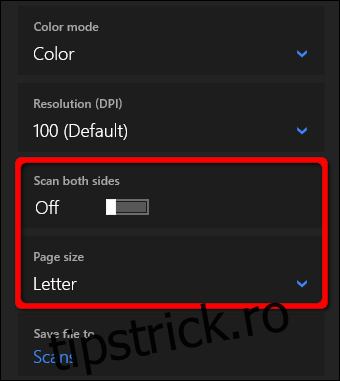
Dacă alegi „Alimentator” ca sursă de scanare, vor apărea două opțiuni suplimentare. Poți alege dimensiunea hârtiei (A4, Legal sau Letter) și poți activa sau dezactiva opțiunea de a scana ambele fețe ale documentului.
Pentru toate cele trei surse, setarea „Tip fișier” oferă patru opțiuni: JPEG, PNG, TIFF și Bitmap. Îți oferim un articol separat care explică avantajele fiecărui format. Pe scurt, formatele JPEG și TIFF oferă rezultate de calitate înaltă, deși fișierele TIFF acceptă și fundaluri transparente. Fișierele PNG sunt ideale pentru publicarea online, iar fișierele BMP sunt imagini brute, necomprimate.
În final, vei vedea opțiunea „Salvare fișier în”. Aceasta este setată implicit la „Scanări” și salvează documentele scanate într-un folder cu același nume, aflat în folderul „Imagini”. Calea exactă este:
C:UsersyouraccountPicturesScans
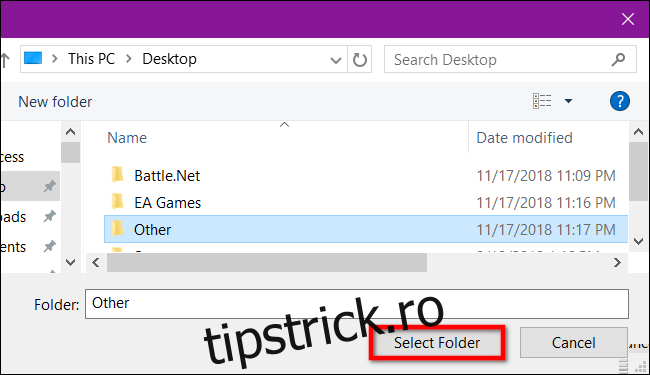
Apasă pe linkul „Scanări” și se va deschide File Explorer. Aici poți crea un nou folder, sau poți alege o locație existentă și apasă pe butonul „Selectați folderul”.
Când ești gata să scanezi, introdu documentul în alimentator sau ridică capacul scanerului. În cazul scanării pe suprafața plană, așează documentul cu fața în jos pe sticlă și închide capacul.
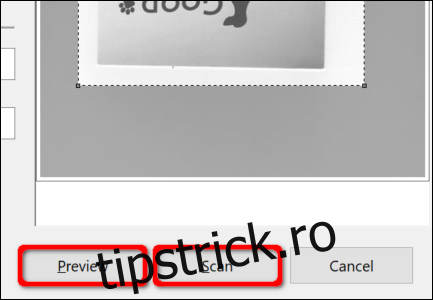
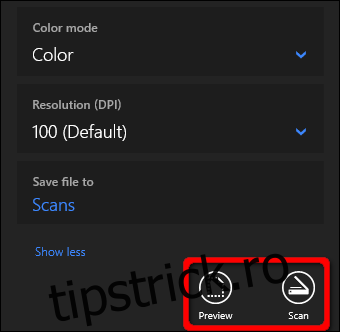
Dacă ai setat „Suprafață plană” ca sursă, poți apăsa pe „Previzualizare” pentru a testa scanarea și pentru a face ajustări, dacă este necesar, înainte de a apăsa pe butonul „Scanare”. Dacă folosești „Alimentator”, opțiunea „Previzualizare” nu apare.
Fax și Scanare Windows
Acest program a apărut pentru prima dată în Windows Vista. Spre deosebire de noua aplicație Scan de la Microsoft, această versiune oferă setări suplimentare, cum ar fi un instrument integrat pentru a trimite scanarea prin e-mail, astfel încât să nu mai cauți fișierul în aplicația Mail, browser sau client de e-mail terț.
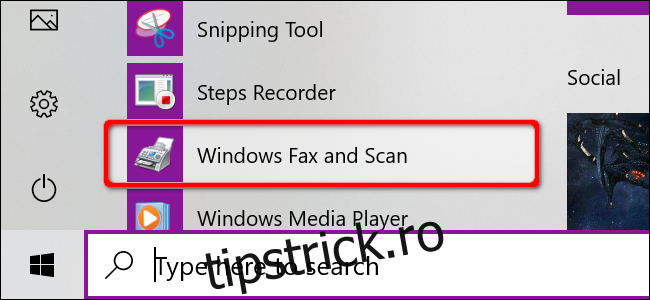
Poți găsi programul Fax și Scanare în folderul „Accesorii Windows” din meniul Start.
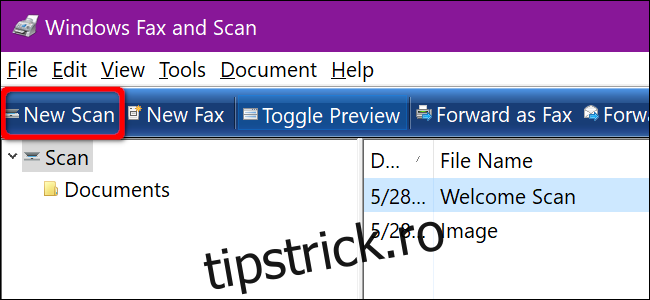
După ce l-ai deschis, apasă pe opțiunea „Scanare nouă” din bara de instrumente.
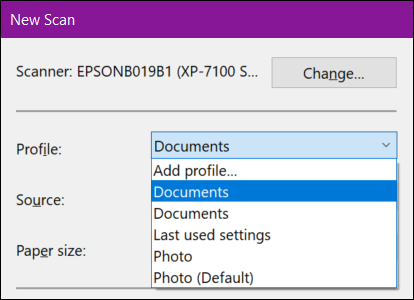
În fereastra pop-up „Scanare nouă”, asigură-te că programul este setat pe scanerul dorit. Dacă nu, apasă pe butonul „Modificați”.
Apoi, selectează un profil de scanare: „Fotografie”, „Documente” sau „Ultimele setări utilizate”. Ca opțiune, apasă pe „Adăugați profil” din listă pentru a crea un profil personalizat pe care să-l folosești în mod repetat.
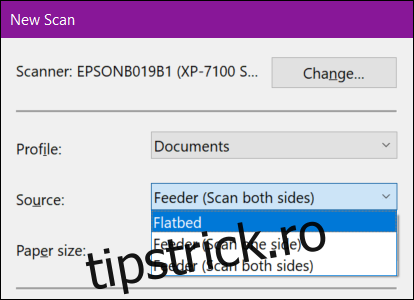
Selectează sursa scanerului. Această opțiune poate fi pur și simplu „Suprafață plană”. Dacă ai o imprimantă multifuncțională cu alimentator, este posibil să vezi două opțiuni suplimentare: „Alimentator (Scanare pe o singură față)” și „Alimentator (Scanare pe ambele fețe)”.
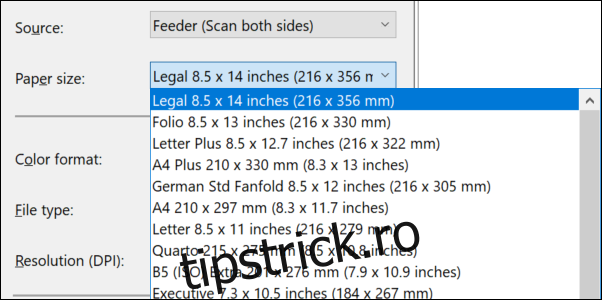
Dacă imprimanta sau scanerul tău are un alimentator și selectezi această opțiune, vei vedea o setare pentru dimensiunea hârtiei. Apasă pe ea și va apărea o listă lungă de dimensiuni.
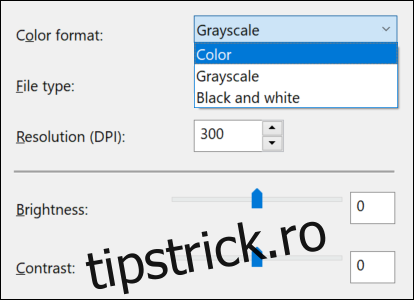
Apoi, selectează formatul de culoare (Color, Tonuri de gri sau Alb și negru), urmat de tipul fișierului (BMP, JPG, PNG sau TIF) și rezoluția.
Rezoluția implicită este 300, dar poți crește sau reduce manual numărul de puncte pe care imprimanta le capturează pe fiecare centimetru. De regulă, cu cât numărul este mai mare, cu atât rezoluția este mai bună. Dacă scanezi un document de calitate slabă, creșterea rezoluției nu va ajuta.
În cele din urmă, ajustează luminozitatea și contrastul.
Când ai terminat, apasă pe butonul „Previzualizare” pentru a vedea rezultatele. Dacă previzualizarea arată bine, apasă pe butonul „Scanare”. Dacă nu, ajustează setările și apasă din nou pe „Previzualizare” pentru a testa din nou. Apasă pe butonul „Scanați” când ești mulțumit de setări.