Un filtru Instagram poate îmbunătăți semnificativ aspectul unei fotografii, chiar și fără cunoștințe avansate de fotografie. Platforma oferă o varietate de instrumente suplimentare pentru a optimiza calitatea imaginilor. De la aplicația Layout, până la opțiunile de ajustare a umbrelor, orientării, luminozității, contrastului și saturației, Instagram oferă o gamă largă de posibilități. Dacă dorești să acorzi mai mult timp compoziției unei postări, este probabil să explorezi aceste instrumente. Întregul proces poate deveni destul de îndelungat, iar timpul disponibil într-o singură sesiune poate fi limitat. Anterior, trebuia să finalizezi și să postezi o fotografie într-o singură sesiune sau risca să pierzi modificările efectuate. Însă, Instagram a introdus recent funcția „Schițe”, care permite salvarea editărilor efectuate și reluarea acestora ulterior.
Iată cum funcționează:
Deschide aplicația Instagram și începe crearea unei noi postări. Adaugă filtre, ajustează contrastul, efectuează toate modificările necesare pentru a obține aspectul dorit.
Odată ajuns în ecranul de editare, vei observa un buton de revenire în colțul stânga sus. Apasă pe acesta. Apoi vei fi întrebat dacă dorești să salvezi postarea ca schiță sau să renunți la modificările efectuate. Selectează opțiunea „Salvare schiță” pentru a păstra fotografia în secțiunea de schițe.
Pentru a edita ulterior o schiță salvată, apasă pictograma camerei foto, așa cum ai face în mod obișnuit pentru a încărca o fotografie. Meniul bibliotecii foto va include acum o secțiune dedicată intitulată „Ciorne”.
Alege schița pe care dorești să o editezi. Poți adăuga o legendă sau poți efectua alte ajustări. Când ești mulțumit de rezultat, apasă butonul „Distribuie”.
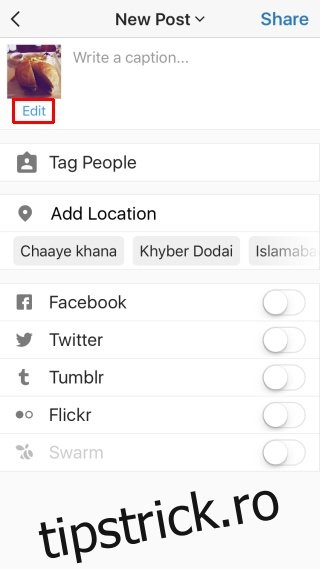
Dacă nu ești încă pregătit să postezi, dar dorești să salvezi cele mai recente modificări, este important să accesezi ecranul „Partajare” și apoi să apeși butonul de revenire. Această acțiune va actualiza schița cu cele mai recente modificări.
După mai multe editări, secțiunea de schițe s-ar putea să nu te mai redirecționeze către ecranul „Filtre și Editare”. În această situație, accesează ecranul de partajare și apasă opțiunea „Editați” de sub miniatura fotografiei pentru a continua editarea.
Această funcție este disponibilă atât pentru utilizatorii de iOS, cât și pentru cei de Android. Asigură-te că aplicația ta este actualizată la cea mai recentă versiune înainte de a încerca această funcție.