Sistemul de operare Windows 10 a introdus o facilitate nouă: prin apăsarea simultană a tastelor Win+Printscreen, se realizează o captură de ecran care este automat stocată într-un dosar numit „Capturi de ecran” din biblioteca de imagini. Această metodă este, fără îndoială, cea mai facilă pentru a realiza o captură completă a ecranului, indiferent de conținutul afișat. Tasta PrintScreen, folosită individual, execută, de asemenea, o captură a ecranului, dar imaginea rezultată este temporar păstrată în clipboard, nefiind salvată ca fișier decât în cazul în care este inserată într-un program de editare grafică. Acest proces poate fi anevoios, așadar, dacă vă doriți o cale mai rapidă de a transforma conținutul clipboard-ului într-un fișier pe Windows 10, o aplicație gratuită, denumită Paste Into File, este soluția ideală.
Transformarea imaginii din clipboard în fișier
Descărcați și instalați Paste Into File. În timpul procesului de instalare, aplicația va solicita permisiunea de a se integra în meniul contextual. Acordați această permisiune pentru a facilita utilizarea sa. După finalizarea instalării, veți fi întrebat unde anume doriți să stocați fișierul atunci când îl salvați din clipboard.
Aici se observă o limitare a aplicației: fișierul poate fi salvat doar într-un anumit director prestabilit. Deși puteți modifica directorul la fiecare salvare prin meniul contextual, acest lucru adaugă un pas suplimentar procesului.
Pentru a stoca o imagine din clipboard într-un fișier, efectuați clic dreapta oriunde și selectați opțiunea „Lipire în fișier”. În fereastra nou deschisă, aveți posibilitatea de a modifica destinația fișierului, formatul în care este salvat și numele acestuia. Dacă nu doriți modificări, pur și simplu dați clic pe butonul „Salvați”, iar imaginea va fi stocată.
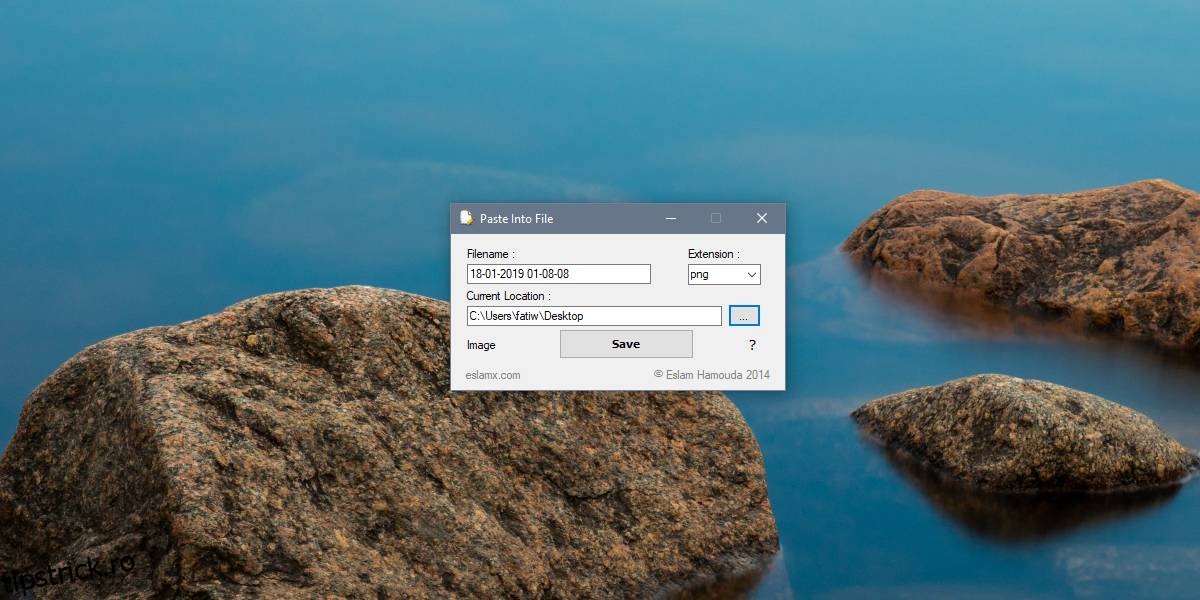
Această aplicație nu funcționează doar cu imaginile copiate în clipboard după ce ați apăsat tasta PrintScreen. Dacă faceți clic dreapta pe o imagine într-un browser sau într-un editor de text și o copiați în clipboard, puteți utiliza „Lipire în fișier” pentru a o salva.
De asemenea, este util de știut că, începând cu Windows 10 versiunea 1809, aveți posibilitatea de a accesa istoricul clipboard-ului, nu doar ultimul element copiat. Pentru a utiliza această funcționalitate, trebuie să activați istoricul clipboard-ului. Odată activat, îl puteți utiliza împreună cu această aplicație pentru a accesa și salva orice imagine copiată anterior în clipboard.
Deși nu reprezintă o soluție simplă, cu un singur clic, metoda este mult mai convenabilă decât deschiderea unui editor grafic, cum ar fi Paint, lipirea imaginii și salvarea ei. Dialogul de salvare al Paint pentru un fișier nou poate fi destul de anevoios în sine.