Photoshop dispune de o funcție istoric complexă, care permite utilizatorilor să urmărească fiecare acțiune realizată într-un fișier activ. Această funcție este extrem de utilă atunci când este necesară verificarea efectelor aplicate sau a oricăror alte modificări efectuate. De la simple operații de copiere și lipire, până la mutarea obiectelor, totul este înregistrat cu precizie. Ceea ce mulți utilizatori nu știu este că acest istoric al fișierelor Photoshop poate fi salvat într-un fișier text separat, direct din aplicație.
Această opțiune nu este activată implicit, iar Photoshop scrie informațiile în același fișier, ceea ce poate necesita o anumită organizare. Această funcționalitate este disponibilă atât pentru utilizatorii de Mac, cât și pentru cei de Windows.
Salvarea istoricului fișierelor Photoshop într-un fișier text
Pentru a activa această funcție, deschideți Photoshop și navigați la meniul Editare, apoi selectați Preferințe. În fereastra de preferințe, accesați fila Jurnal istoric. Aici, activați opțiunea „Jurnal istoric”. Odată ce această opțiune este activată, celelalte setări din această filă vor deveni disponibile.
Sub secțiunea „Salvare elemente jurnal în”, alegeți opțiunea „Fișier text” și selectați locația unde doriți să salvați fișierul cu istoricul.
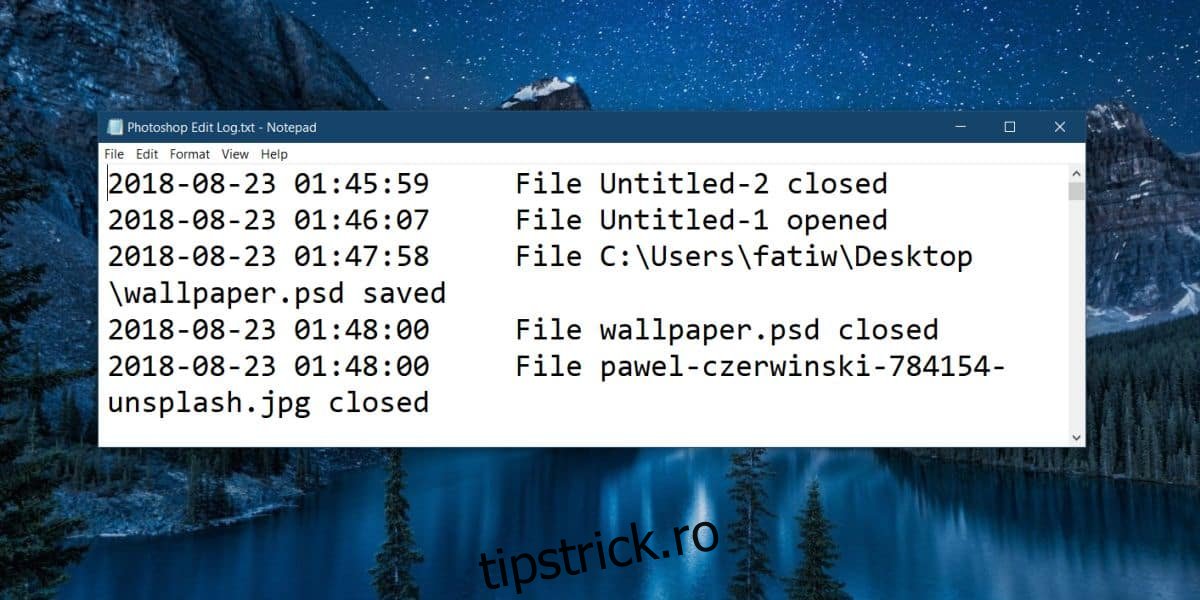
Următorul pas este să decideți cât de detaliat trebuie să fie fișierul jurnal. Dacă alegeți opțiunea „Numai sesiuni”, jurnalul va înregistra doar acțiunile de deschidere, închidere și salvare a fișierelor.
Astfel arată informațiile înregistrate. În cazul în care uitați adesea la ce fișiere ați lucrat, aceste informații se pot dovedi foarte utile.
Pentru a include detalii mai ample în fișierul jurnal, accesați meniul derulant „Editați elementele jurnalului” și selectați opțiunea „Detaliat” sau „Concise”. Ambele opțiuni vor înregistra pașii executați în fișierul Photoshop. Opțiunea „Detaliat” oferă mai multe informații despre acțiunile efectuate, în timp ce opțiunea „Concise” înregistrează pașii, dar fără detalii excesive.
Odată ce funcția de jurnal este activată, o provocare apare: toate acțiunile tuturor fișierelor sunt înregistrate în același fișier jurnal. O soluție ar fi să mutați manual fișierul jurnal după ce închideți un fișier și înainte de a deschide un altul. Totuși, acest lucru ar fi extrem de laborios, deoarece un nou fișier jurnal este creat de fiecare dată când editați un fișier și ar trebui să-l mutați continuu. Mai mult, ar fi necesar să țineți o evidență a tuturor fișierelor jurnal care corespund unui anumit fișier Photoshop.
Pe de altă parte, puteți organiza mai ușor munca din fiecare sesiune, menținând fișierele jurnal separate. Dacă mențineți un singur fișier jurnal, acesta nu va suprascrie niciun istoric, dar va deveni foarte mare și dificil de gestionat. Cu toate acestea, puteți utiliza funcția „Găsiți” pentru a filtra intrările din jurnal după numele fișierului, cu condiția să denumiți fișierele corespunzător.
Este important de menționat că puteți continua să vizualizați istoricul acțiunilor direct în Photoshop, independent de salvarea jurnalului într-un fișier text.