Atunci când execuți o comandă în terminal, rezultatul acesteia este, de regulă, afișat direct în terminal pentru a fi vizualizat imediat. Totuși, în unele situații, este util să salvezi rezultatul într-un fișier pentru a-l analiza ulterior sau pentru a-l utiliza împreună cu alte instrumente.
Această operațiune este posibilă prin redirecționarea ieșirii, o funcționalitate esențială a liniei de comandă. În continuare, vom explica cum poți transfera rezultatul unei comenzi într-un fișier text, atât în Windows, cât și în sistemele Mac și Linux.
Redirecționarea rezultatului comenzii către un fișier
Pentru a redirecționa ieșirea unei comenzi către un fișier, poți folosi doi operatori: >> și >. Este crucial să înțelegi distincția dintre acești doi operatori pentru a preveni pierderea accidentală a datelor.
Operatorul > are rolul de a crea un fișier nou sau de a-l suprascrie pe cel existent. În schimb, operatorul >> creează un fișier nou dacă acesta nu există, dar nu va suprascrie un fișier deja existent. În cazul în care fișierul există, textul nou va fi adăugat la finalul său.
Pentru a redirecționa ieșirea unei comenzi, introdu comanda, apoi adaugă operatorul > sau >>, urmat de calea către fișierul în care vrei să salvezi rezultatul. De exemplu, pentru a stoca rezultatul comenzii ls, care afișează conținutul unui director, poți utiliza următoarea sintaxă:
ls > /calea/catre/fisier
Înlocuiește /calea/catre/fisier cu calea completă către fișierul dorit. Comanda va rula fără a afișa nimic în terminal, iar rezultatul va fi salvat în fișierul specificat.
Pentru a vizualiza conținutul fișierului în terminal, folosește comanda cat, înlocuind /calea/catre/fisier cu calea reală a fișierului:
cat /calea/catre/fisier
Acum, vei vedea în terminal rezultatul comenzii salvat anterior în fișier.
Operatorul > înlocuiește conținutul unui fișier existent. Dacă vrei să salvezi rezultatul mai multor comenzi într-un singur fișier, folosește operatorul >>, care adaugă noua ieșire la finalul fișierului, păstrând informațiile anterioare.
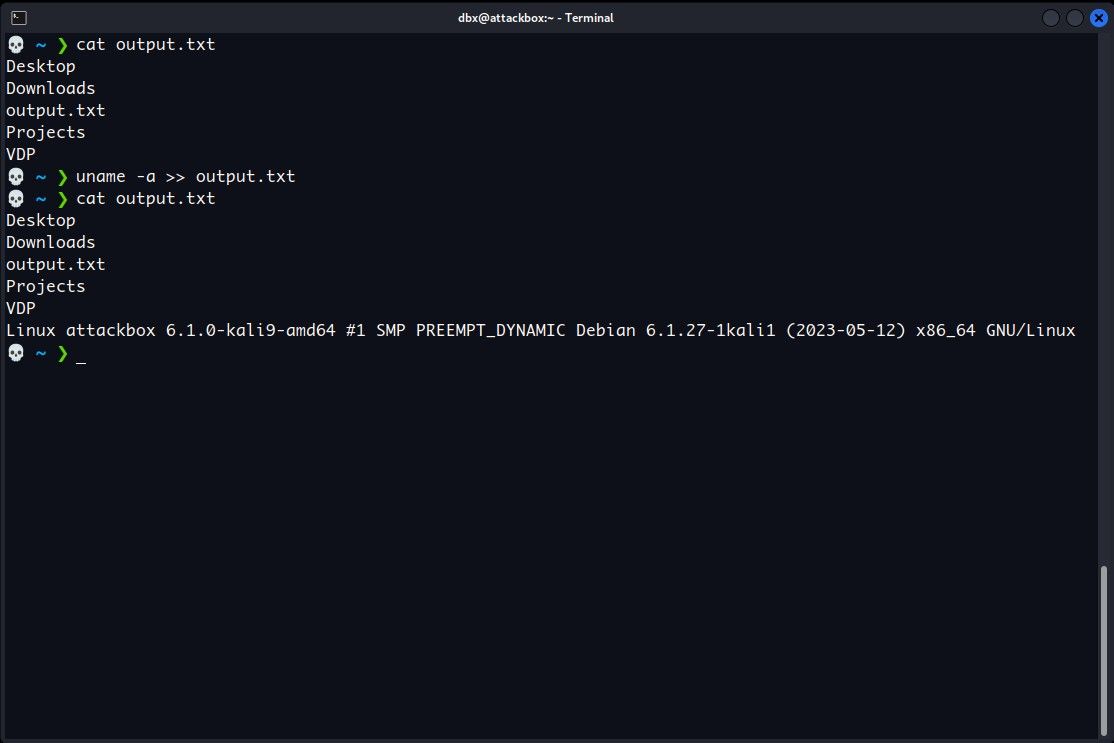
De exemplu, poți adăuga informații despre sistem la finalul fișierului creat anterior. Execută comanda uname -a pe Linux/Mac sau comanda ver pe Windows, folosind operatorul >> și calea către fișier:
uname -a >> /calea/catre/fisier
Repetă acest proces de câte ori este necesar pentru a adăuga rezultatele altor comenzi la finalul fișierului.
Afișarea rezultatului pe ecran și redirecționarea către un fișier
Operatorii > și >> nu afișează rezultatul comenzii pe ecran, ci îl transferă direct în fișier. Dacă dorești să salvezi rezultatul într-un fișier și, în același timp, să îl vezi afișat pe ecran, utilizează comanda tee.
Pentru a utiliza tee, direcționează ieșirea unei comenzi către aceasta prin intermediul operatorului țeavă (pipe), reprezentat de o bară verticală (|). De exemplu, pentru a trimite rezultatul comenzii ls către tee, folosește următoarea sintaxă:
ls | tee /calea/catre/output.txt
Comanda tee va afișa rezultatul pe ecran și, totodată, îl va salva în fișierul specificat. Această comandă va suprascrie fișierul sau va crea unul nou, dacă acesta nu există, similar cu operatorul >.
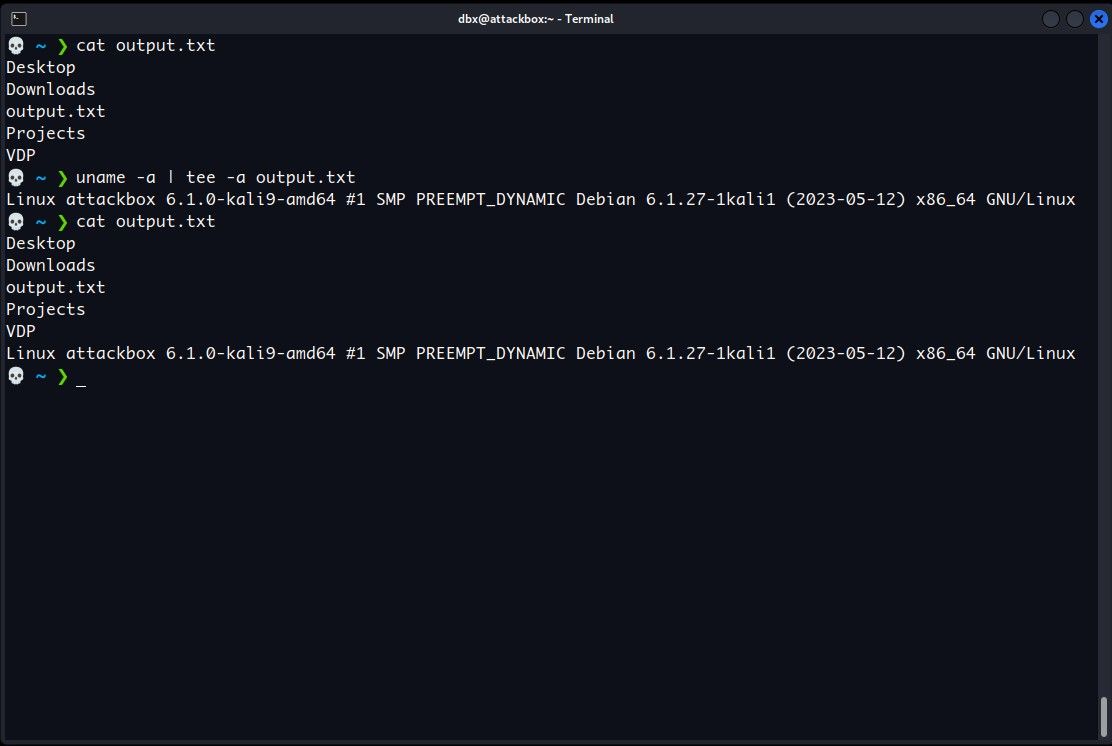
Pentru a utiliza tee astfel încât să afișezi rezultatul pe ecran și să îl adaugi la finalul unui fișier existent, adaugă parametrul -a înainte de calea fișierului, după cum urmează:
uname -a | tee -a /calea/catre/output.txt
Astfel, vei vizualiza rezultatul comenzii pe ecran și vei putea verifica, cu ajutorul comenzii cat, dacă tee l-a adăugat la finalul fișierului.
Exploatează puterea liniei de comandă
Există numeroase metode de a redirecționa ieșirea, inclusiv erorile, către un fișier. Cu ajutorul liniei de comandă, poți monitoriza activitatea sistemului, combina date din surse multiple și realiza multe alte operațiuni complexe.
Pe lângă salvarea rezultatelor, poți realiza multe altele direct în terminal. Deși curba de învățare poate fi inițial abruptă, comenzile terminalului sunt expresive, flexibile și adesea mai rapide comparativ cu alternativele oferite de interfețele grafice.