Reinițializarea unui laptop, a unui computer desktop, a unei tablete, a unui smartphone sau a oricărui alt dispozitiv reprezintă cea mai bună soluție atunci când sistemul tău se confruntă cu erori, defecțiuni sau când dorești să elimini toate datele de pe dispozitiv și să începi de la zero. Această acțiune va șterge cu siguranță toate informațiile de pe aparat și va readuce toate setările la valorile inițiale. Prin urmare, este esențial să efectuezi o copie de rezervă a datelor înainte de a iniția resetarea. Compania Nextbook oferă utilizatorilor tablete și laptopuri hibride, caracterizate de prețuri accesibile. Aceste dispozitive se remarcă prin ecrane de calitate superioară, memorie RAM generoasă, opțiuni de stocare rapide și ample, precum și procesoare performante, ale căror specificații variază în funcție de prețul produsului. Gestionarea dispozitivelor Nextbook este simplă, deoarece rulează pe sisteme de operare Android și Windows, iar soluții la eventuale probleme pot fi găsite cu ușurință online. În cazul în care dispozitivul tău Nextbook prezintă erori, bug-uri, viruși sau pur și simplu dorești să-l readuci la starea inițială, acest articol îți va oferi informații valoroase. Vei fi ghidat pas cu pas despre cum să efectuezi o resetare la valorile din fabrică a laptopului tău Nextbook, cum să resetezi un laptop Nextbook și cum să restabilești setările inițiale. De asemenea, vei învăța cum să deblochezi o tabletă Nextbook în cazul în care ai uitat parola.
Cum resetez la setările din fabrică laptopul meu Nextbook?
În continuarea acestui articol, vei descoperi detaliile procesului de resetare la setările din fabrică a laptopului tău Nextbook. Te invităm să citești în continuare pentru a afla mai multe.
Cât de veche este tableta Nextbook?
Marca E FUN produce dispozitive Nextbook, inclusiv laptopuri și tablete. E FUN a început fabricarea tabletelor Nextbook în 2010, iar în 2011 a lansat prima tabletă, Nextbook Next2, la un preț sub 100 USD. Tabletele Nextbook au fost concepute de la început pentru a fi accesibile. Toate modelele din seria Nextbook Next, precum next2, next3, next4, next5 și next6, dispun de ecrane mai mari și de o calitate superioară, spațiu de stocare generos (16 GB, 32 GB sau 64 GB și 2 GB, 3 GB, 4 GB sau 8 GB memorie RAM), precum și procesoare puternice. Aceste specificații combinate au contribuit la succesul tabletelor Nextbook.
Cum deblochez o tabletă Nextbook blocată?
Pentru a debloca o tabletă Nextbook, este necesară resetarea acesteia. Pașii de urmat sunt detaliați mai jos:
Notă: Acești pași sunt specifici pentru tabletele Nextbook cu sistem de operare Android.
1. Apasă și menține apăsate simultan butoanele de pornire, creștere a volumului și reducere a volumului până când tableta intră în modul de recuperare.
2. În meniul de recuperare, utilizează butonul de reducere a volumului pentru a selecta opțiunea MOD DE RECUPERARE și apasă butonul de pornire pentru a confirma.
3. După un timp, va apărea sigla Android mort. Apasă în mod repetat butoanele de creștere a volumului, reducere a volumului și pornire până când revii la modul de recuperare.
4. Folosește butonul de reducere a volumului pentru a selecta opțiunea Ștergere date/resetare la valorile din fabrică și apasă butonul de pornire pentru a confirma.
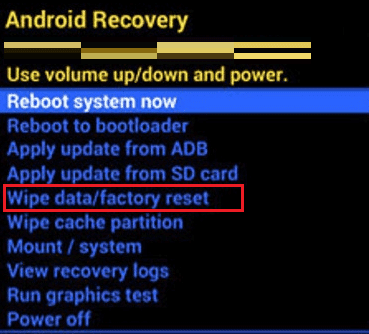
5. Utilizând butonul de reducere a volumului, selectează opțiunea Da – șterge toate datele utilizatorului și apasă butonul de pornire pentru a confirma.
6. Așteaptă ca tableta să finalizeze resetarea. După finalizare, selectează opțiunea Repornire sistem și apasă butonul de pornire pentru a reporni tableta Nextbook.
Acesta este modul de a debloca o tabletă Nextbook prin resetarea ei.
Cum deblochez tableta Nextbook dacă am uitat parola?
Singura modalitate de a debloca o tabletă Nextbook în cazul în care ai uitat parola este resetarea acesteia. Poți urma pașii descriși anterior pentru a debloca tableta Nextbook.
Pentru a accesa meniul de boot al unui dispozitiv Nextbook, urmează acești pași:
Notă: Acești pași se aplică doar dispozitivelor care rulează pe sistemul de operare Windows.
1. Pornește tableta sau laptopul Nextbook.
2. Apasă continuu butonul Del de pe tastatură până când intri în modul BIOS.
3. Selectează meniul de boot din opțiunile disponibile pentru a accesa meniul de boot al unui Nextbook.
Acesta este modul în care poți accesa meniul de boot pe un Nextbook.
Cum resetez laptopul Nextbook fără parolă?
Pentru a reseta laptopul Nextbook fără a cunoaște parola, urmează pașii de mai jos:
1. Oprește laptopul Nextbook.
2. Apasă și menține apăsate simultan butoanele de reducere a volumului și pornire până când pe ecran apare sigla de încărcare Windows.
3. Se va accesa automat meniul de recuperare Windows. Apoi, dă clic pe opțiunea Depanare.
4. Dă clic pe Resetați PC-ul.
5. Va apărea un mesaj cu informații despre consecințele resetării. Citește-l și dă clic pe butonul Următorul.
6. Dă clic pe opțiunea Curățare completă a unității.
7. Citește instrucțiunile afișate și dă clic pe butonul Resetare.
8. Procesul de resetare va dura ceva timp. După finalizare, poți utiliza din nou laptopul Nextbook.
Acesta este modul în care resetezi la valorile din fabrică laptopul Nextbook fără a cunoaște parola.
Cum resetez la setările din fabrică Nextbook-ul meu?
Pentru a reseta la setările din fabrică laptopul sau tableta Nextbook, urmează pașii menționați anterior.
Cum restabilesc tableta mea Nextbook la setările din fabrică? Cum readuc Nextbook-ul la setările inițiale?
Pentru a readuce Nextbook-ul la setările din fabrică, urmează pașii de mai jos:
Notă: Acești pași se aplică tabletelor Nextbook cu sistem de operare Android.
1. Apasă și menține apăsate simultan butoanele de pornire, creștere a volumului și reducere a volumului până când tableta intră în meniul de recuperare.
2. În meniul de recuperare, selectează opțiunea MOD DE RECUPERARE folosind butonul de reducere a volumului și apasă butonul de pornire pentru a confirma.
3. Apoi, apasă în mod repetat butoanele de creștere a volumului, reducere a volumului și pornire până când revii la modul de recuperare.
4. Folosește butonul de reducere a volumului pentru a selecta opțiunea Ștergere date/resetare la valorile din fabrică și apasă butonul de pornire pentru a confirma.
5. Utilizând butonul de reducere a volumului, selectează opțiunea Da – șterge toate datele utilizatorului și apasă butonul de pornire pentru a confirma.

6. Așteaptă ca tableta să finalizeze resetarea. După finalizare, selectează opțiunea Repornire sistem și apasă butonul de pornire pentru a reporni tableta Nextbook.
Acesta este modul în care readuci Nextbook-ul la setările din fabrică.
Cum resetez tableta mea Nextbook NXW8QC16G?
Tableta Nextbook NXW8QC16G este o tabletă cu sistem de operare Windows. Pentru a o reseta, urmează acești pași:
1. Oprește dispozitivul Nextbook.
2. Apasă și menține apăsate simultan butoanele de reducere a volumului și pornire până când pe ecran apare sigla de încărcare Windows.
3. Apoi, dă clic pe opțiunea Depanare.
4. Dă clic pe Resetați PC-ul > Următorul.
5. Dă clic pe opțiunea Curățare completă a unității.
6. Citește instrucțiunile afișate și dă clic pe opțiunea Resetare.
După finalizarea procesului de resetare, vei obține un dispozitiv Nextbook ca nou. Acesta este modul în care resetezi tableta Nextbook NXW8QC16G.
Cum resetez Nextbook-ul 10? Cum resetez la setările din fabrică Nextbook-ul meu cu Windows 10?
Poți urma pașii menționați anterior pentru a reseta la setările din fabrică laptopul Nextbook (Nextbook 10).
Cum resetez la setările din fabrică Nextbook-ul meu Ares 10A?
Pentru a reseta la setările din fabrică Nextbook-ul tău Ares 10A, urmează acești pași:
Notă: Acești pași se aplică tabletelor Nextbook cu sistem de operare Android.
1. Apasă și menține apăsate simultan butoanele de pornire, creștere a volumului și reducere a volumului până când tableta intră în meniul de recuperare.
2. În meniul de recuperare, selectează opțiunea MOD DE RECUPERARE folosind butonul de reducere a volumului și apasă butonul de pornire pentru a confirma.
3. Apoi, apasă în mod repetat butoanele de creștere a volumului, reducere a volumului și pornire până când revii la modul de recuperare.
4. Folosește butonul de reducere a volumului pentru a selecta opțiunea Ștergere date/resetare la valorile din fabrică și apasă butonul de pornire pentru a confirma.
5. Utilizând butonul de reducere a volumului, selectează opțiunea Da – șterge toate datele utilizatorului și apasă butonul de pornire pentru a confirma.
6. Așteaptă ca tableta să finalizeze resetarea. După finalizare, selectează opțiunea Repornire sistem și apasă butonul de pornire pentru a reporni tableta Nextbook.
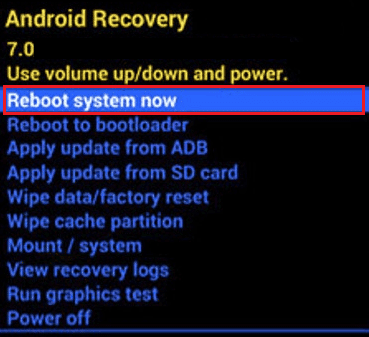
Acesta este modul în care resetezi la setările din fabrică Nextbook-ul tău Ares 10A.
Cum resetez la setările din fabrică Nextbook NXW10QC32G?
Pentru a reseta la setările din fabrică Nextbook NXW10QC32G, urmează acești pași:
1. Oprește dispozitivul Nextbook.
2. Apasă și menține apăsate simultan butoanele de reducere a volumului și pornire până când pe ecran apare sigla de încărcare Windows.
3. Dă clic pe Depanare > Resetați PC-ul > Următorul > Curățați complet unitatea.
4. Citește instrucțiunile afișate și dă clic pe opțiunea Resetare.
Acesta este modul în care resetezi la setările din fabrică Nextbook NXW10QC32G.
***
Sperăm că ai aflat cum să resetezi la setările din fabrică laptopul tău Nextbook și cum să deblochezi tableta Nextbook. Nu ezita să ne contactezi pentru întrebări sau sugestii, folosind secțiunea de comentarii de mai jos. De asemenea, spune-ne despre ce altceva ai dori să înveți.