Dacă te confrunți cu dificultăți în a readuce Apple Watch la setările inițiale din fabrică, deoarece nu îți amintești ID-ul Apple sau parola, nu-ți face griji! Acest ghid îți va oferi soluții detaliate. Vom explora împreună cum să resetezi un Apple Watch fără a fi necesar ID-ul Apple, cum să omiți parola și cum să efectuezi o resetare completă, inclusiv pentru Apple Watch Series 3. Așadar, haide să începem!
Cum să resetezi Apple Watch la setările din fabrică fără ID Apple
Parcurge cu atenție instrucțiunile de mai jos pentru a înțelege în detaliu cum să resetezi Apple Watch fără a avea nevoie de ID-ul Apple. Am inclus și imagini pentru o vizualizare mai clară a pașilor.
Pașii pentru resetarea Apple Watch fără ID Apple
Pentru a reseta Apple Watch la configurația din fabrică, chiar și fără ID-ul Apple, urmează metodele prezentate mai jos:
Metoda 1: Folosind un iPhone
Urmează acești pași pentru a afla cum să resetezi Apple Watch fără ID Apple, utilizând iPhone-ul tău:
Atenție: Resetarea la valorile din fabrică va șterge toate datele și informațiile de pe Apple Watch. Asigură-te că ești pregătit pentru acest lucru. După finalizarea resetării, va trebui să configurezi din nou ceasul de la zero.
1. Asigură-te că Apple Watch și iPhone-ul sunt apropiate unul de celălalt.
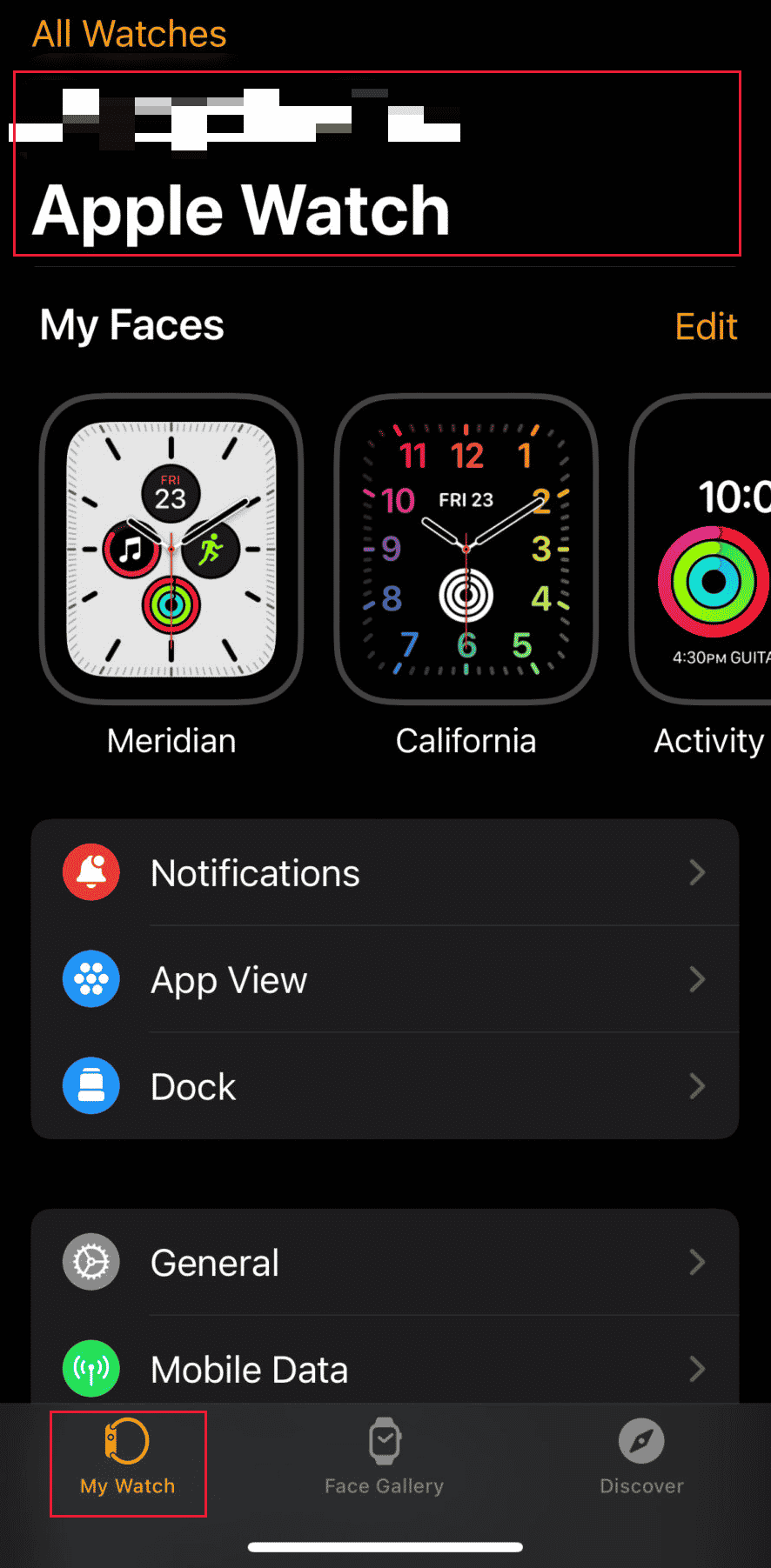
2. Deschide aplicația Ceas de pe iPhone și selectează tab-ul „Ceasul meu”.
3. În partea de sus, selectează dispozitivul Apple Watch.
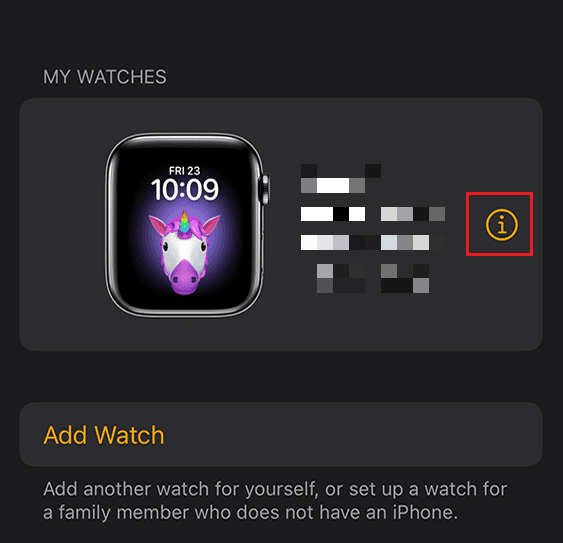
4. Atinge pictograma de informații (i) de lângă numele ceasului.
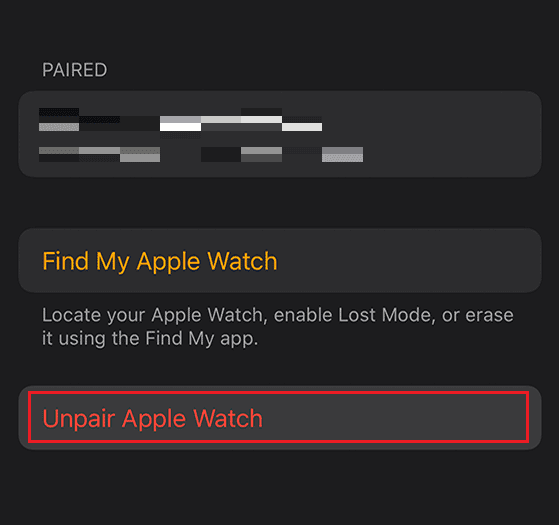
5. Selectează „Deconectare Apple Watch”.
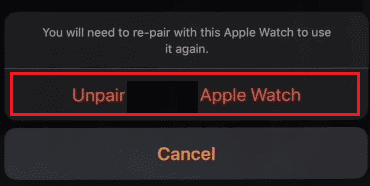
6. Confirmă alegerea apăsând din nou „Deconectare Apple Watch” în fereastra pop-up.
7. Introdu parola ID-ului Apple și apasă „Deconectare” pentru a finaliza procesul.
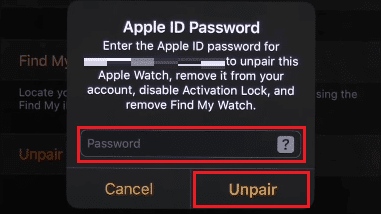
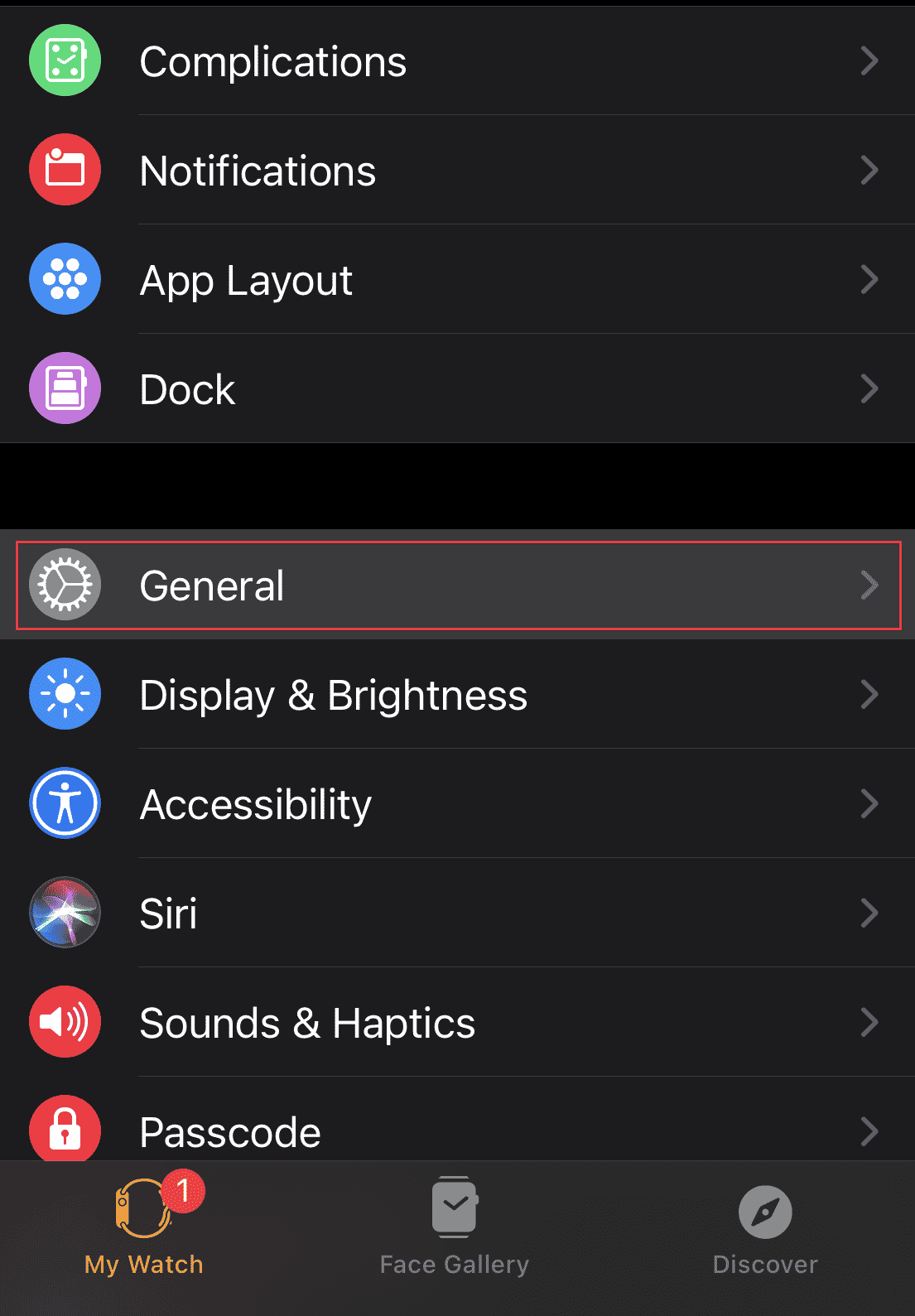
8. Revino la meniul „Ceasul meu” și selectează „General” din listă.
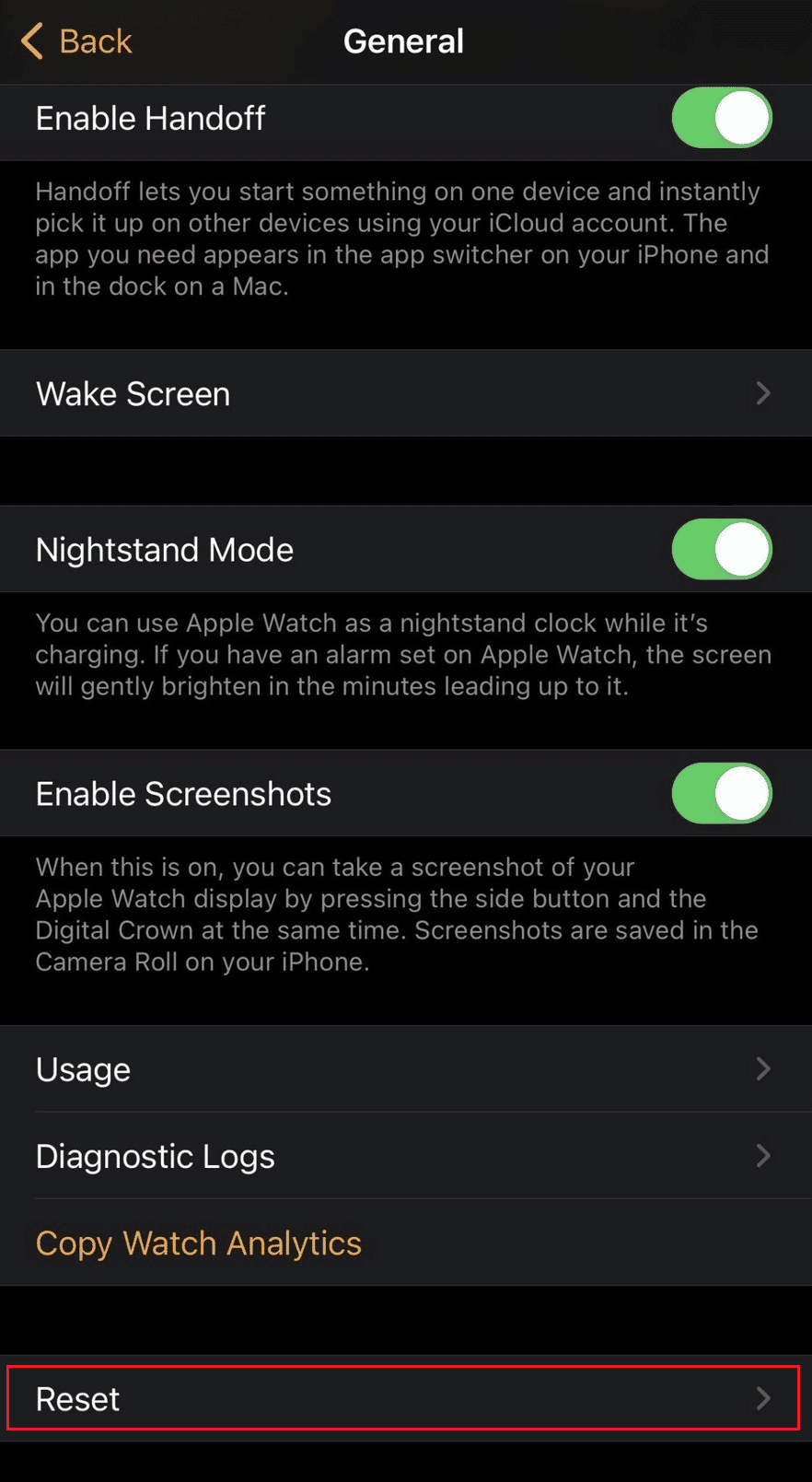
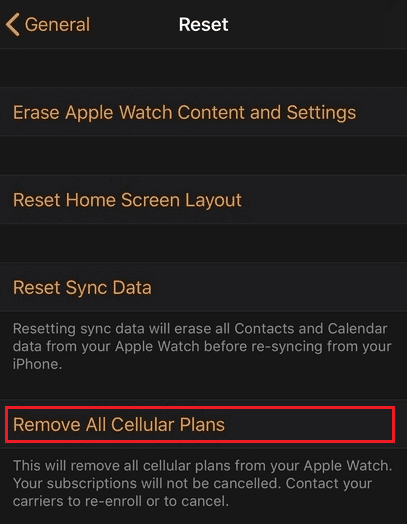
9. Derulează în jos și apasă „Resetare”.
10. Apoi, apasă „Ștergeți conținutul și setările Apple Watch” și confirmă în ferestrele pop-up ce vor apărea.
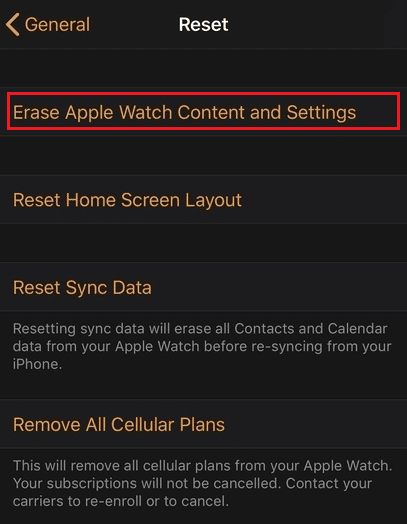
11. Din același meniu de resetare, apasă pe „Elimină toate planurile celulare” și confirmă cererile ulterioare.
Metoda 2: Direct de pe Apple Watch
Dacă nu îți amintești ID-ul Apple, poți folosi și codul de acces al Apple Watch pentru a reseta dispozitivul. Codul de acces al ceasului și ID-ul Apple sunt diferite. Această metodă funcționează grație unei funcții încorporate în Apple Watch, eliminând necesitatea aplicației de pe iPhone. Prin urmare, poți reseta Apple Watch introducând codul de acces.
1. Deschide aplicația „Setări” de pe Apple Watch.
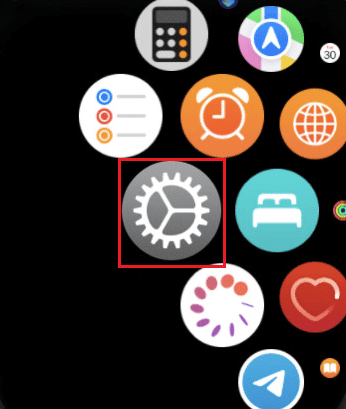
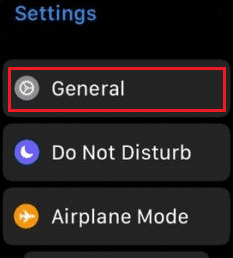
2. Alege opțiunea „General”.
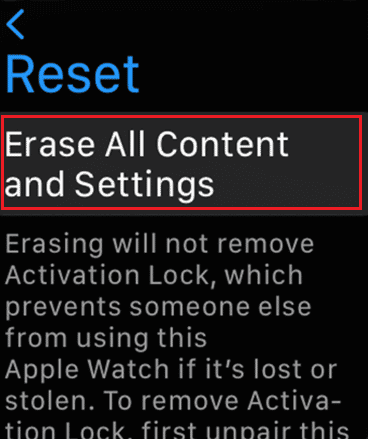
3. Selectează „Resetare” și apoi „Șterge tot conținutul și setările”.
4. Introdu codul de acces.
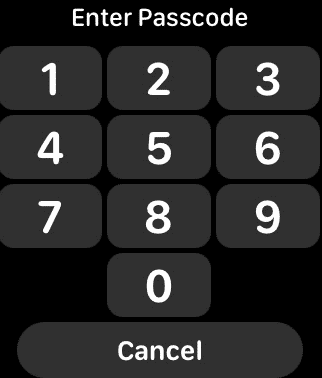
5. În cele din urmă, apasă „Șterge tot” pentru a șterge complet și a reseta Apple Watch.
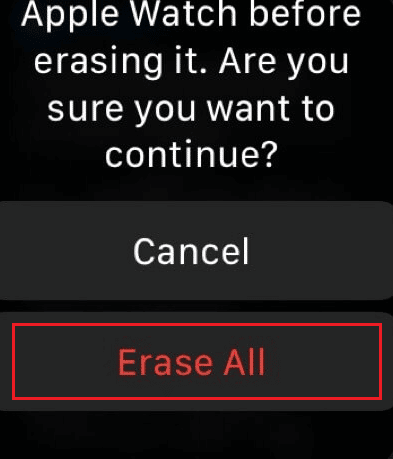
Cum să resetezi Apple Watch fără parolă?
Dacă vrei să resetezi Apple Watch fără a introduce parola, urmează pașii de mai jos:
Reține: Asigură-te că Apple Watch este conectat la încărcător și rămâne pornit pe toată durata procesului.
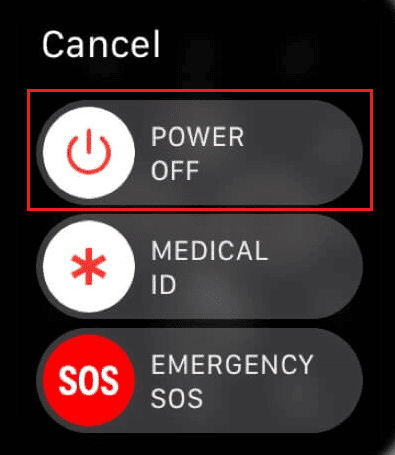
1. Apasă și menține apăsat butonul lateral până când apare meniul de oprire.
2. Apasă lung opțiunea „OPRIRE”.
3. Selectează „Șterge tot conținutul și setările”.
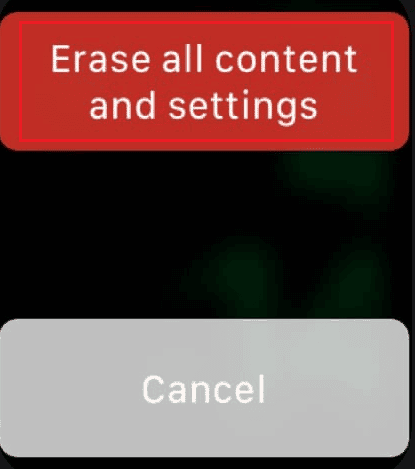
4. Atinge pictograma verde cu bifă pentru a începe resetarea.
Cum să resetezi complet Apple Watch Series 3?
Iată cum poți reseta un Apple Watch Series 3 la setările din fabrică:
Metoda 1: Direct de pe Apple Watch
Atenție: Conectează ceasul la încărcător și păstrează-l pornit pe tot parcursul procesului.
1. Apasă lung butonul lateral de pe Apple Watch.
2. Din meniul „Oprire”, apasă lung opțiunea „OPRIRE”.
3. Alege „Șterge tot conținutul și setările”.
4. Apasă pictograma verde cu bifă. Procesul de resetare va începe; așteaptă până se finalizează pentru a avea un Apple Watch ca nou.
Metoda 2: Folosind iPhone-ul
Atenție: Asigură-te că Apple Watch Series 3 are suficientă baterie. Dacă nu, conectează-l la un încărcător.
1. Apropie Apple Watch și iPhone-ul și deschide aplicația „Watch” pe telefon.
2. Selectează tab-ul „Ceasul meu” și apoi dispozitivul Apple Watch.
3. Atinge pictograma cu informații și alege „Anulează împerecherea Apple Watch”.
4. Confirmă acțiunea apăsând din nou „Anulează împerecherea Apple Watch”.
5. Introdu parola ID-ului Apple și selectează „Deconectare” pentru a dezactiva blocarea de activare.
6. Din meniul „Ceasul meu”, selectează „General” și apoi „Resetare”.
7. Alege „Ștergeți conținutul și setările Apple Watch”.
8. Confirmă în ferestrele pop-up ce vor apărea.
9. Revino la meniul „Resetare” și alege „Elimină toate planurile celulare”.
10. Confirmă cererile ulterioare pentru a finaliza procesul.
***
Sperăm că acest ghid detaliat te-a ajutat să înțelegi cum să resetezi un Apple Watch la setările din fabrică, chiar și atunci când nu ai la îndemână ID-ul Apple. Nu ezita să ne transmiți orice întrebări sau sugestii despre alte subiecte despre care ai vrea să scriem. Folosește secțiunea de comentarii de mai jos pentru a ne împărtăși ideile tale.