Adesea, primul sfat pe care îl primești când sistemul Windows 10 se comportă neașteptat este să îl repornești. Într-adevăr, în cazul oricărui dispozitiv electronic, o repornire ar trebui să fie prima acțiune pe care o încerci pentru a remedia o problemă. Totuși, dacă repornirea generală nu aduce rezolvarea problemelor pe Windows 10, poți încerca repornirea procesului Explorer.exe. Acesta este responsabil pentru redarea elementelor vizuale ale interfeței, cum ar fi meniul Start, bara de activități, centrul de acțiuni și altele. Iată cum poți reporni Explorer.exe în Windows 10.
Modalități de a reporni Explorer.exe
Există două metode principale prin care poți reporni Explorer.exe. Poți folosi Managerul de activități sau poți recurge la linia de comandă.
Pentru a reporni Explorer.exe folosind Managerul de activități, deschide-l cu privilegii de administrator. Apoi, navighează la fila Procese și identifică „Windows Explorer”. Selectează-l și apasă butonul „Reporniți” aflat în colțul din dreapta jos. Bara de activități va dispărea pentru câteva momente, dar va reveni imediat după aceea.
În cazul în care nu poți accesa Managerul de activități sau preferi să folosești linia de comandă, este de asemenea posibil.
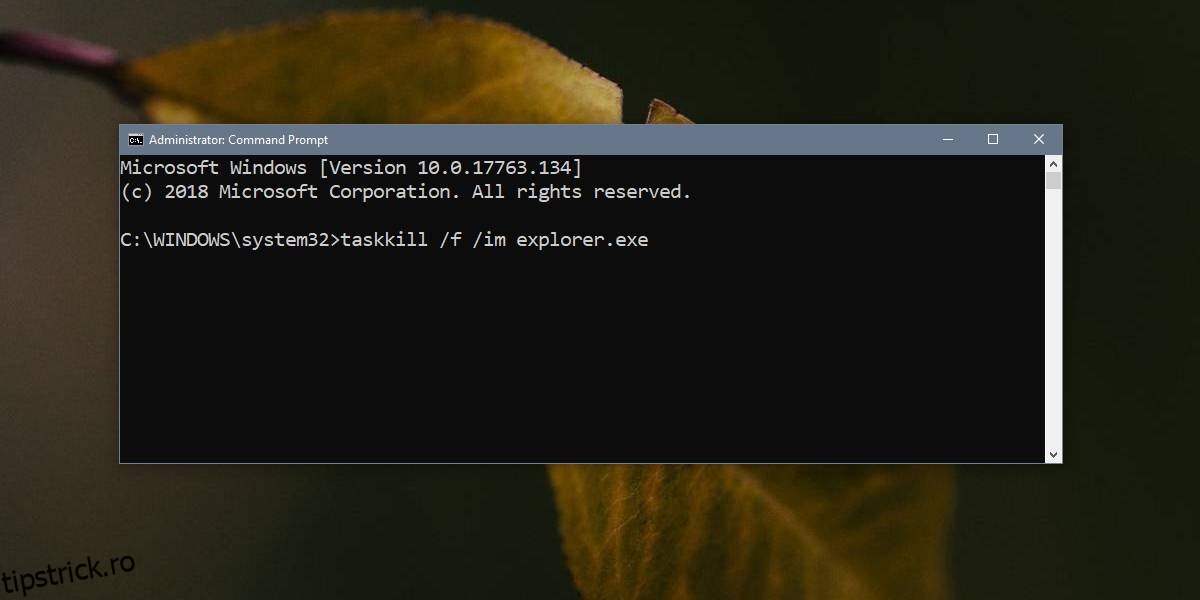
Deschide linia de comandă cu drepturi administrative și introdu următoarea comandă pentru a închide Explorer.exe:
taskkill /f /im explorer.exe
Executarea acestei comenzi va duce la dispariția barei de activități, precum și a altor componente ale interfeței. Acestea vor reapărea odată ce repornești Explorer.exe. Pentru a face acest lucru, utilizează comanda:
start explorer.exe
După executarea acestei comenzi, toate elementele de interfață dispărute anterior vor reveni.
Repornirea procesului Explorer.exe nu este doar o soluție pentru problemele sistemului. De multe ori, schimbările pe care le efectuezi în sistem și care ar necesita în mod normal o repornire completă sau deconectarea utilizatorului, pot fi implementate prin simpla repornire a acestui proces. Această metodă nu este universal valabilă, dar în multe cazuri funcționează.
Repornirea lui Explorer.exe în Windows 10 este similară cu relansarea Finder-ului în macOS. Este o modalitate eficientă de a aplica anumite modificări în sistemul de operare, fără a fi nevoie de repornirea completă a computerului, ci doar prin oprirea și repornirea unor procese esențiale.
Dacă, la pornirea computerului, anumite elemente ale interfeței nu apar, cum ar fi bara de sistem sau funcția de căutare, repornirea procesului Explorer.exe le poate obliga să se încarce. Dacă problema persistă, este posibil ca aceste elemente să nu funcționeze din alte motive. Poți încerca să utilizezi instrumentul de depanare din aplicația Setări pentru a rezolva problema, poți crea un nou cont de utilizator sau poți reseta sistemul de operare Windows 10.