Meniul contextual al sistemului Windows 10 poate deveni mai lent odată cu trecerea timpului. Diverse aplicații terțe adaugă extensii la acest meniu, iar cele care nu sunt bine optimizate pot cauza încetiniri. Iată cum să rezolvați problemele legate de meniurile contextuale care se deschid greu, se blochează sau devin nefuncționale la clic dreapta.
Analiza extensiilor cu ShellExView
Vom aborda această problemă într-un mod simplu. Deși se pot modifica direct intrările meniului contextual din registrul Windows, această metodă este anevoioasă. Vom identifica rapid sursa problemei.
În acest scop, recomandăm ShellExView, un instrument gratuit oferit de NirSoft. Acesta funcționează excelent atât pe Windows 10, cât și pe versiunile anterioare. Descărcați și rulați ShellExView pentru a începe.
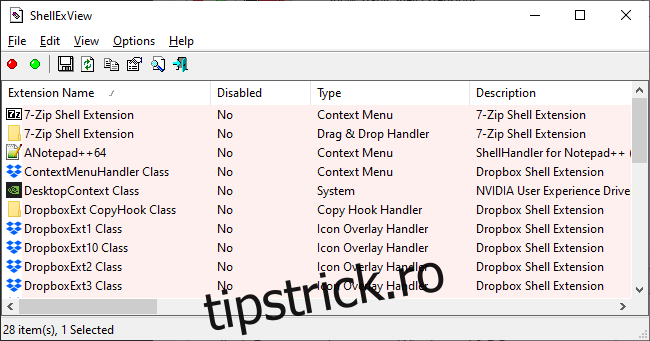
Veți observa o listă amplă de extensii de shell. Majoritatea sunt dezvoltate de Microsoft și integrate în Windows, iar acestea nu ar trebui să afecteze negativ performanța sistemului. Pentru a ascunde extensiile Microsoft, accesați Opțiuni > Ascunde extensiile Microsoft.
Acum veți vedea o listă mai ușor de gestionat, formată din extensiile de shell ale programelor terțe pe care le-ați instalat. De exemplu, pe un computer cu Windows 10, am observat extensii de la aplicații precum 7-Zip, Notepad++, driverele grafice NVIDIA, Dropbox, Google Drive, Malwarebytes și Paint.NET.
Depanarea prin dezactivarea extensiilor
Este necesar să identificați extensia de shell care generează problema. Aceasta se realizează prin dezactivarea uneia sau mai multor extensii, urmată de repornirea Explorer-ului pentru a verifica dacă problema a fost rezolvată.
Iată câteva metode:
- Dezactivați toate extensiile terțe și reactivați-le pe rând, până când apare problema.
- Dezactivați extensiile de shell una câte una până când problema dispare.
- Dezactivați extensiile în grupuri. De exemplu, puteți dezactiva jumătate din extensii simultan. Dacă problema se rezolvă, știți că una dintre extensiile dezactivate a fost cauza. Aceasta este cea mai eficientă metodă.
Indiferent de metoda aleasă, iată cum se dezactivează extensiile:
În primul rând, selectați extensiile pe care doriți să le dezactivați. Puteți face clic pe o extensie pentru a o selecta, apăsa Ctrl+A pentru a le selecta pe toate, sau utilizați tasta Shift pentru a selecta un interval sau Ctrl pentru a selecta extensii multiple.
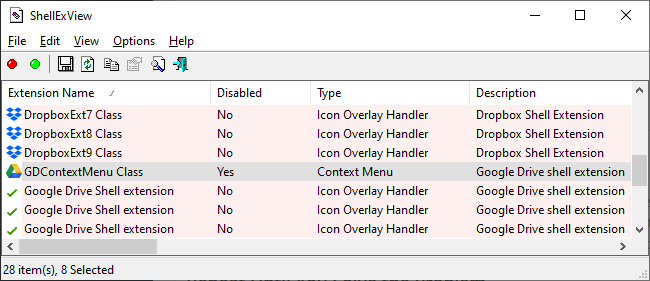
Pentru a dezactiva extensiile selectate, faceți clic dreapta pe ele și selectați „Dezactivați elementele selectate” sau accesați Fișier > Dezactivați elementele selectate. (Pentru a le reactiva ulterior, selectați „Activați elementele selectate”).

Extensiile dezactivate vor avea valoarea „Da” în coloana Dezactivată.

Modificările vor fi aplicate după repornirea Windows Explorer. Deși există o opțiune în meniul Opțiuni al ShellExView pentru a face asta, nu o recomandăm. Aceasta a determinat reîncărcarea repetată a Explorer-ului și a barei de activități.
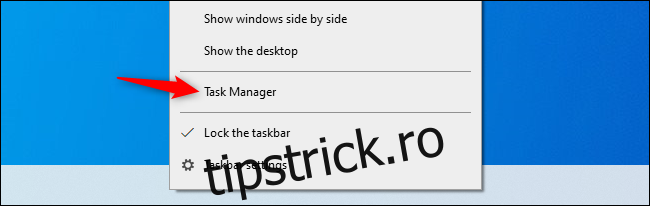
Recomandăm utilizarea Managerului de activități. Pentru a-l deschide, apăsați Ctrl+Shift+Esc sau faceți clic dreapta pe bara de activități și selectați „Manager de activități”.
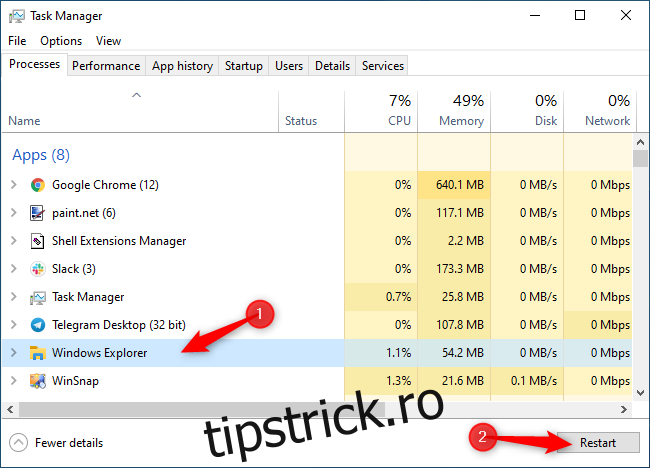
În fila Procese, faceți clic pe „Windows Explorer” din secțiunea Aplicații. (Dacă nu vedeți această filă, faceți clic pe „Mai multe detalii”). Apoi, dați clic pe butonul „Reporniți” din colțul din dreapta jos al ferestrei Managerului de activități.
Explorer-ul se va reporni. Acum, testați meniul contextual făcând clic dreapta pe un folder, fișier sau pe desktop – orice era lent anterior. Dacă problema persistă, dezactivați mai multe extensii. Dacă funcționează mai bine, ați identificat o extensie care încetinea meniul contextual.
Repetați procesul până la rezolvare
Repetați pașii pentru a activa și dezactiva extensiile, identificând astfel sursa problemei. Testați meniurile contextuale după fiecare modificare (și reporniți Explorer-ul!), pentru a stabili care extensie este cauza încetinirii.
Puteți lăsa dezactivate și extensiile pe care nu le folosiți. Oricând doriți, puteți redeschide ShellExView și să le reactivați.
În cazul computerului nostru, extensia „GDContextMenu Class” din Google Drive a cauzat încetinirea meniurilor contextuale pentru foldere. Se pare că aceasta este o problemă cunoscută, conform acestui articol. După dezactivarea acesteia în ShellExView, meniurile contextuale au revenit la viteza normală.
Pentru a îmbunătăți viteza și mai mult, puteți dezactiva animațiile în Windows 10. Meniurile contextuale vor apărea instantaneu, eliminând pierderea de timp cauzată de animații. Aceasta este doar una dintre modalitățile de a optimiza performanța sistemului Windows 10.