Noul sistem de operare Windows 10 a fost lansat, iar reacțiile utilizatorilor nu au întârziat să apară. Majoritatea sunt încântați de această versiune și se grăbesc să facă actualizarea, ceea ce a dus la o suprasolicitare a serverelor de activare Microsoft. După ce trec de procesul inițial de upgrade, unii utilizatori întâmpină diverse probleme, deși majoritatea sunt minore. Printre acestea, o problemă des întâlnită este afișarea neclară a textului în unele aplicații sau chiar în toate. Dacă vă gândiți că problema se datorează versiunii aplicației, ar fi bine să reconsiderați. În realitate, Windows 10 încearcă să optimizeze afișarea elementelor pentru o experiență vizuală îmbunătățită, dar rezultatul nu este întotdeauna cel dorit. Vă prezentăm mai jos soluții pentru remedierea acestei situații.
Iată cum se manifestă, de obicei, această problemă:
Corectarea textului neclar pentru o singură aplicație
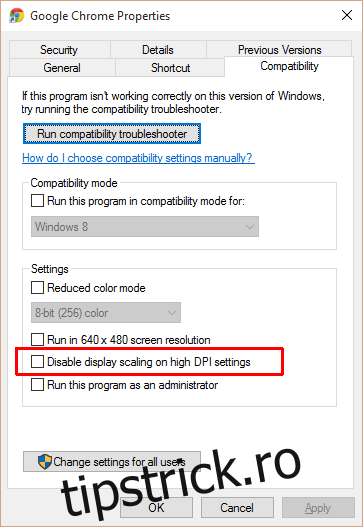
Dacă doar anumite aplicații afișează text neclar, puteți aplica o corecție punctuală pentru fiecare dintre ele. Pentru a face acest lucru, dați clic dreapta pe pictograma aplicației afectate și selectați „Proprietăți”. Navigați la fila „Compatibilitate” și, în secțiunea „Setări”, bifați opțiunea „Dezactivați scalarea afișajului la setări DPI ridicate”. Aplicați modificările, iar problema ar trebui să fie rezolvată.
Remedierea textului neclar afișat în toate aplicațiile
În cazul în care textul neclar apare în majoritatea aplicațiilor, deschideți aplicația „Setări” și accesați secțiunea „Sistem”. Aici, la fila „Afișare”, veți observa un glisor care vă permite să ajustați dimensiunea textului, a aplicațiilor și a altor elemente pentru o vizualizare mai clară. Valoarea implicită, de 100%, este de obicei cea mai bună opțiune. Totuși, pe monitoarele cu rezoluție înaltă, textul poate deveni prea mic. În acest caz, experimentați cu glisorul până găsiți o valoare care să vă ofere un aspect clar și lizibil.
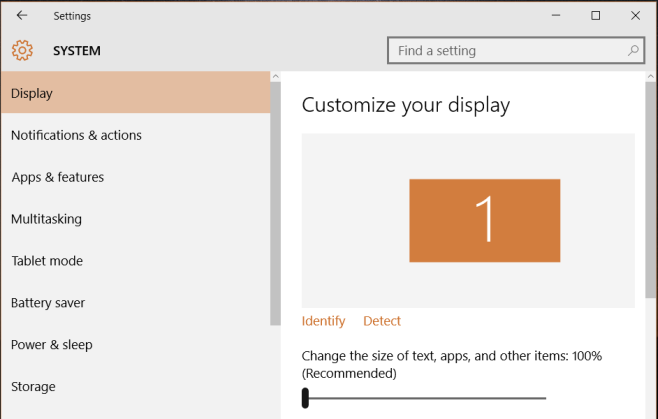
De fiecare dată când modificați această setare, va fi necesar să vă deconectați și să vă reconectați pentru ca modificările să se aplice. Va fi nevoie de puțină răbdare și de câteva încercări pentru a obține rezultatul optim.