Notificările sunt, în mod normal, concepute să dispară după ce le atingi sau le elimini din centrul de notificări al telefonului tău. Cu toate acestea, uneori, notificările de pe Instagram refuză să dispară, chiar și după ce încerci să le identifici și să le gestionezi. Există o varietate de motive pentru care s-ar putea întâmpla acest lucru.
Partea bună este că există multe metode pe care le poți utiliza pentru a scăpa de notificarea persistentă. Aceste soluții vor corecta problema, deși s-ar putea să fie nevoie să renunți la unele setări. Continuă să citești pentru a descoperi mai multe informații.
De ce o notificare nu dispare?
Adesea, Instagram izolează notificarea și o face greu de găsit. Drept urmare, aceasta nu va fi localizată în secțiunea principală a notificărilor.
Un motiv mai puțin obișnuit este că ți-ai dezactivat contul după ce ai primit un mesaj. Mesajul necitit ar trebui, de obicei, să fie accesibil dacă derulezi în jos. Cu toate acestea, se poate întâmpla să ai o notificare, dar să nu ai mesaje necitite reale.
Alteori, aceste notificări provin de la cereri de mesaje. Acestea vin de la persoane necunoscute și nu apar în secțiunea principală. Din fericire, această situație este mai ușor de gestionat.
În cele din urmă, poți întâlni notificări persistente și atunci când cineva îți trimite un mesaj, dar își dezactivează imediat contul. Poți primi o notificare inițial falsă, dar aceasta va deveni „reală” atunci când persoana își reactivează contul de Instagram. Atunci vei putea, în sfârșit, să vezi ce a trimis și să elimini notificarea.
Acum că știi motivele din spatele acestor notificări fantomă, este momentul să trecem la soluții.
Soluții pentru notificările persistente
Aceste soluții s-ar putea să nu funcționeze singure, de aceea îți recomandăm să le încerci în ordinea de mai jos. Niciuna dintre ele nu este complexă și nu necesită cunoștințe tehnice, așa că nu ar trebui să dureze prea mult timp.
Dezactivează notificările Instagram
Primul pas ar trebui să fie dezactivarea notificărilor aplicației. Există două modalități de a face acest lucru, una din cadrul Instagram și cealaltă utilizând sistemul de operare al telefonului. Vom începe cu prima:
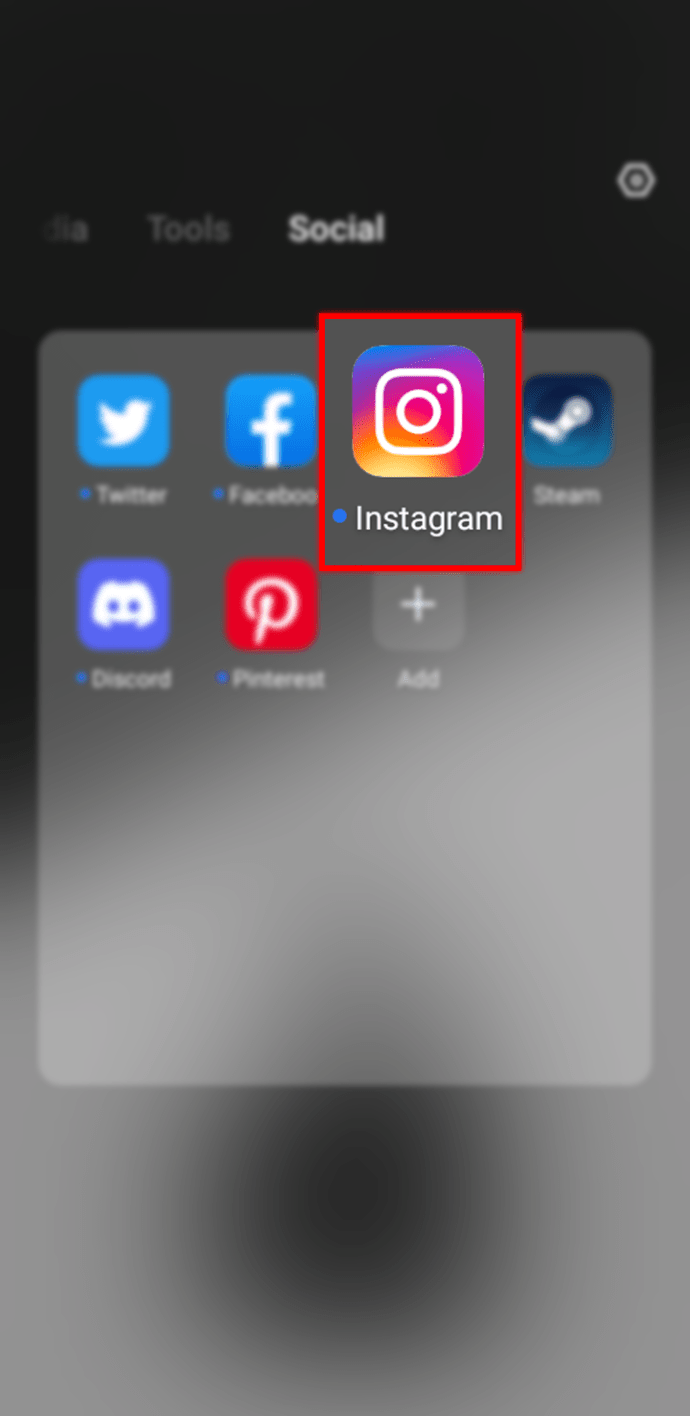
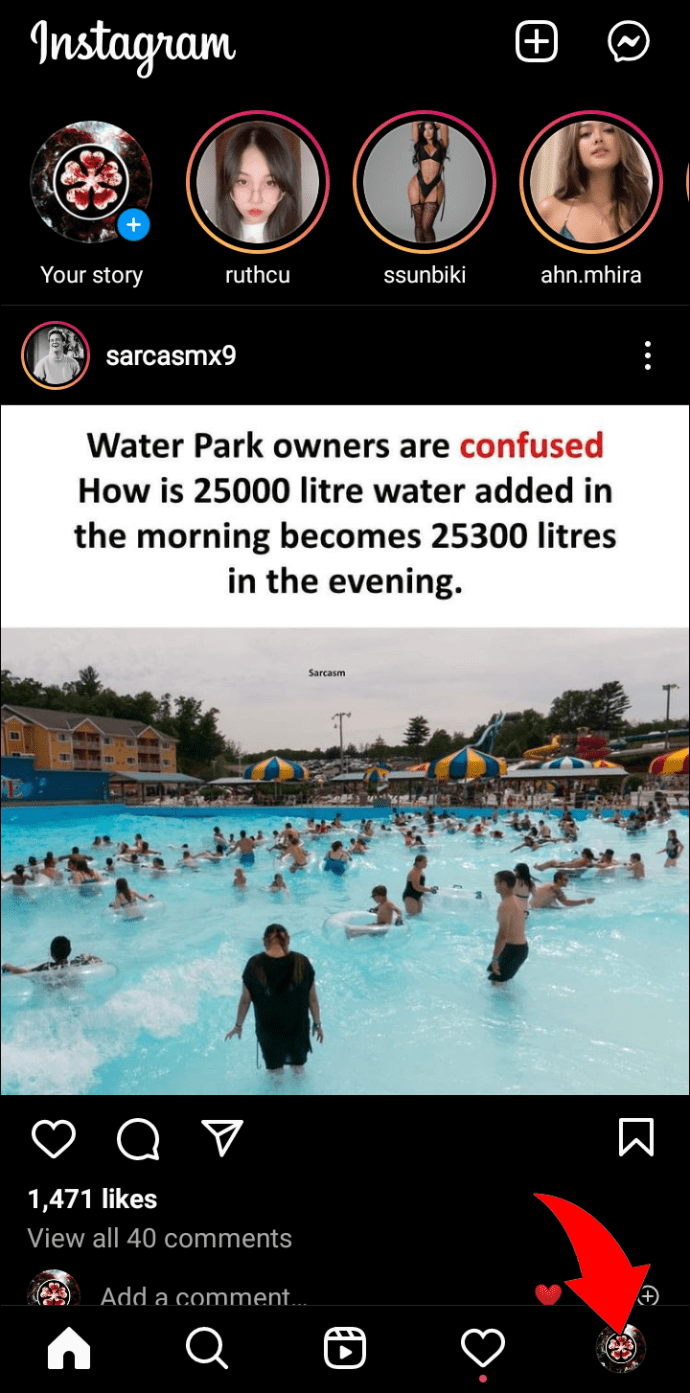
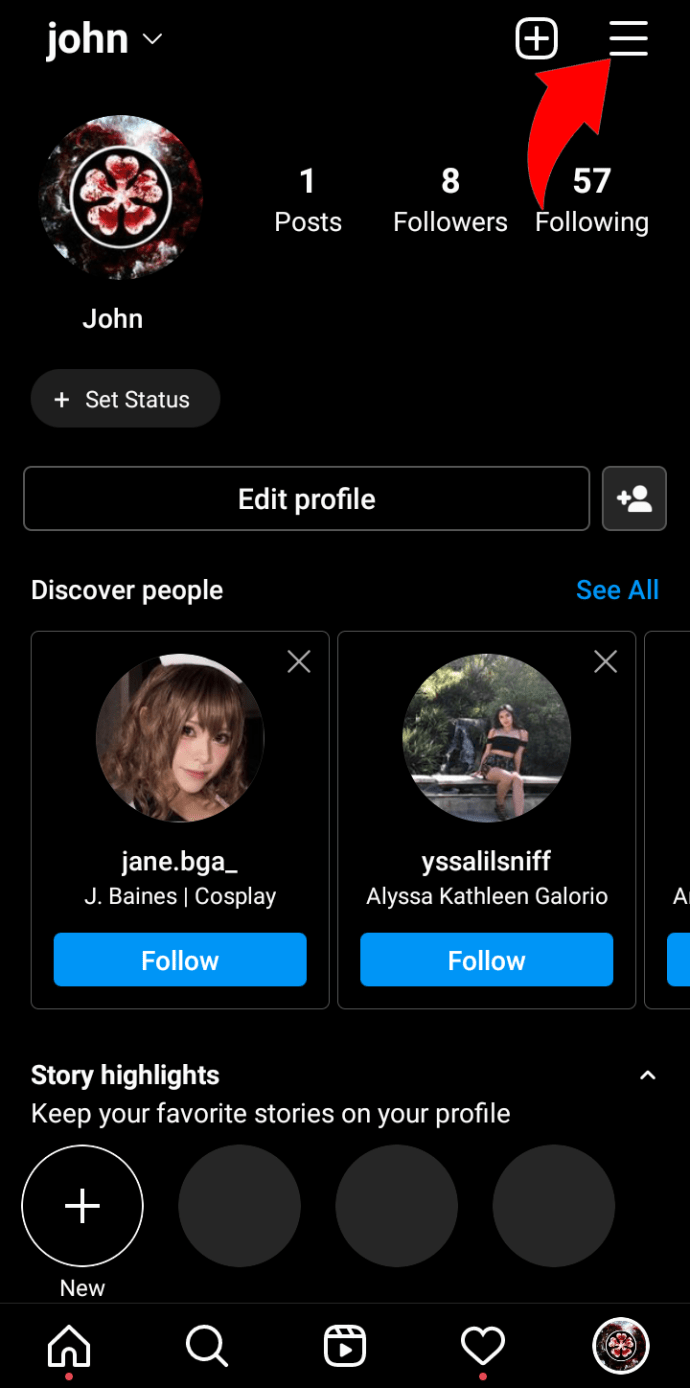
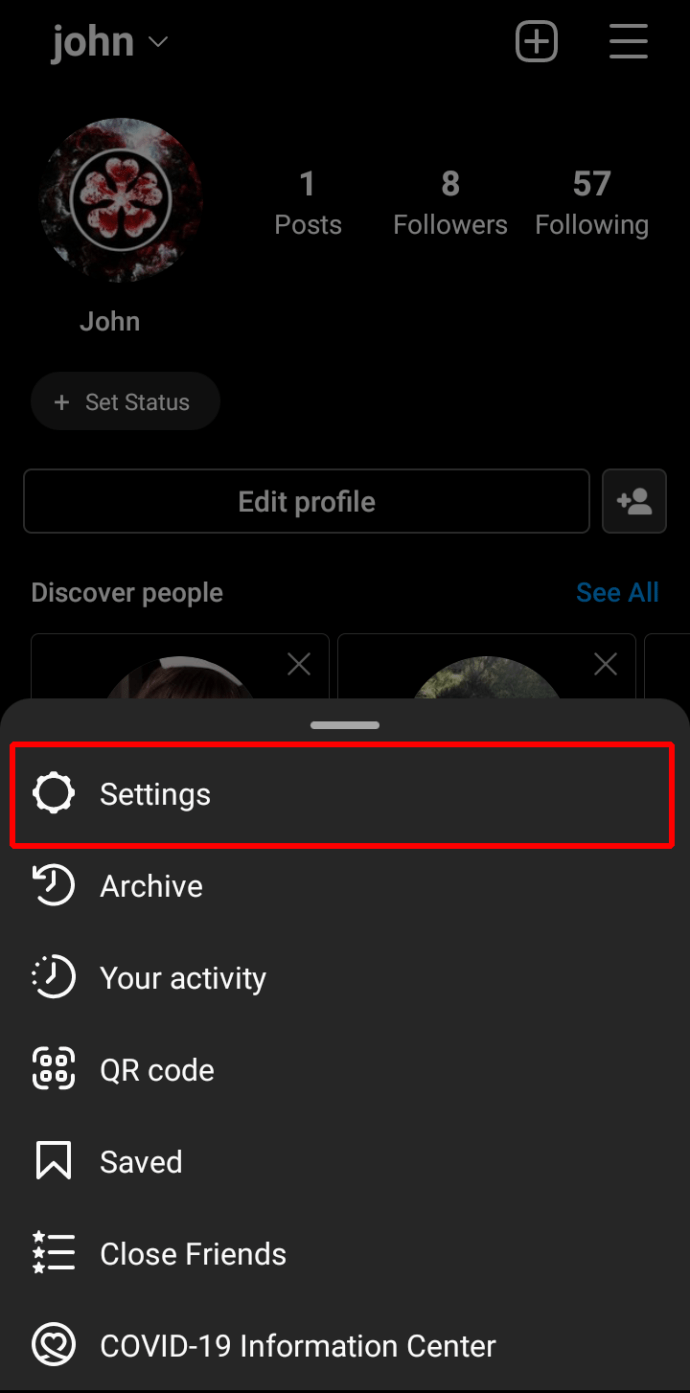
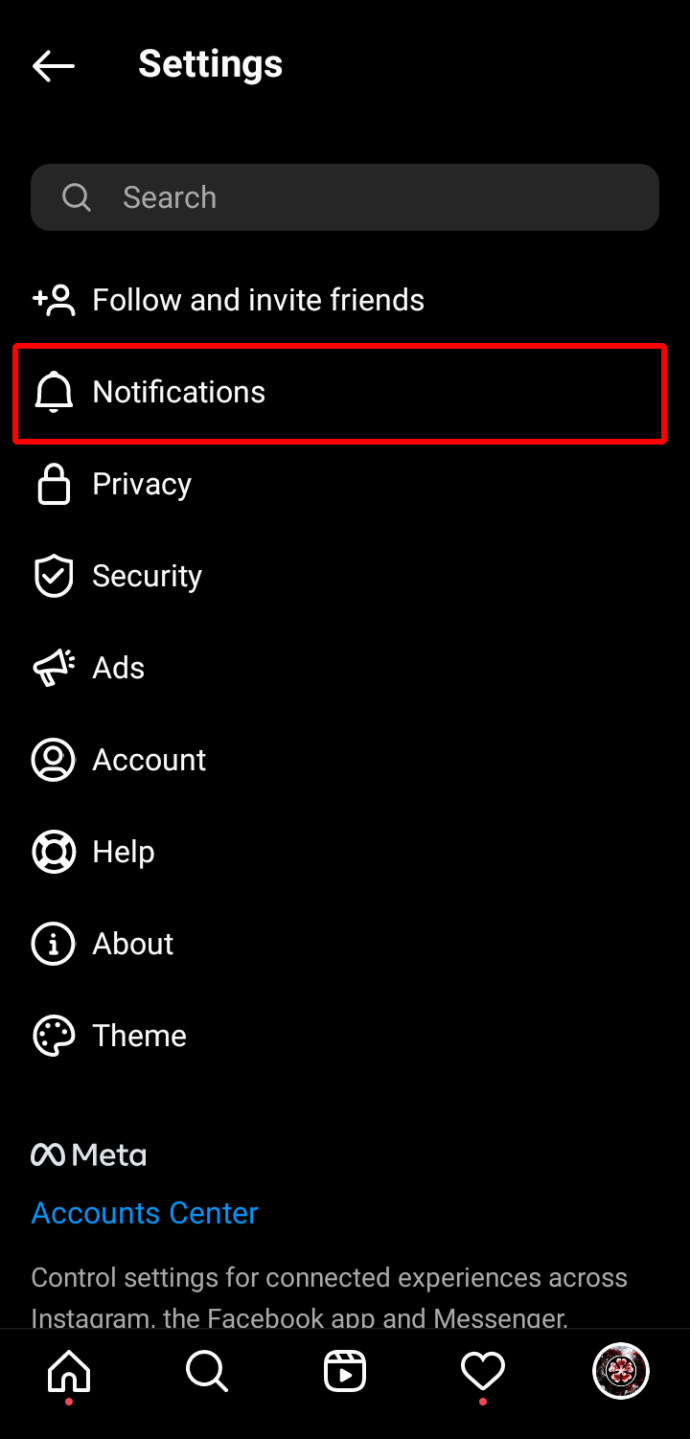
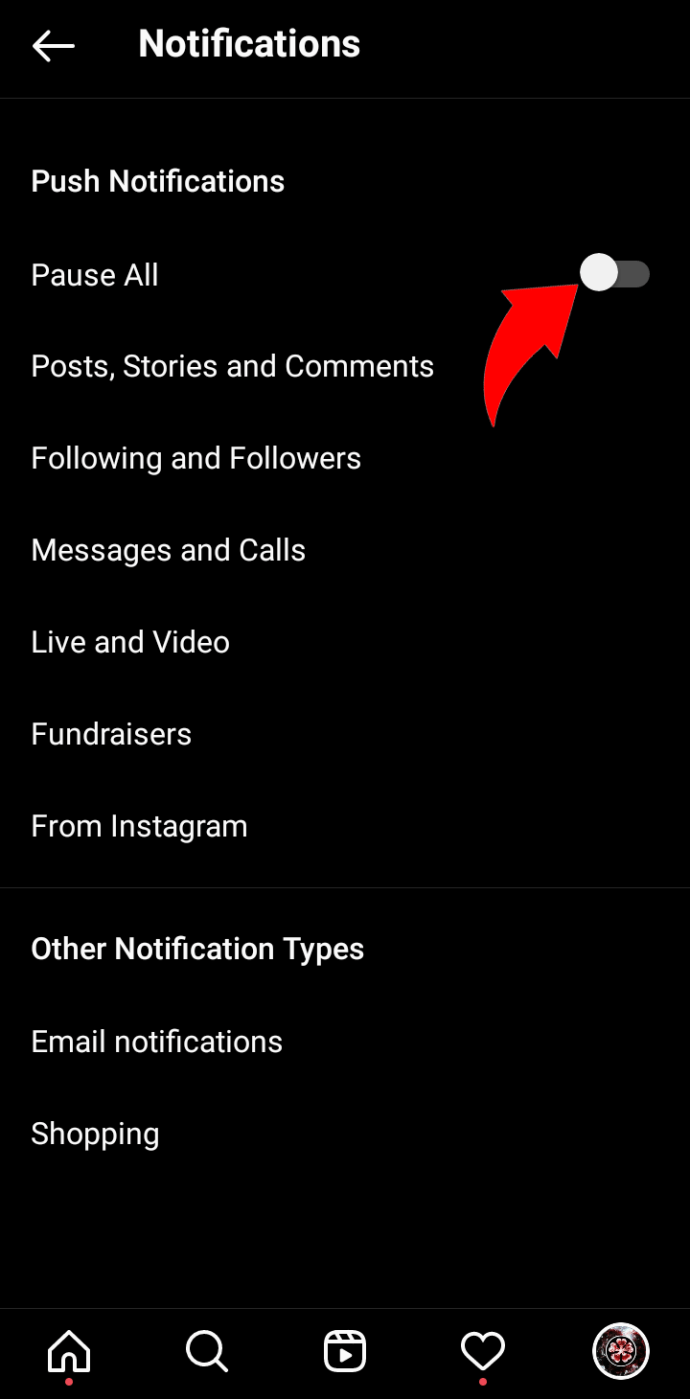
Urmează acești pași dacă dorești să dezactivezi notificările folosind setările telefonului. Reține că nu toate dispozitivele au aceleași meniuri, așa că îți vom oferi un ghid general pe care îl poți utiliza. Următorii pași funcționează pentru iPhone-uri:
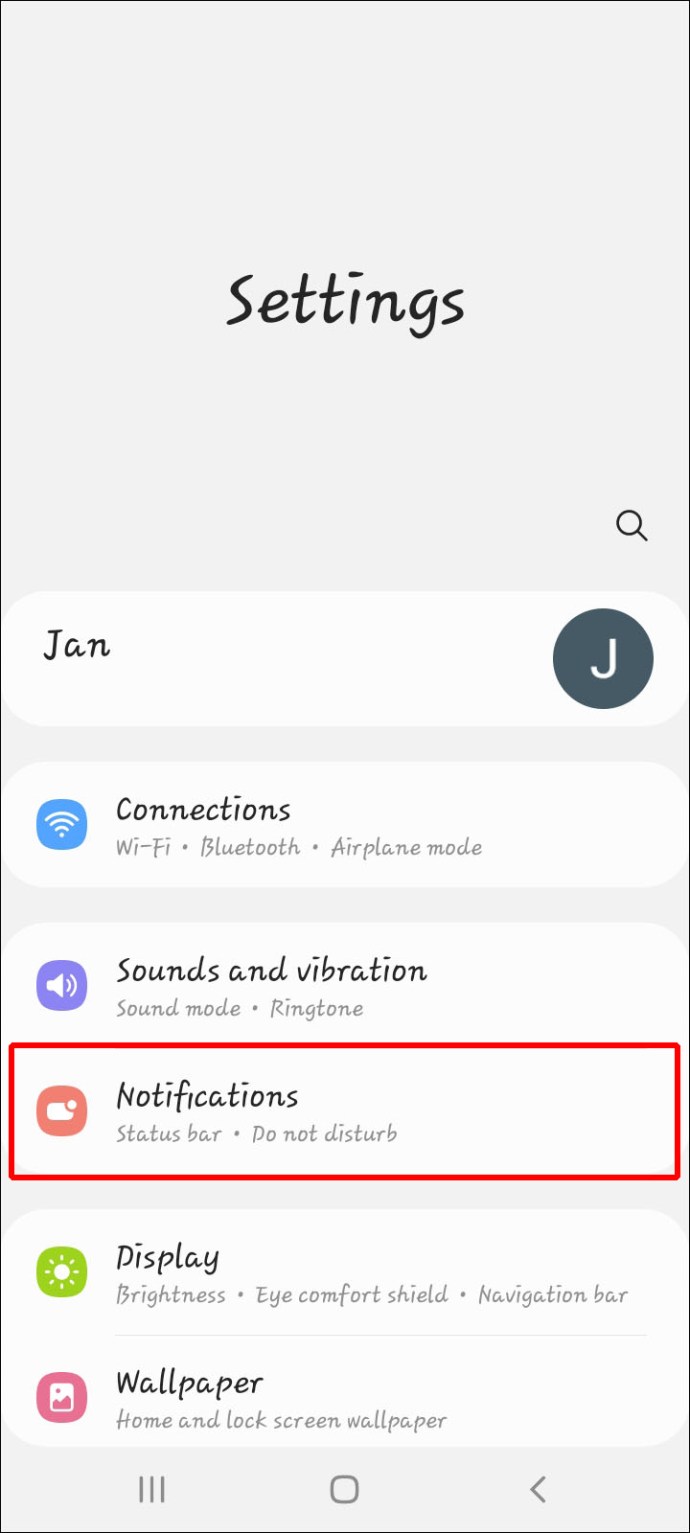
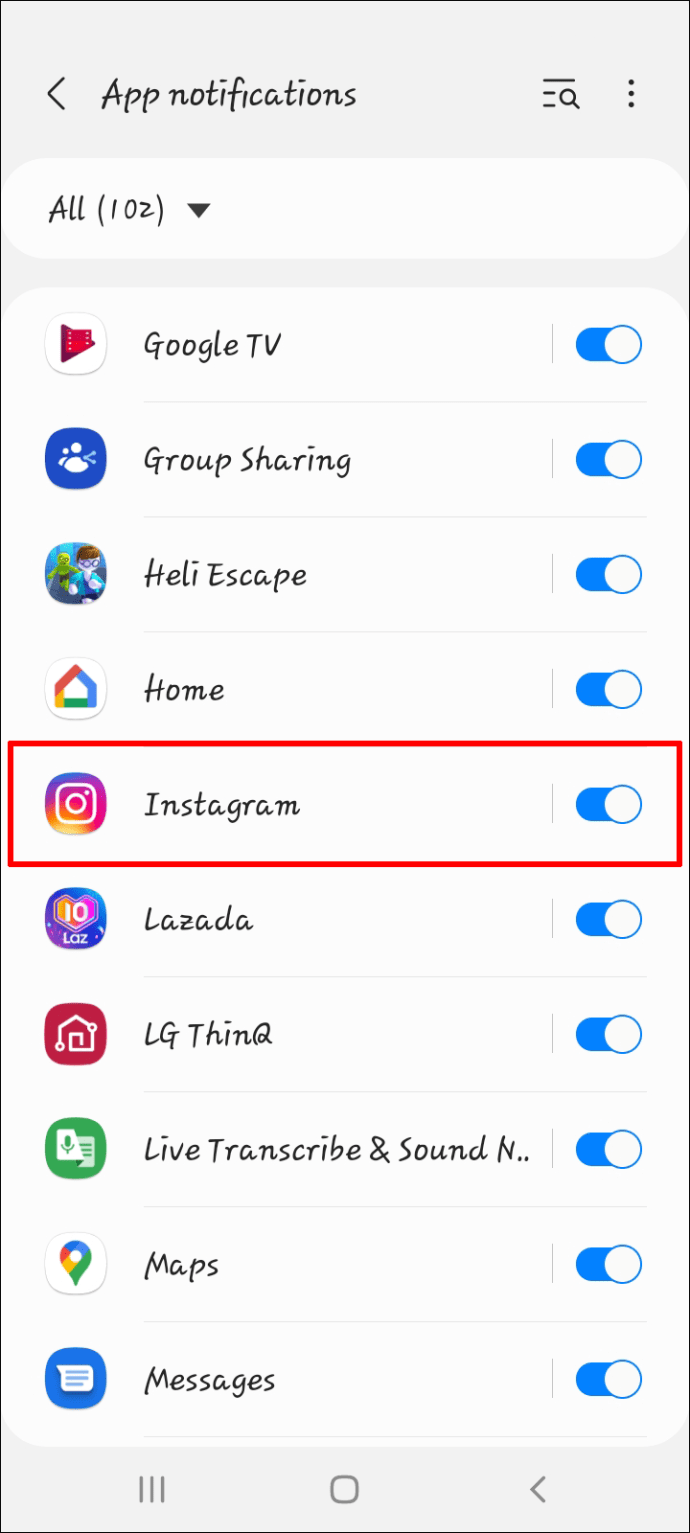
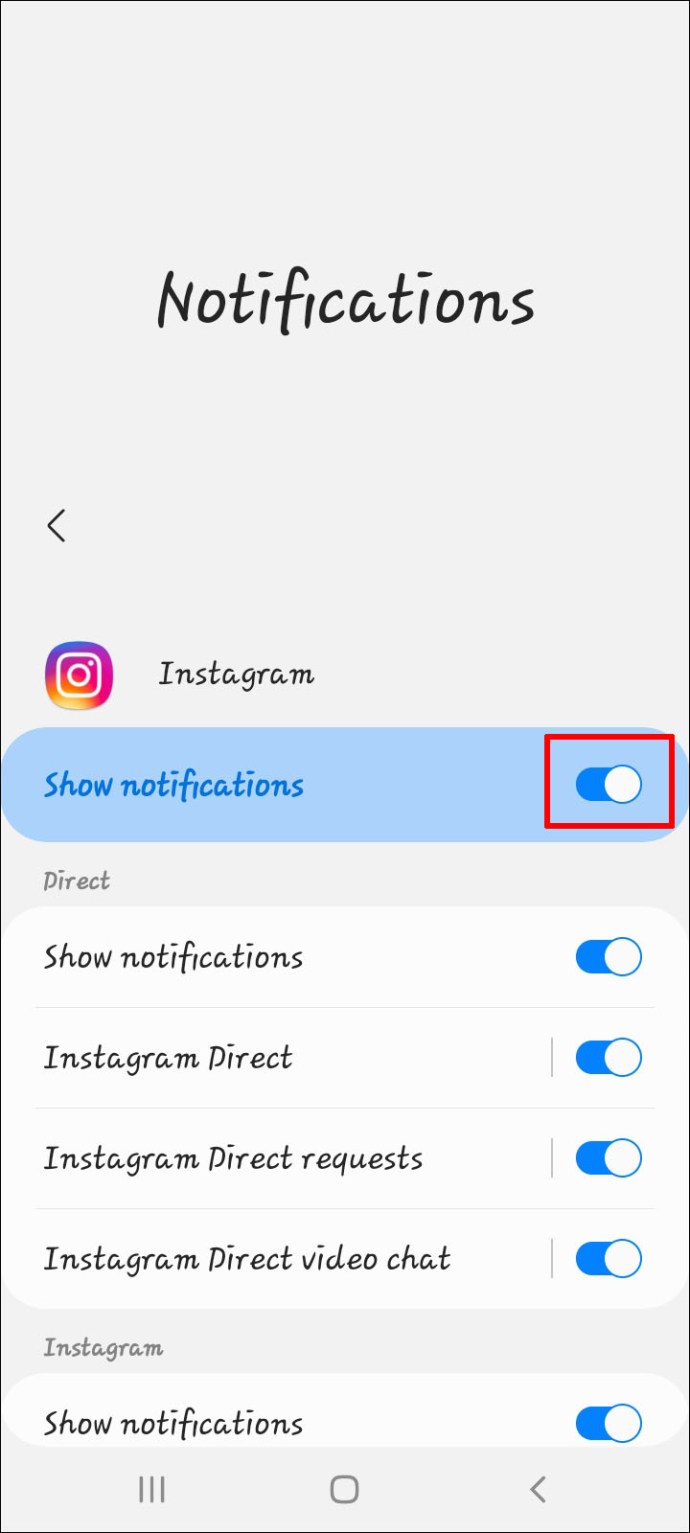
Utilizatorii de Android pot urma pași similari, navigând la pagina aplicației Instagram din meniul Setări. Submeniul pentru notificări este doar ușor diferit. De acolo, poți dezactiva notificările pentru toate aplicațiile sau doar pentru Instagram.
Repornirea dispozitivului mobil
Uneori, poți rezolva problema printr-o metodă simplă, și anume repornirea dispozitivului mobil. Deși nu este o soluție garantată, ar putea fi o rezolvare ușoară și rapidă.
Poți închide telefonul sau poți iniția o repornire apăsând lung butonul de pornire. Unele dispozitive folosesc un glisor, în timp ce altele afișează butoanele „Oprire” și „Repornire” pe ecran.
Așteaptă cel puțin un minut înainte de a reporni telefonul, deoarece are nevoie de timp pentru a reseta memoria. Alternativ, îl poți lăsa într-un loc sigur și poți face altceva înainte de a-l reporni.
Odată ce repornești telefonul, este posibil ca notificarea care refuza să dispară să fi fost eliminată. Dacă nu, continuă cu celelalte metode.
Reinstalarea aplicației Instagram
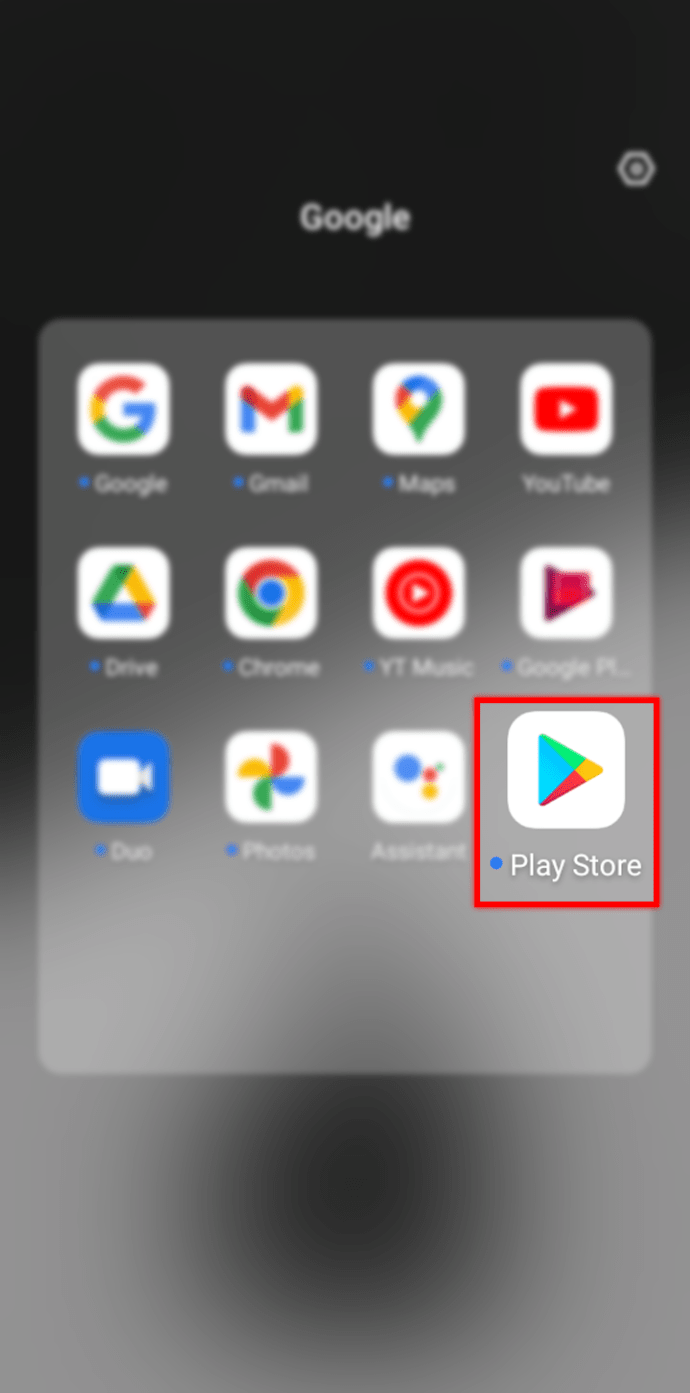
Dacă niciuna dintre soluțiile de mai sus nu a funcționat, ar trebui să încerci să dezinstalezi și să reinstalezi Instagram. Acest lucru va reîmprospăta informațiile aplicației, eliminând orice erori ciudate legate de notificări.
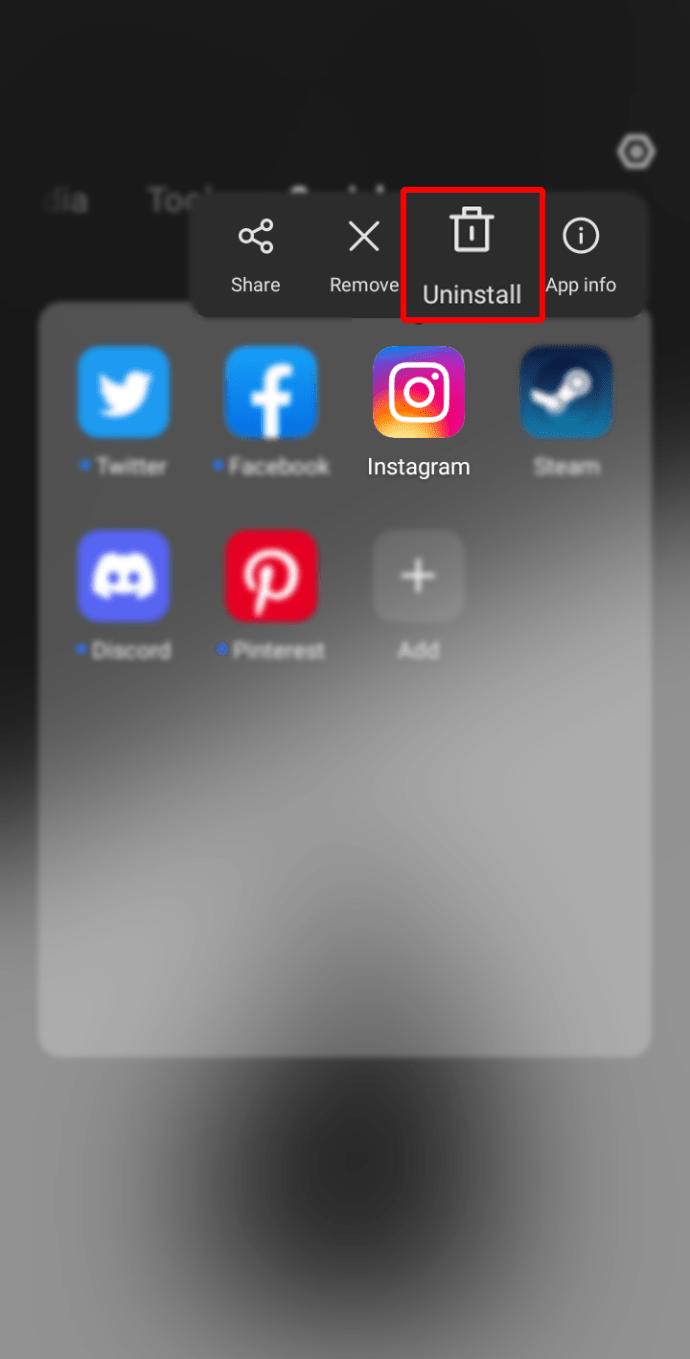
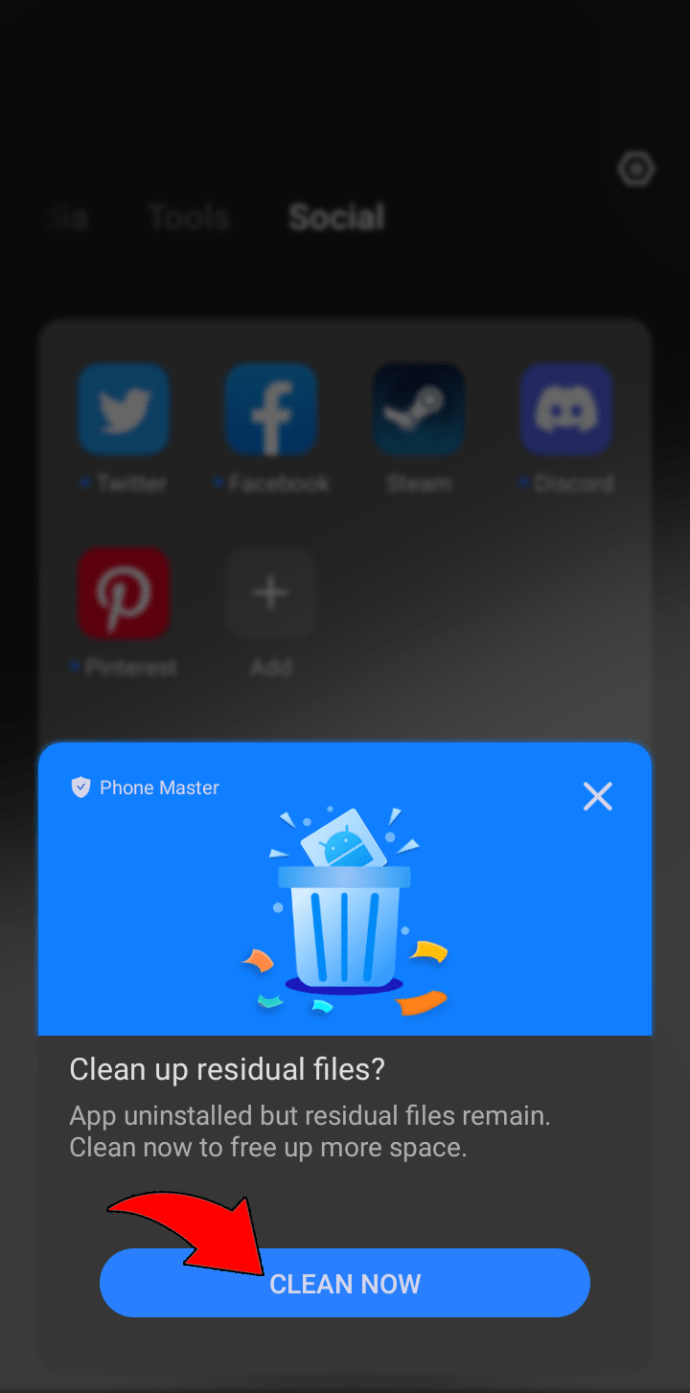
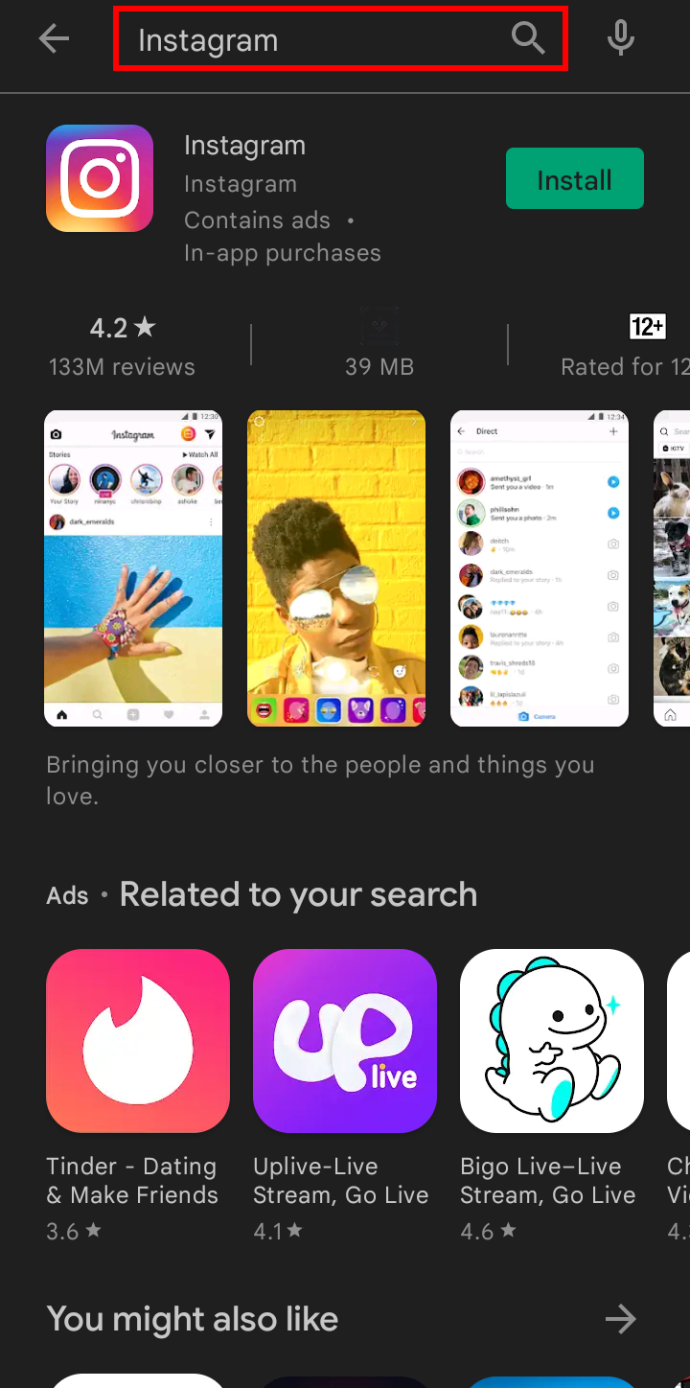
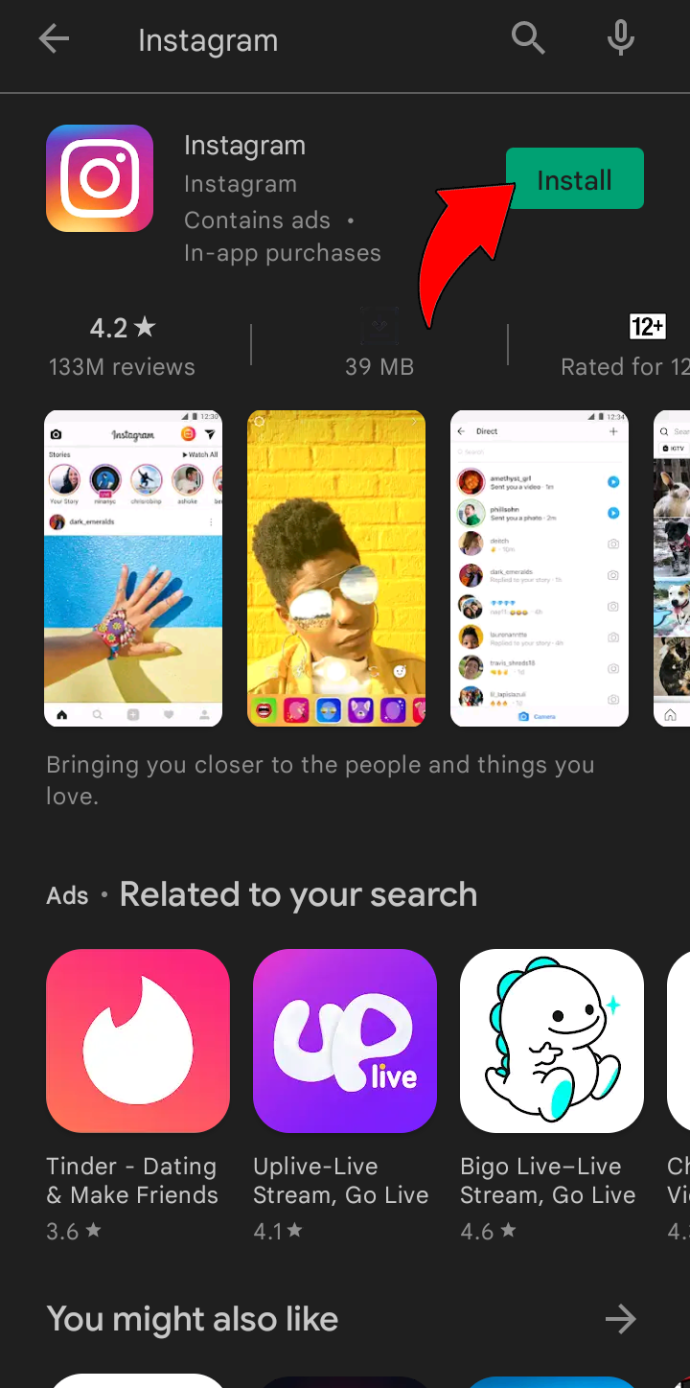
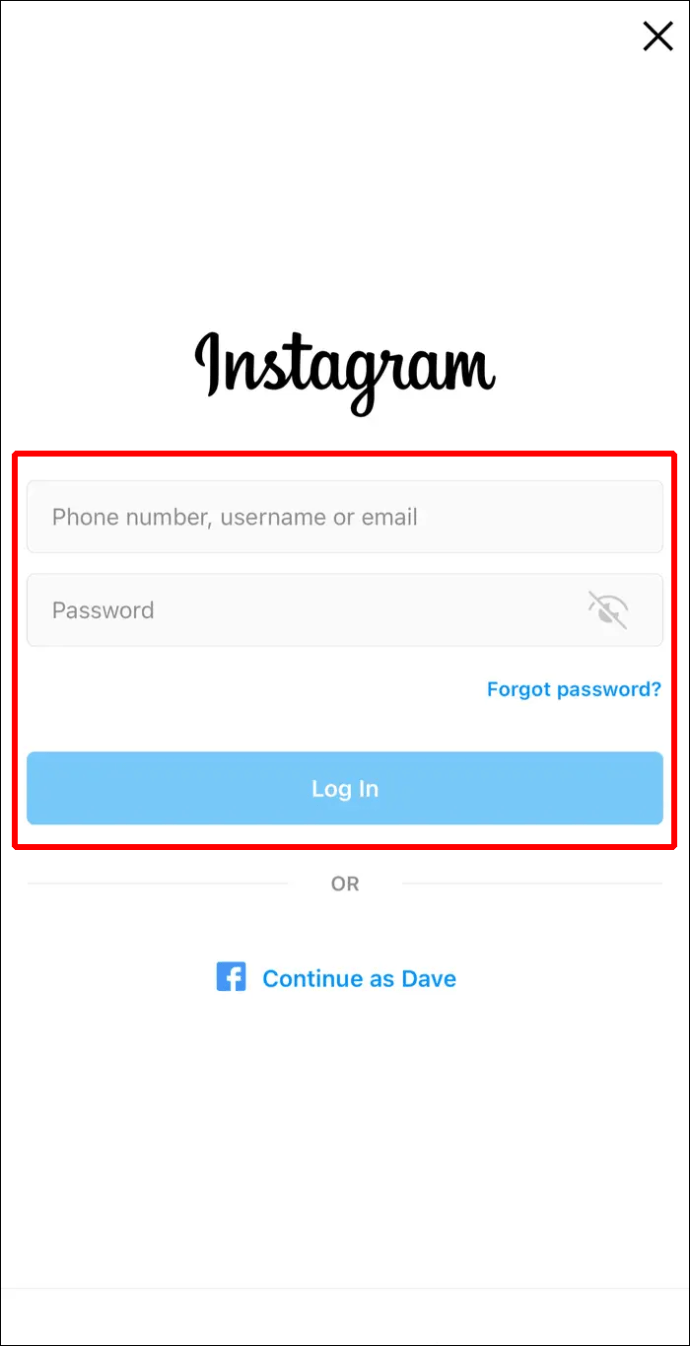
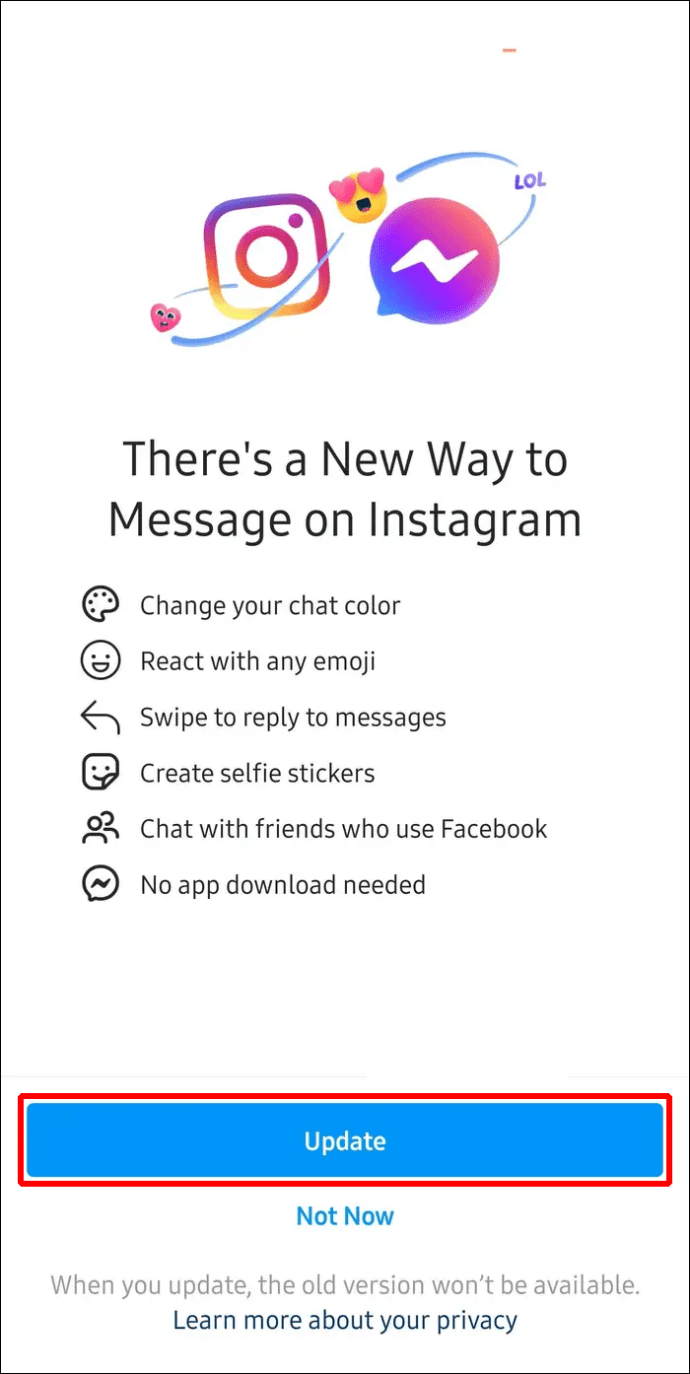
Dacă nu ai eliminat datele legate de Instagram în timpul dezinstalării, există șansa ca notificarea să rămână. De aceea, este cel mai bine să faci acest lucru când ți se solicită. Această problemă este comună pentru unele dispozitive Android, deoarece iOS va elimina automat toate fișierele când dezinstalezi ceva.
Actualizează aplicația Instagram
Uneori, acesta este tot ceea ce trebuie să faci. Este posibil să existe o eroare cauzată de faptul că versiunea ta de Instagram este depășită. Această problemă se rezolvă ușor atât pe dispozitivele Android, cât și pe cele Apple.
Iată cum să actualizezi manual Instagram pe telefoanele Android:
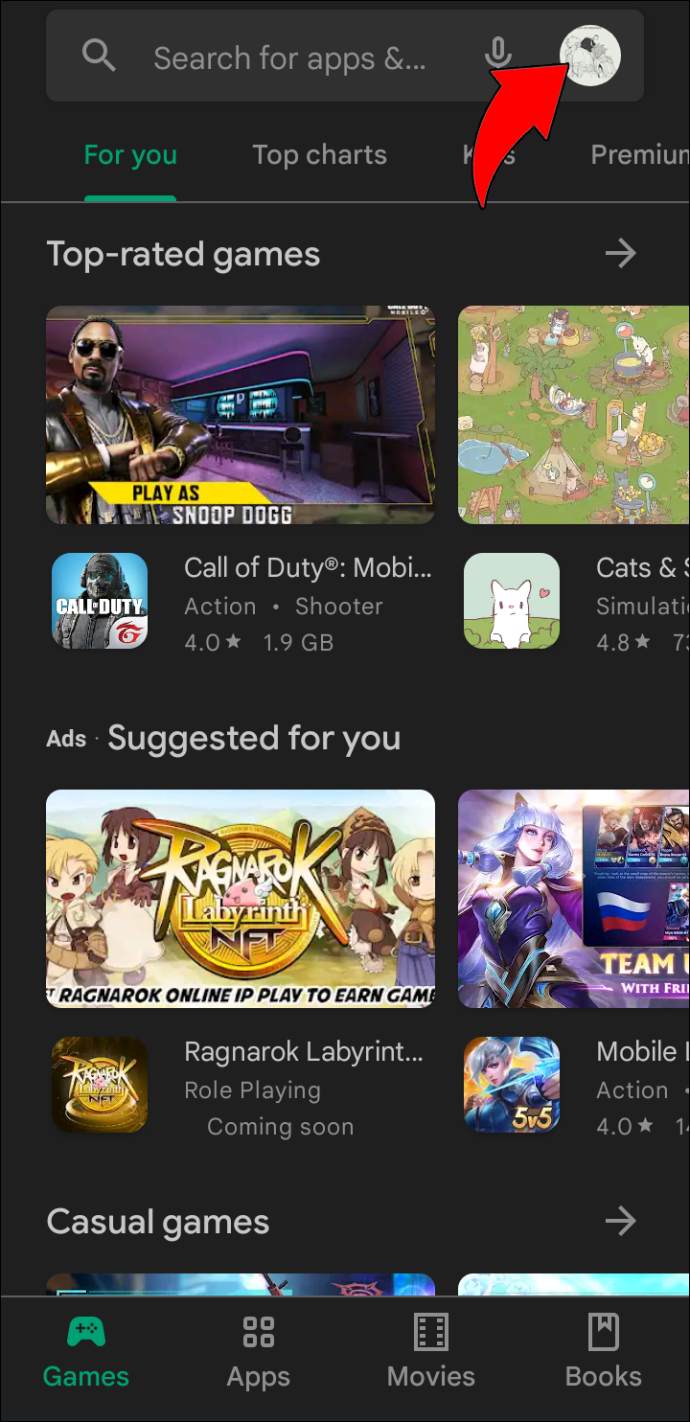
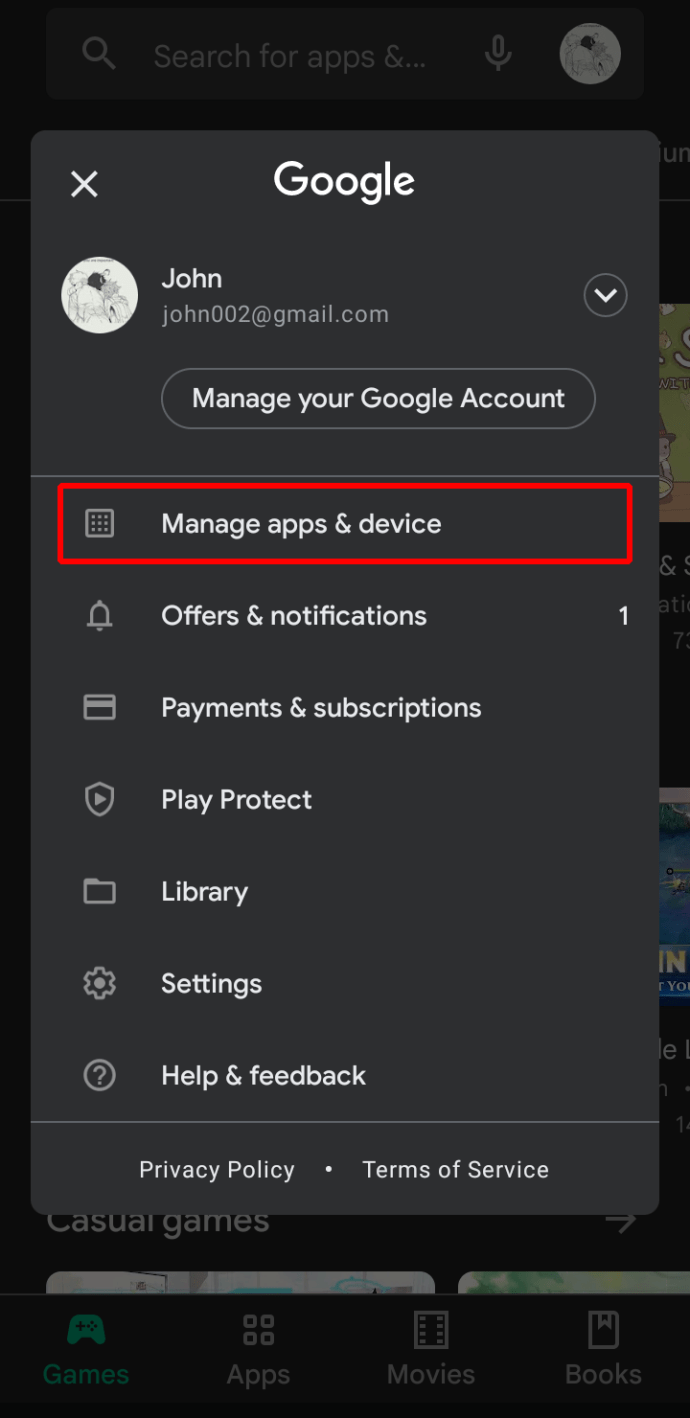
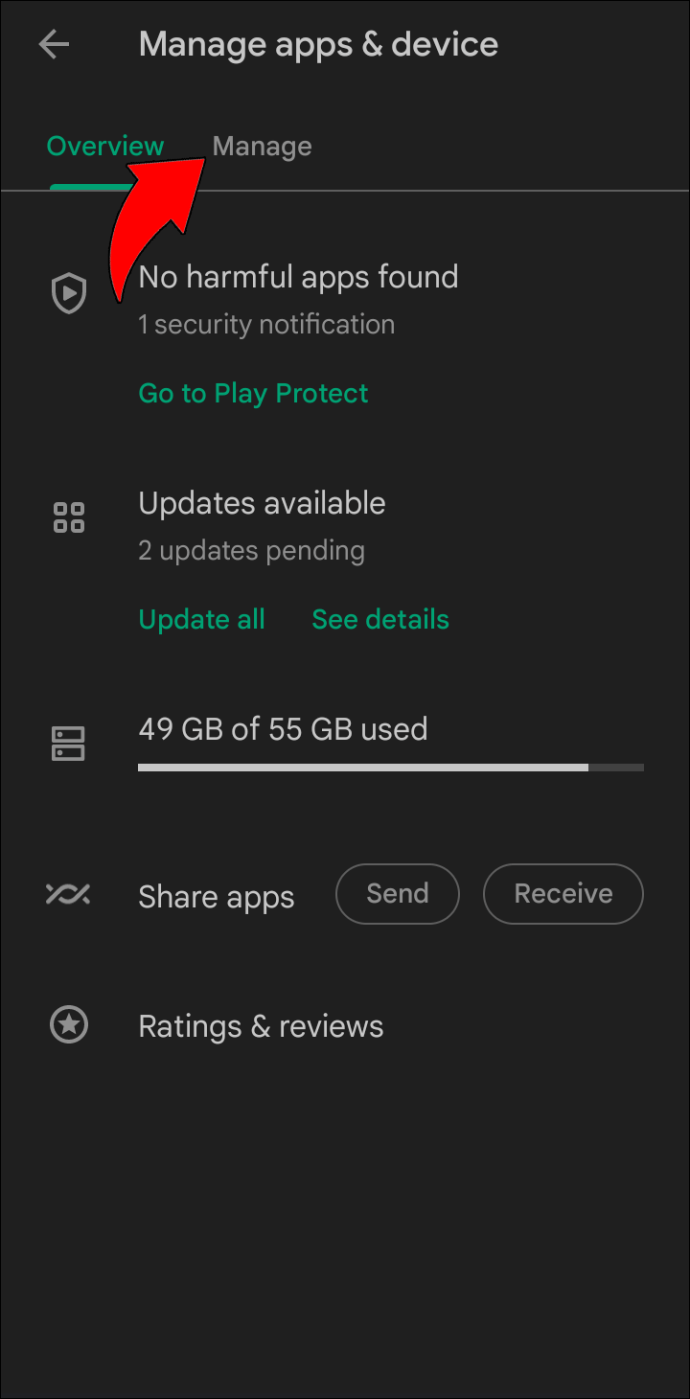
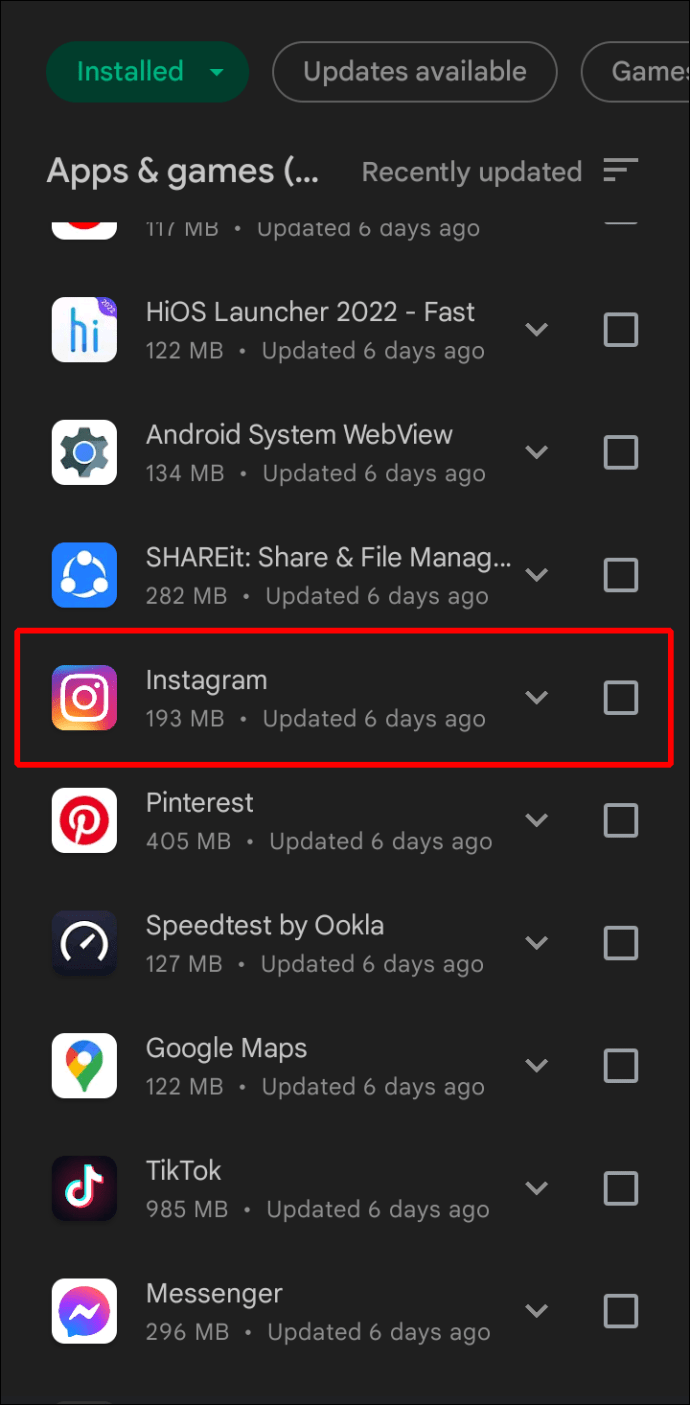
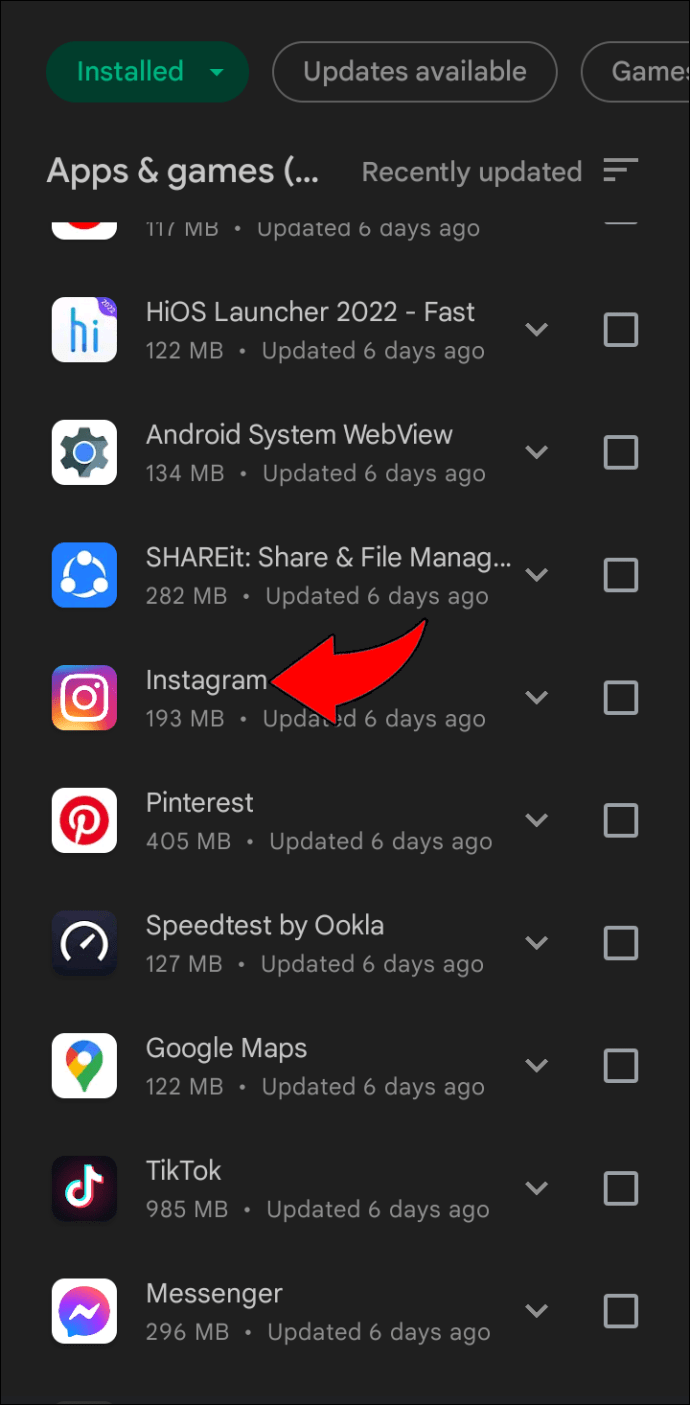
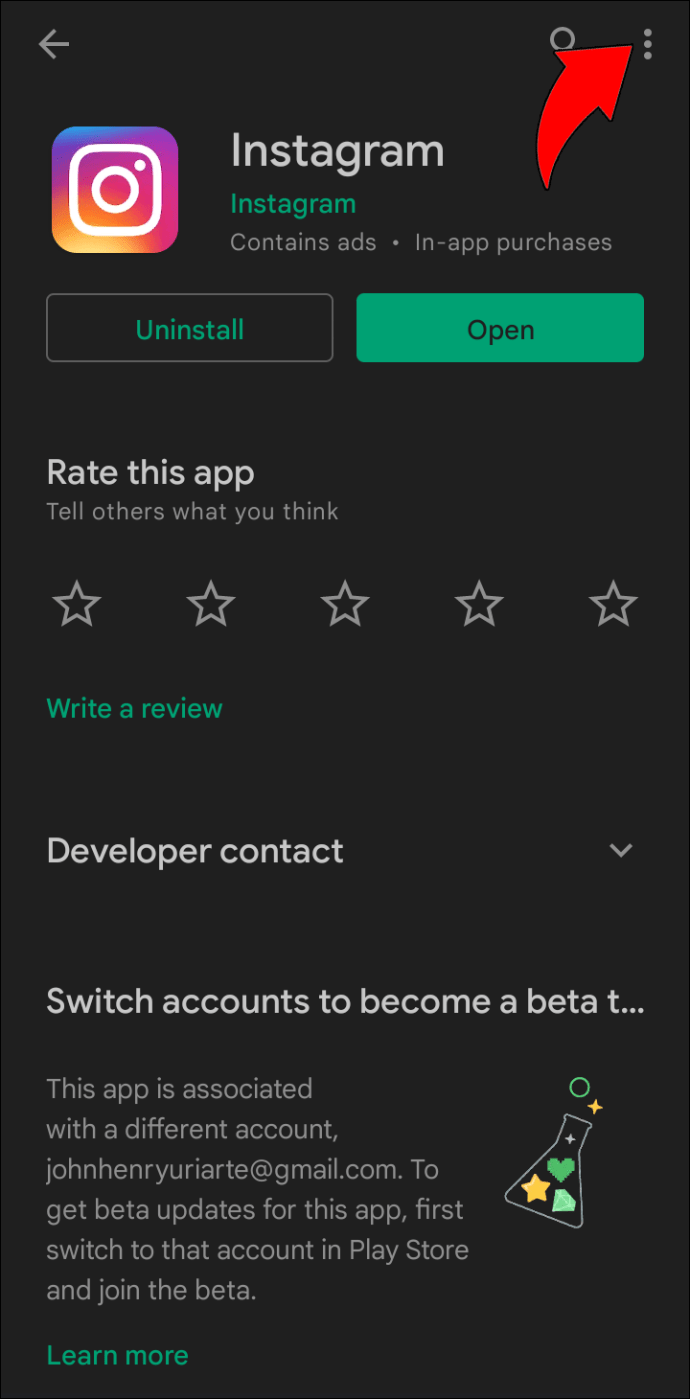
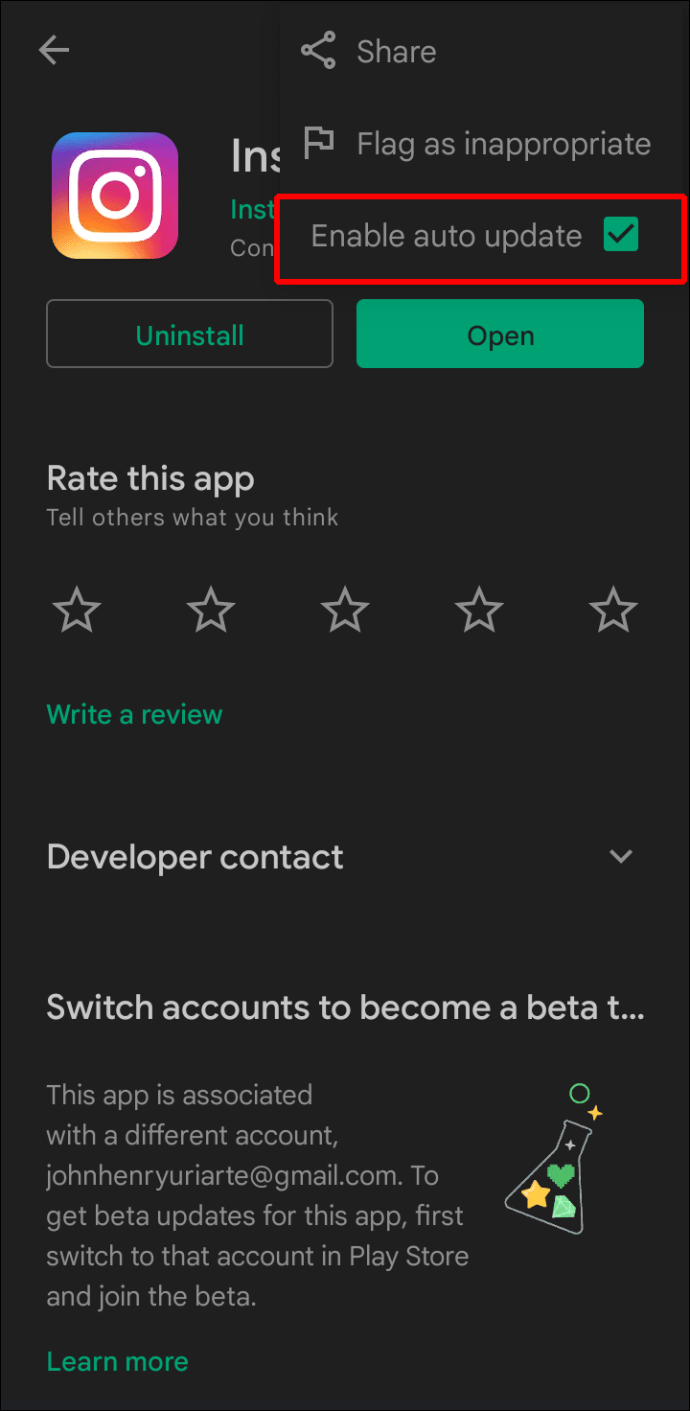
Dacă aplicația este învechită, va începe să se actualizeze imediat.
Utilizatorii Apple pot urma acești pași:
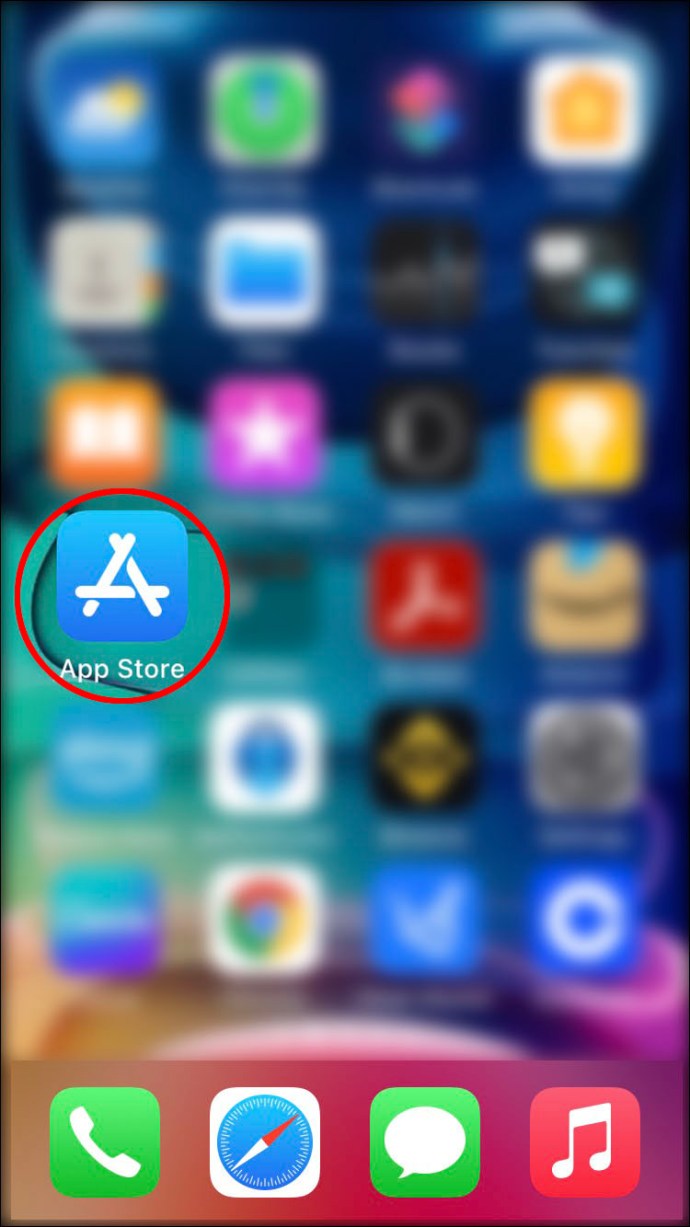
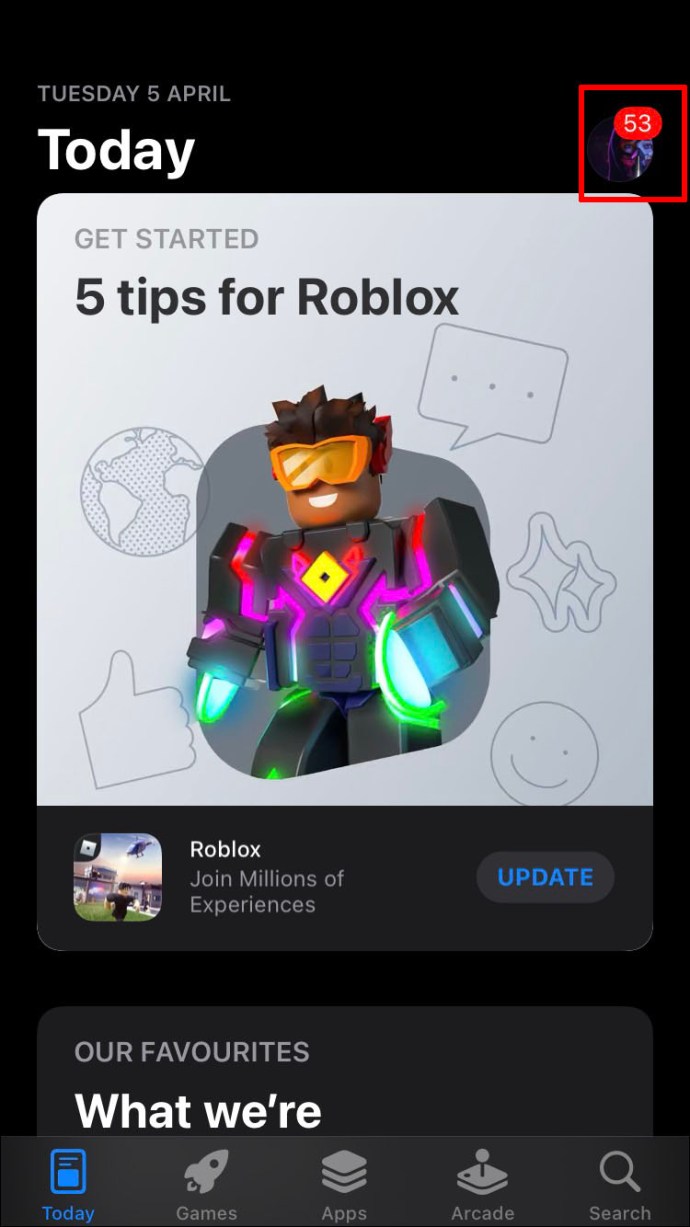
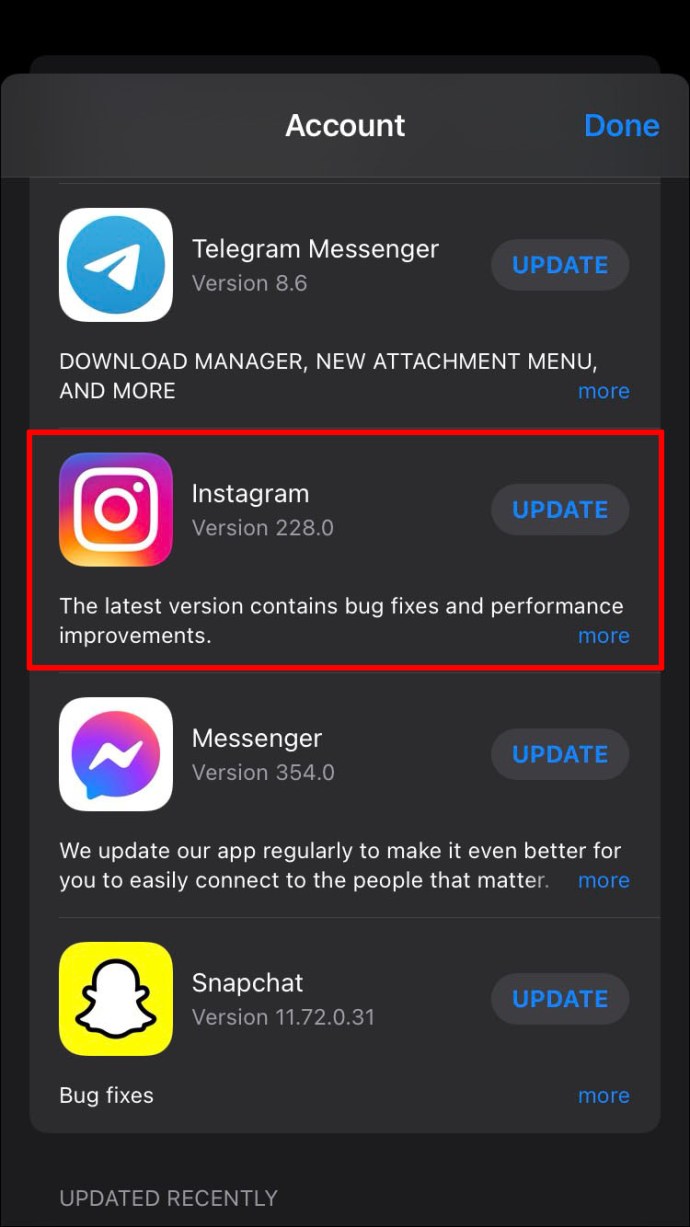
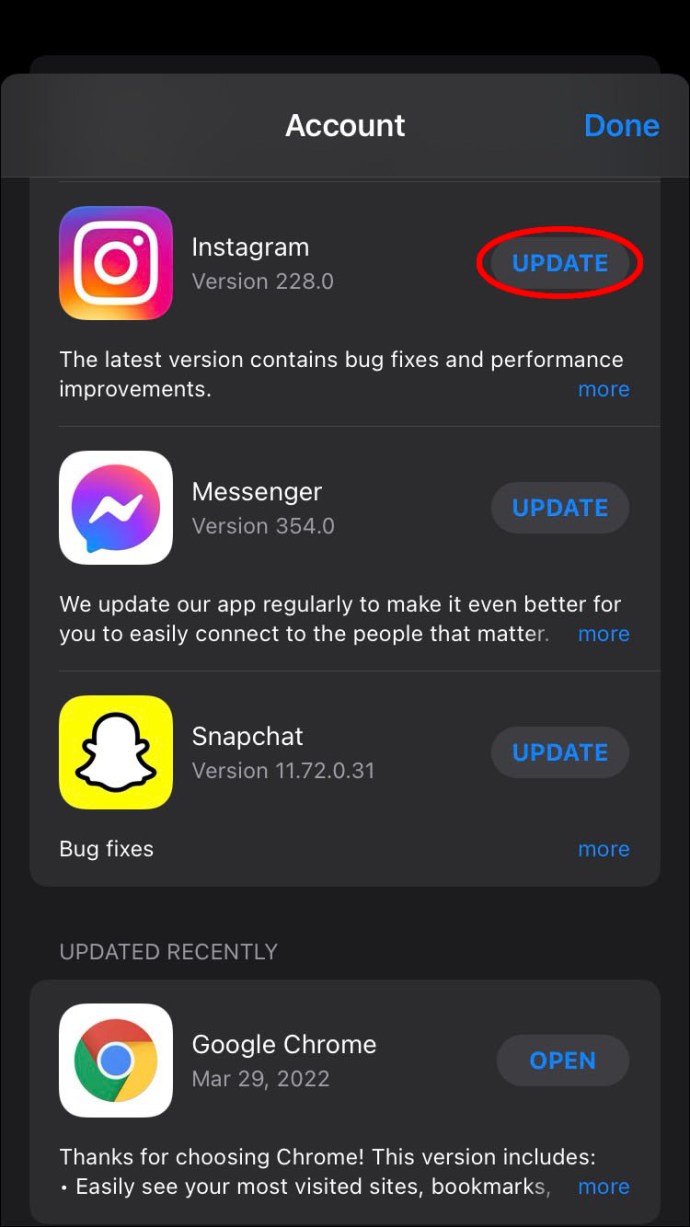
Sperăm ca actualizarea Instagram să elimine notificarea.
Șterge memoria cache a aplicației Instagram
Fiecare aplicație pe care o instalezi pe dispozitivul tău mobil va avea un spațiu de stocare alocat temporar. Acesta este cunoscut sub numele de cache și ajută la îmbunătățirea timpilor de încărcare. Cu toate acestea, uneori, cache-urile pot face mai mult rău decât bine.
Prin urmare, ar trebui să încerci să ștergi memoria cache a dispozitivului. Aceasta ar putea elimina punctul roșu persistent de pe iPhone sau de pe carcasa unui dispozitiv Android.
Dispozitivele Android fac ștergerea memoriei cache mai ușoară, deoarece utilizatorii fac acest lucru de mulți ani.
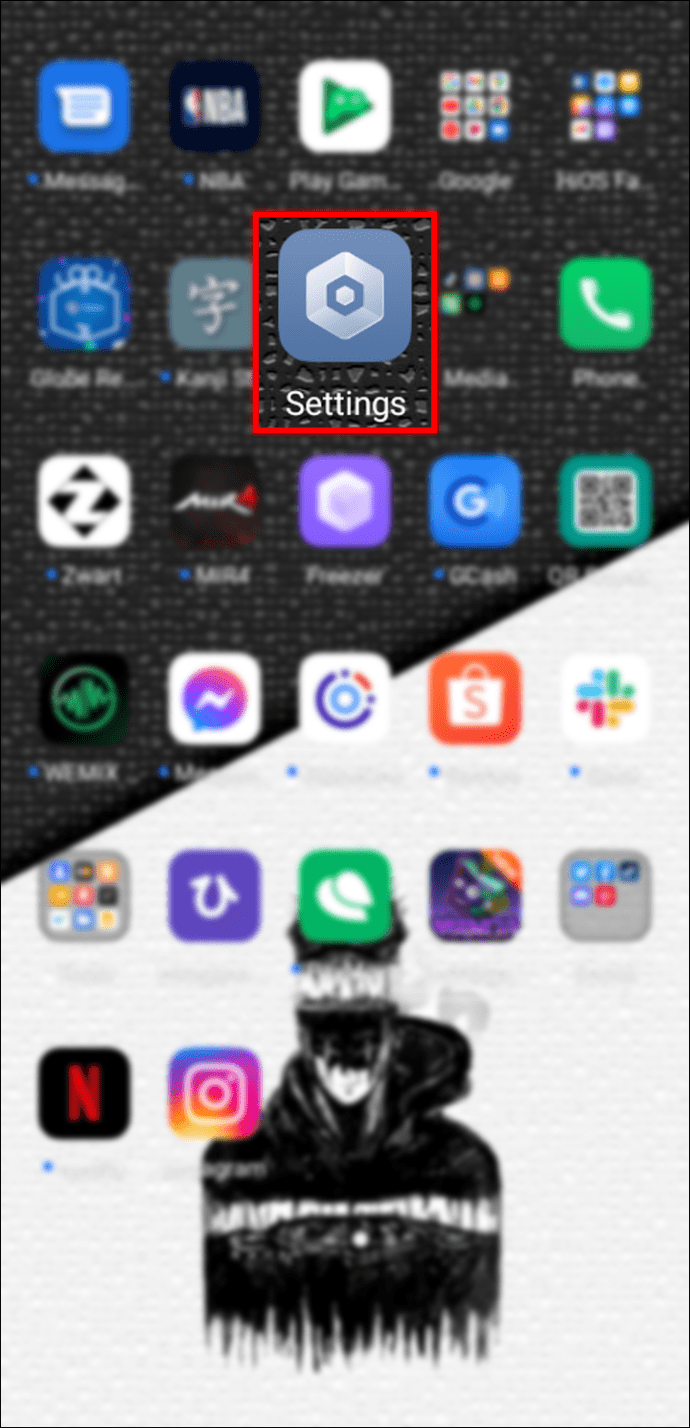
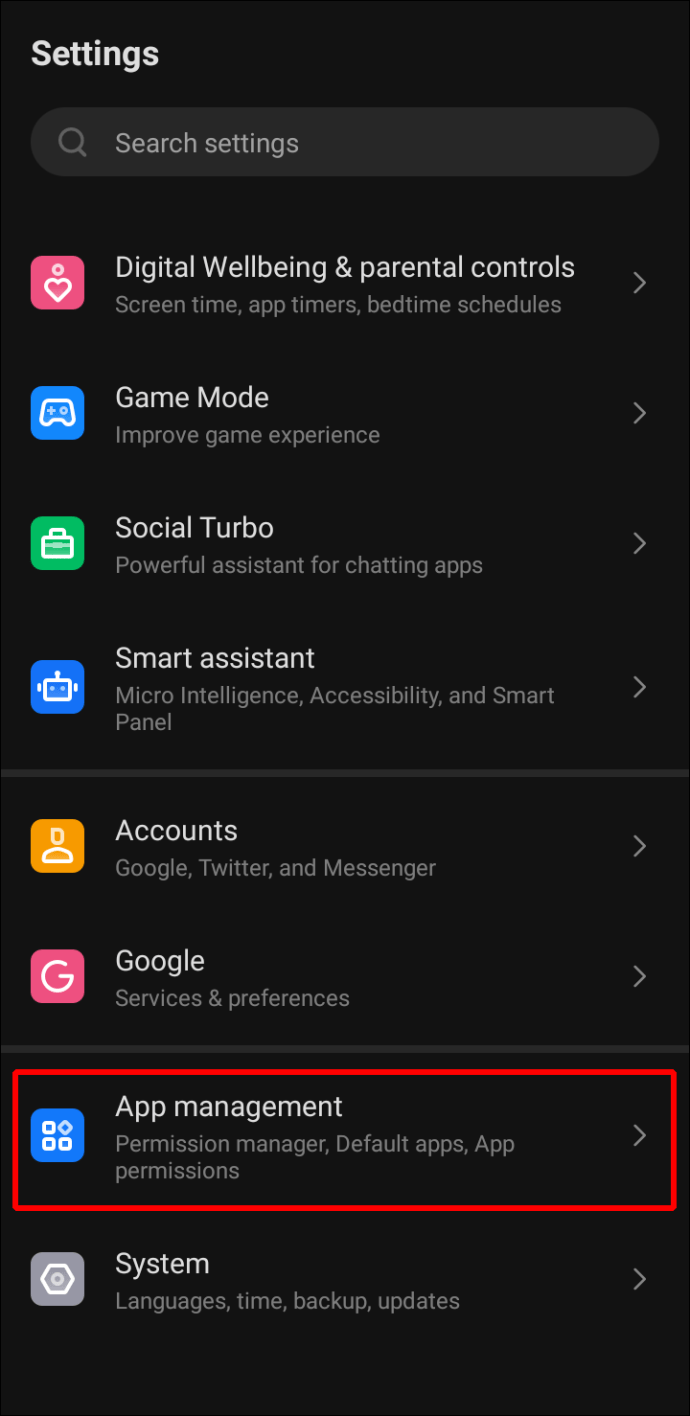
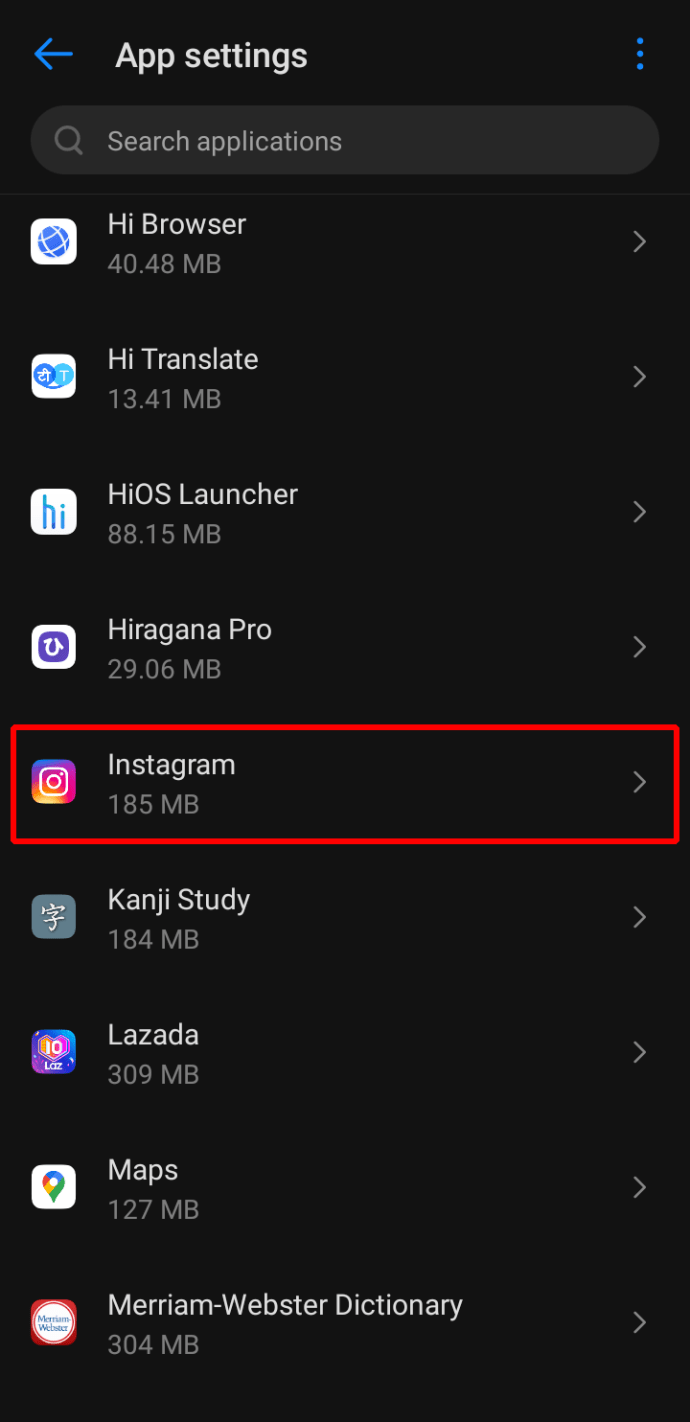
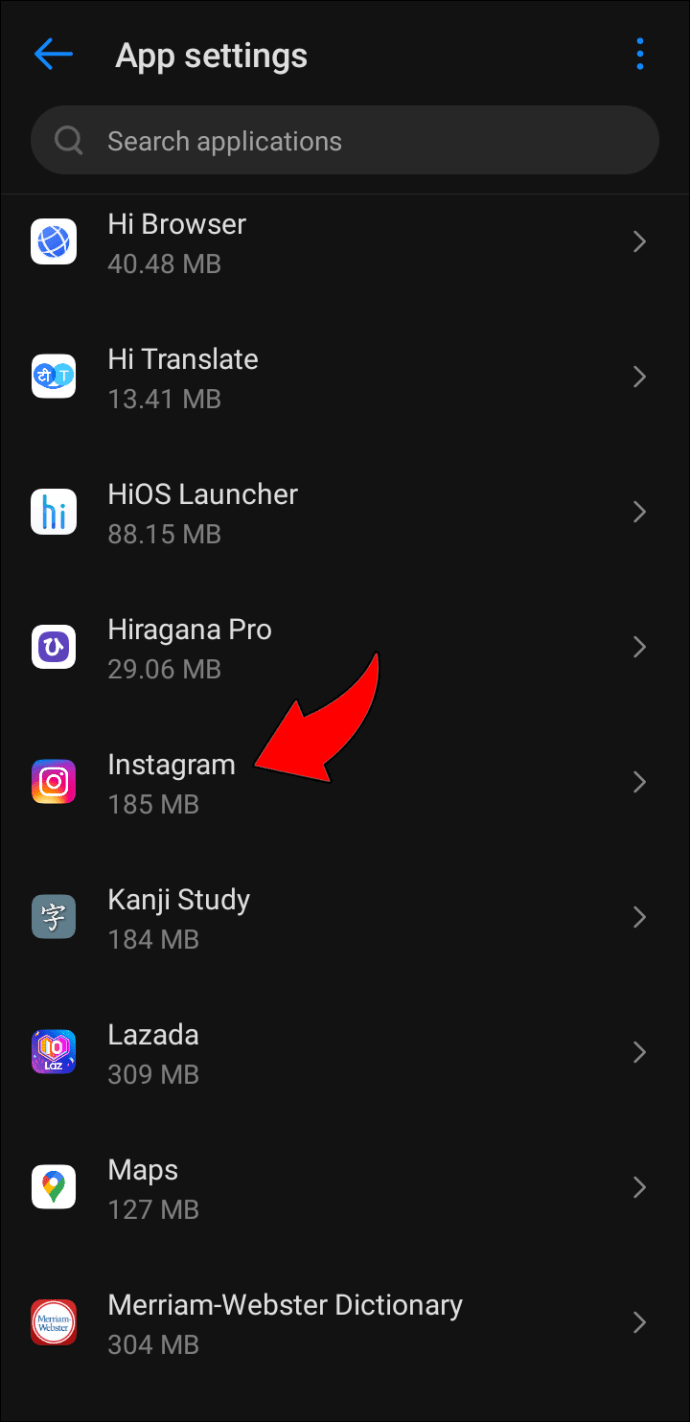
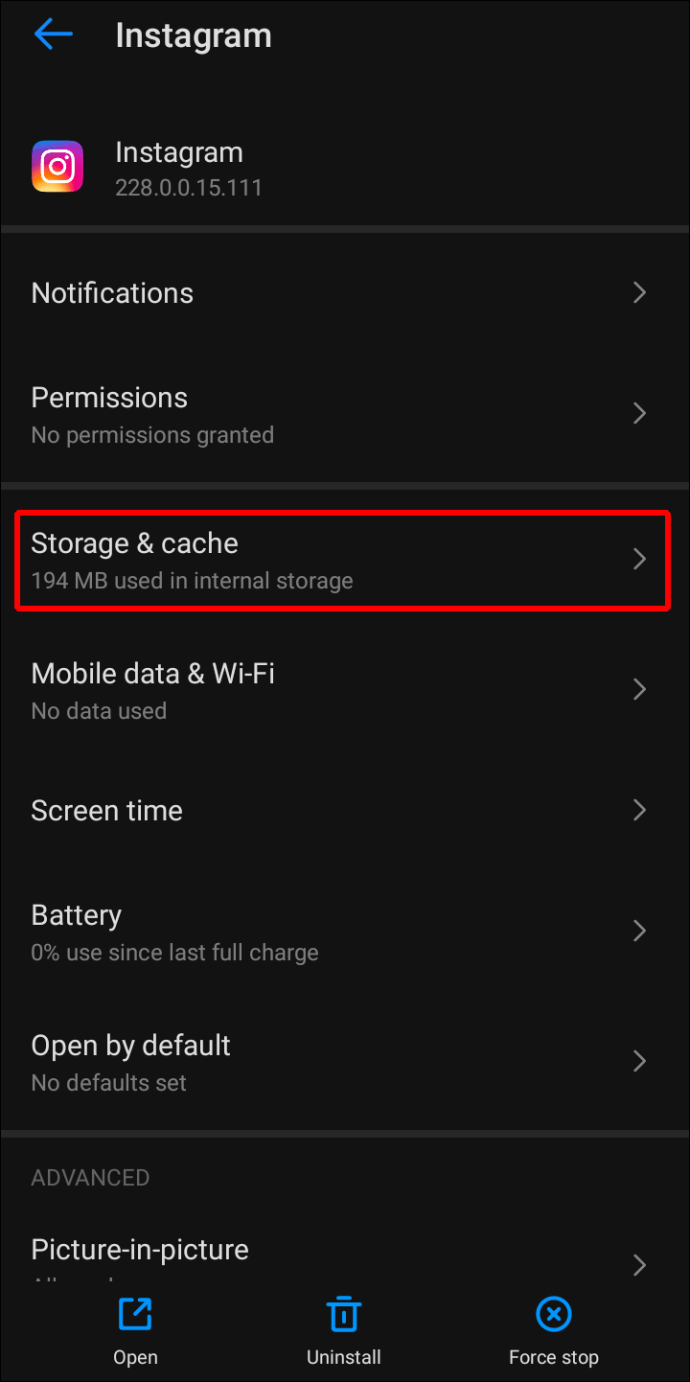
Reține că nu toate versiunile Android sunt identice, așa că pașii pot fi diferiți. De exemplu, un telefon LG sau Huawei va folosi procese ușor diferite față de un Samsung Galaxy.
Pentru iOS, încearcă acești pași:
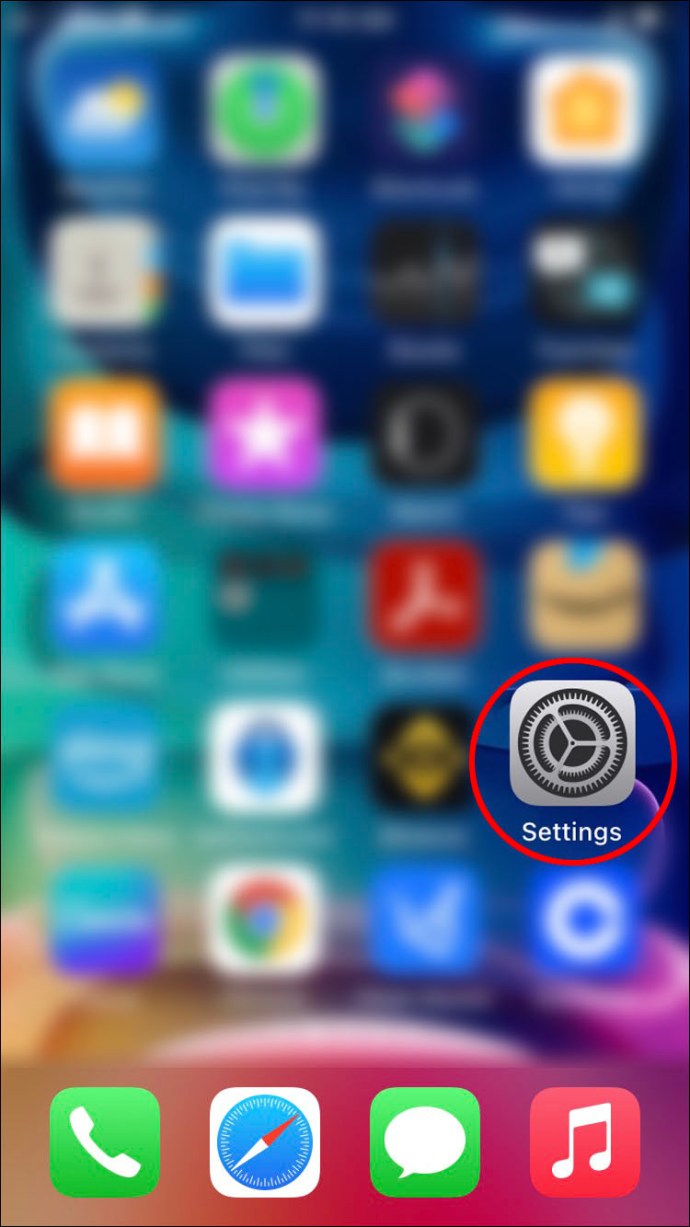
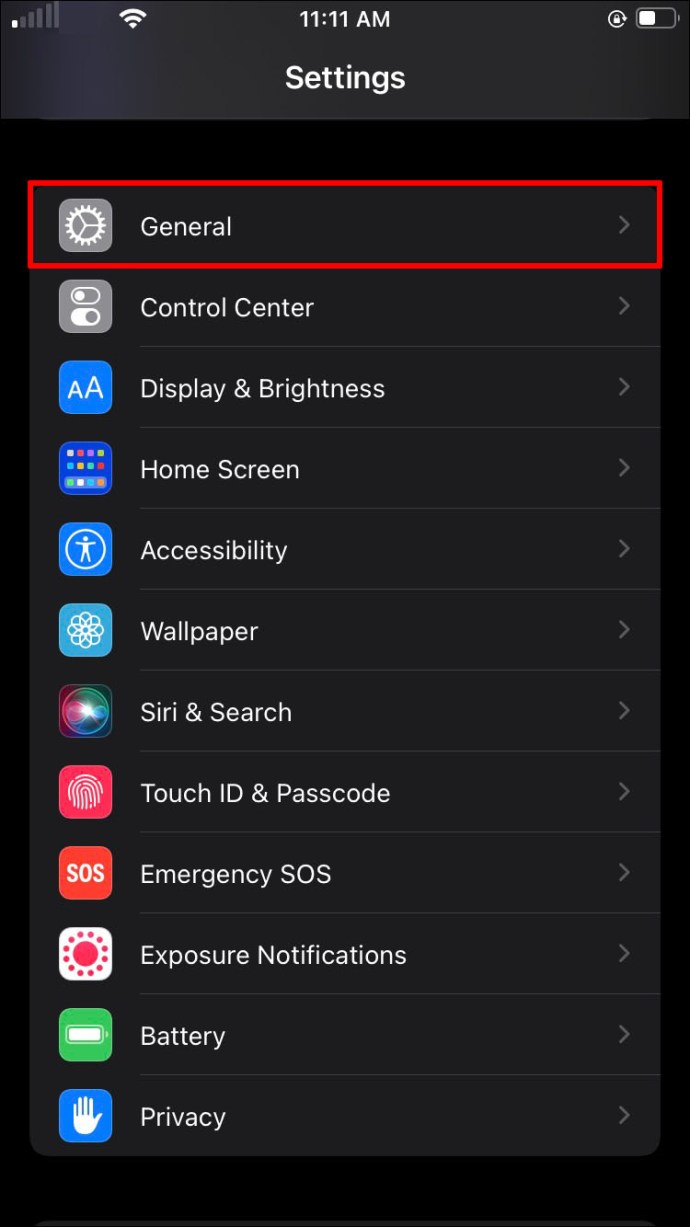
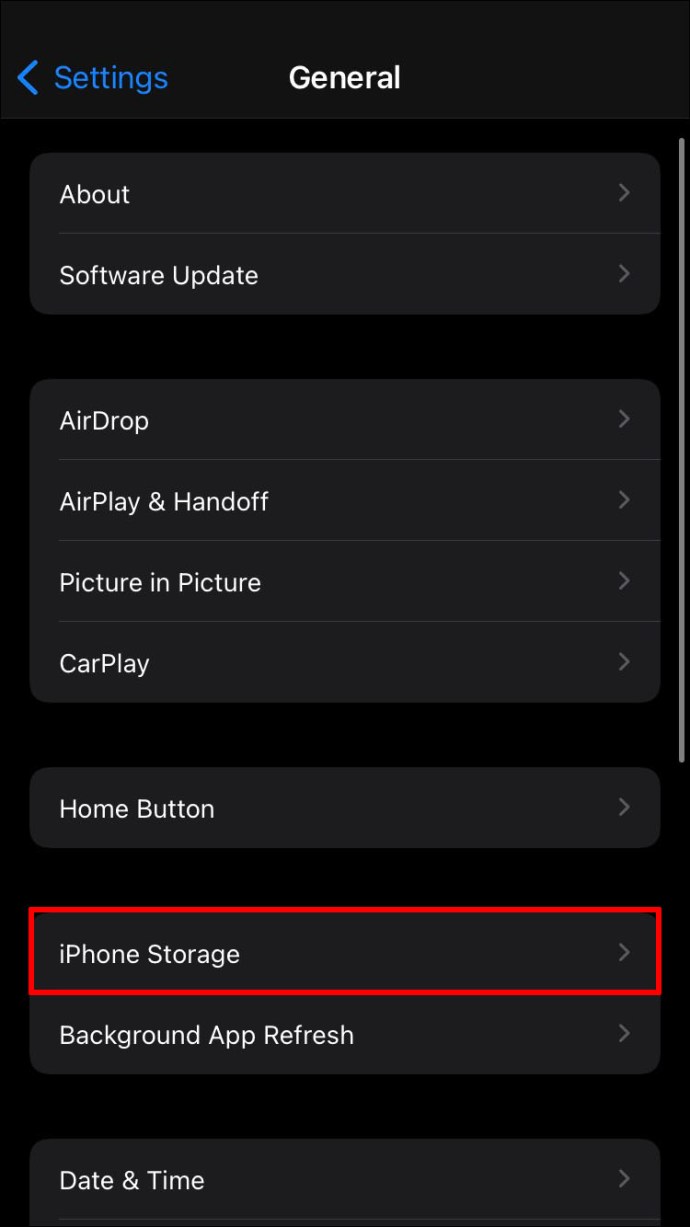
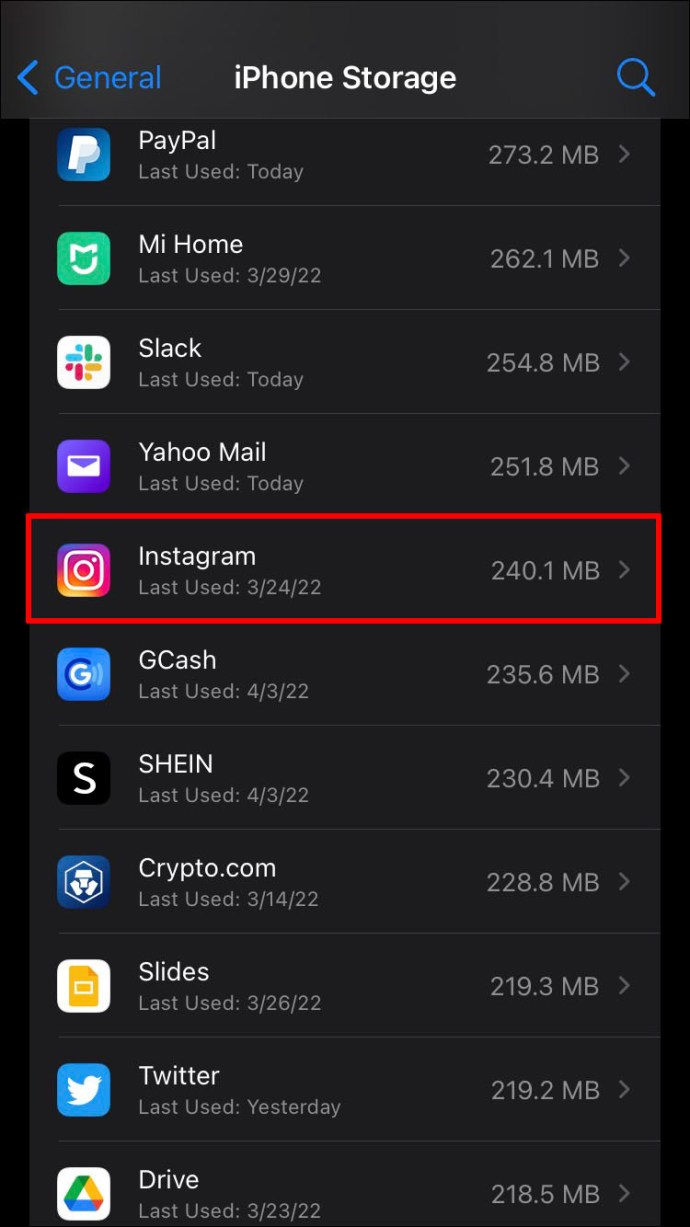

Golirea memoriei cache eliberează spațiu pe telefon, așa că îți recomandăm să faci acest lucru periodic.
Întrebări frecvente suplimentare
Poți șterge notificările Instagram?
Da, poți șterge notificările Instagram dezactivându-le. Deși este posibil să nu le elimine imediat pe cele actuale, nu ar trebui să mai vezi notificări după ce faci acest lucru.
Eliminarea erorilor persistente
Dacă toate celelalte metode eșuează, poți raporta problema către serviciul de asistență pentru clienți Instagram. Din fericire, reinstalarea sau actualizarea aplicației rezolvă, de obicei, aceste erori de notificări fantomă. Încearcă aceste soluții individual înainte de a contacta asistența.
Care dintre metode a funcționat pentru tine? Cunoști și alte trucuri pentru a gestiona această problemă? Spune-ne în secțiunea de comentarii de mai jos.