Uneori, când vrei să te bucuri de un video online sau să suni pe cineva drag, te trezești cu un iPhone blocat, al cărui ecran nu mai răspunde. Dacă te-ai aflat în această situație, nu te îngrijora! În acest articol, am analizat diverse modalități de a rezolva problema unui iPhone XR blocat pe sigla Apple sau cu ecranul înghețat. Citește în continuare pentru a înțelege de ce apare această problemă și cum o poți remedia.
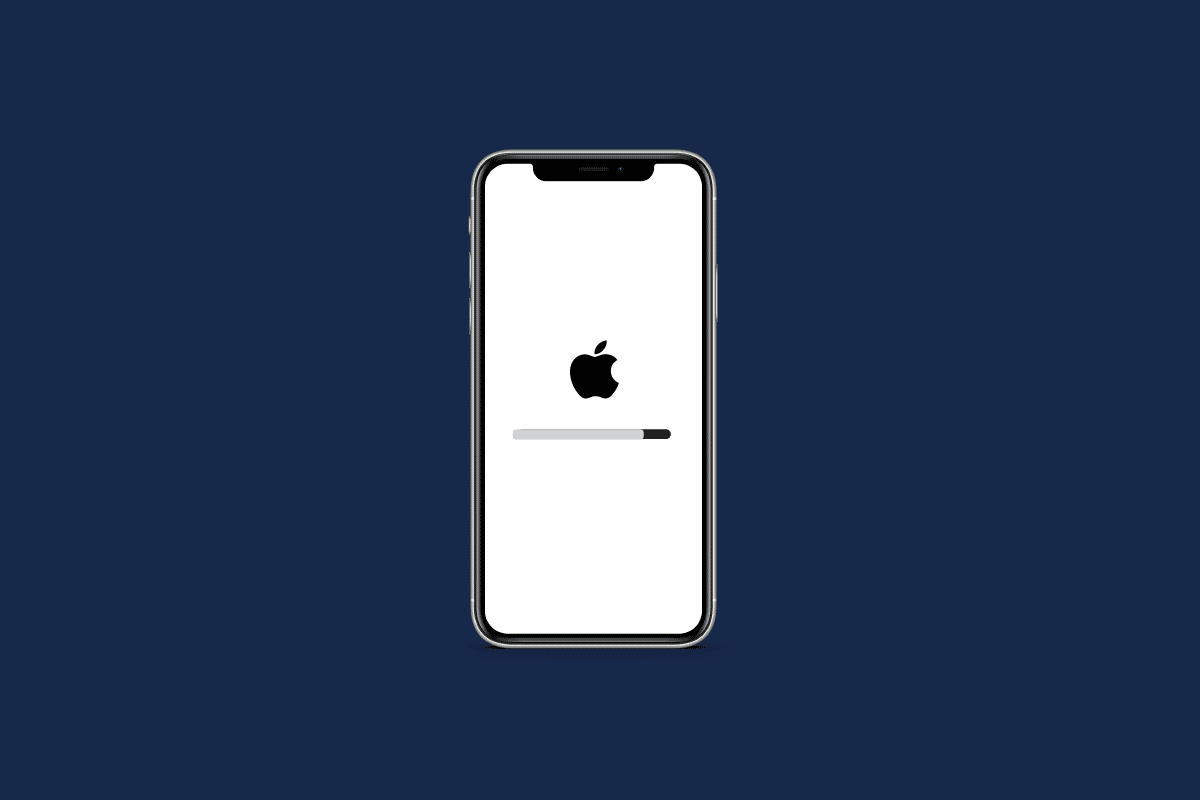
Cum rezolvăm problema unui iPhone XR blocat pe sigla Apple?
În secțiunile următoare, vei găsi pașii detaliați pentru a înțelege și remedia problema blocării iPhone XR pe sigla Apple, însoțiți de imagini ilustrative.
De ce se blochează iPhone XR pe sigla Apple?
Înainte de a trece la soluții, este important să înțelegem cauzele acestei probleme. Un iPhone blocat pe sigla Apple poate avea mai multe motive:
- O eroare de sistem sau un program malware poate duce la blocarea ecranului.
- Un sistem de operare iOS necorespunzător, cauzat de software corupt sau aplicații defecte, poate fi o altă cauză.
- Deteriorarea cauzată de apă poate duce la această problemă. Deși iPhone-ul este rezistent la apă, nu este impermeabil.
- Restaurarea sau transferul de fișiere corupte dintr-o copie de rezervă iCloud sau iTunes poate provoca blocarea.
- Unele probleme hardware interne pot cauza, de asemenea, această problemă.
Cum remediem blocarea iPhone XR pe sigla Apple?
Pentru a rezolva problema unui iPhone XR blocat pe sigla Apple sau cu ecranul înghețat, urmează metodele prezentate mai jos.
Metoda 1: Forțează repornirea iPhone-ului
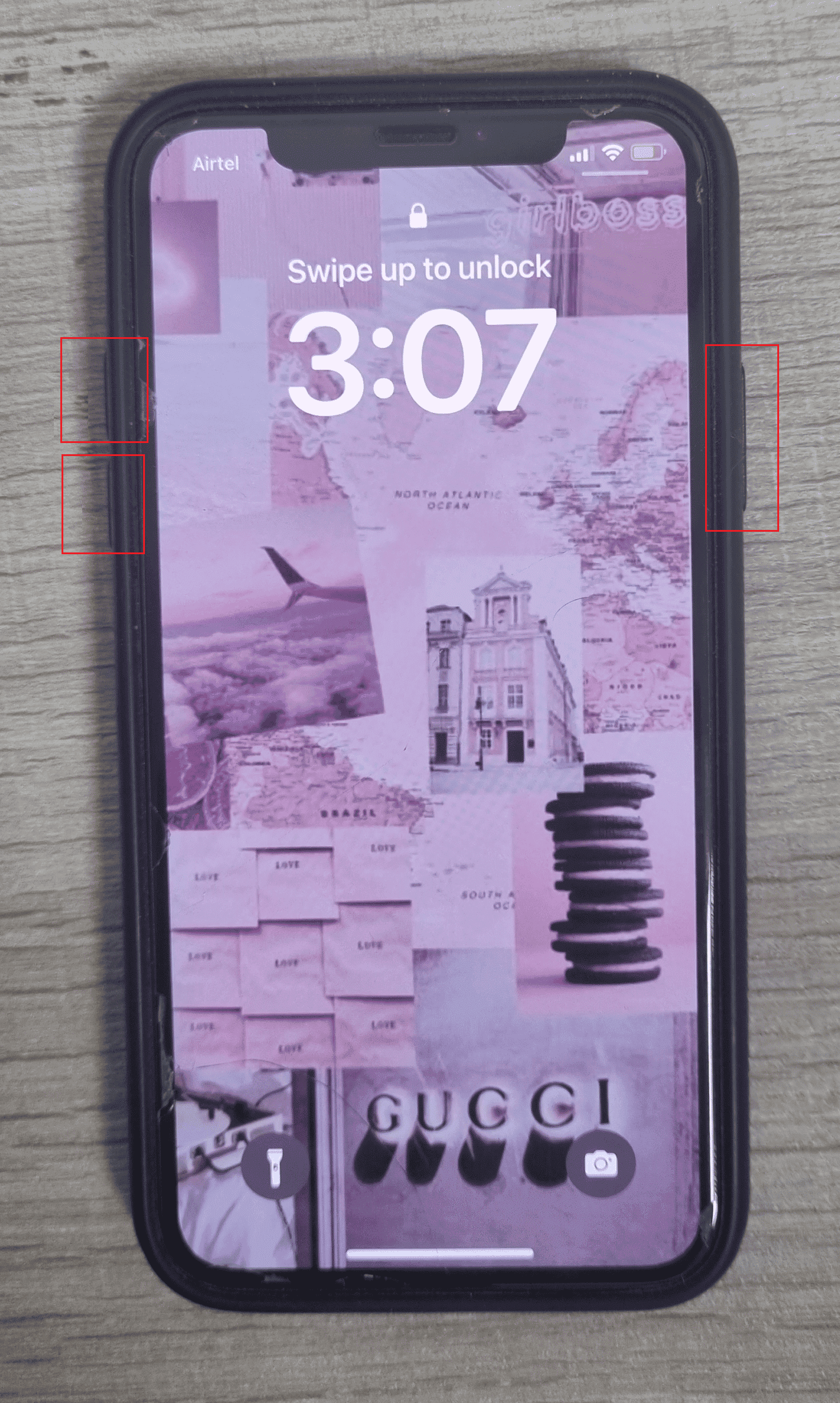
Dacă ecranul iPhone-ului tău se blochează pe sigla Apple, forțarea repornirii poate rezolva problema. Această acțiune poate remedia erorile software care cauzează înghețarea sau blocarea ecranului. Pentru a afla cum să forțezi repornirea, poți consulta articolul nostru despre cum să forțezi repornirea unui iPhone X.
Metoda 2: Închide toate aplicațiile care rulează în fundal
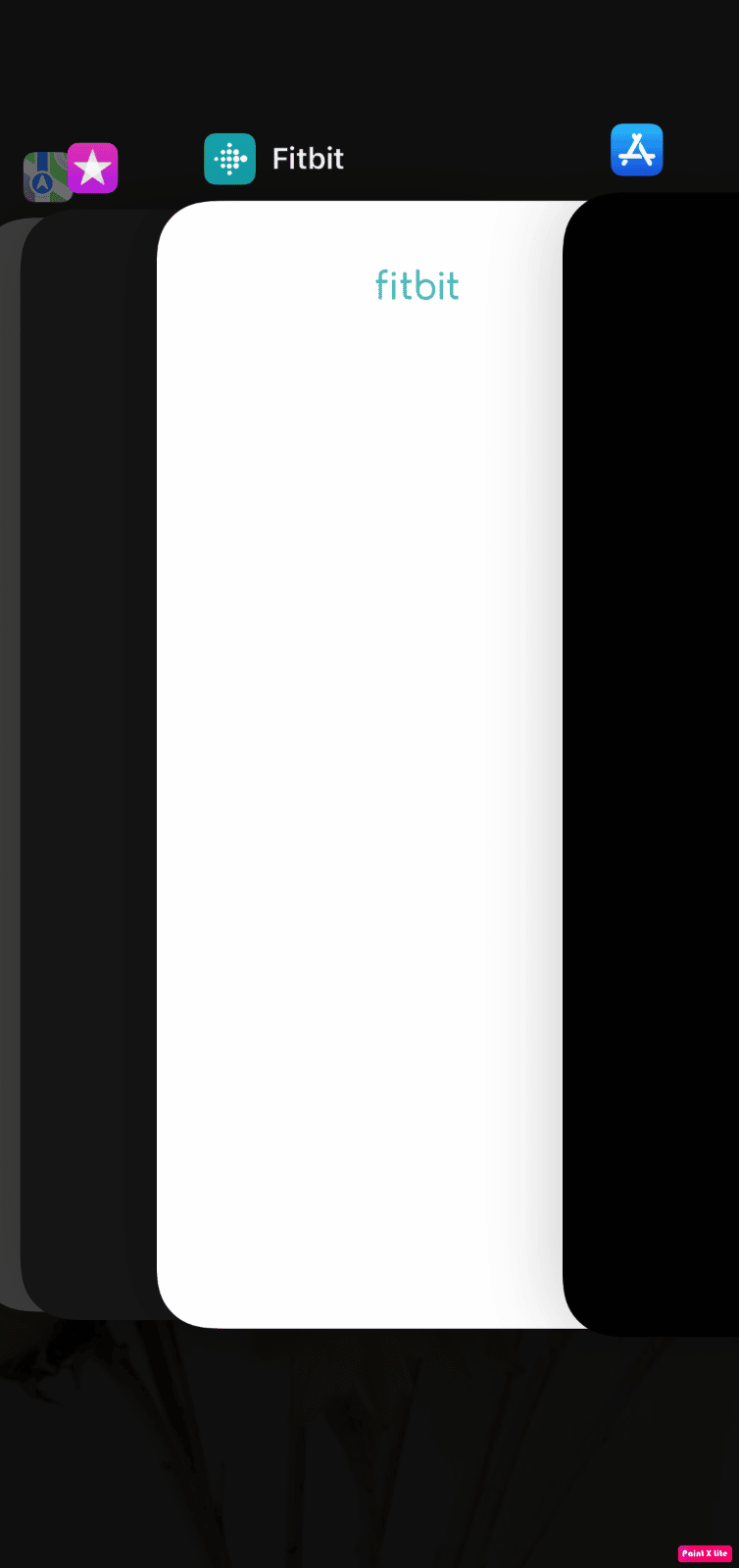
Când iPhone-ul se blochează pe sigla Apple, închiderea aplicațiilor de fundal poate fi o soluție eficientă. Urmează pașii de mai jos:
-
Pentru iPhone X și modele mai noi: Glisează în sus de la baza ecranului și oprește-te în mijloc pentru a vedea aplicațiile recente.
-
Pentru iPhone 8 și modele mai vechi: Apasă de două ori butonul principal pentru a vizualiza aplicațiile recente.
După ce apar toate aplicațiile, închide-le pentru a preveni rularea în fundal și a remedia problema ecranului înghețat.
Metoda 3: Actualizează iPhone-ul
Actualizarea la cea mai recentă versiune iOS poate elimina erorile care cauzează această problemă. Urmează acești pași:
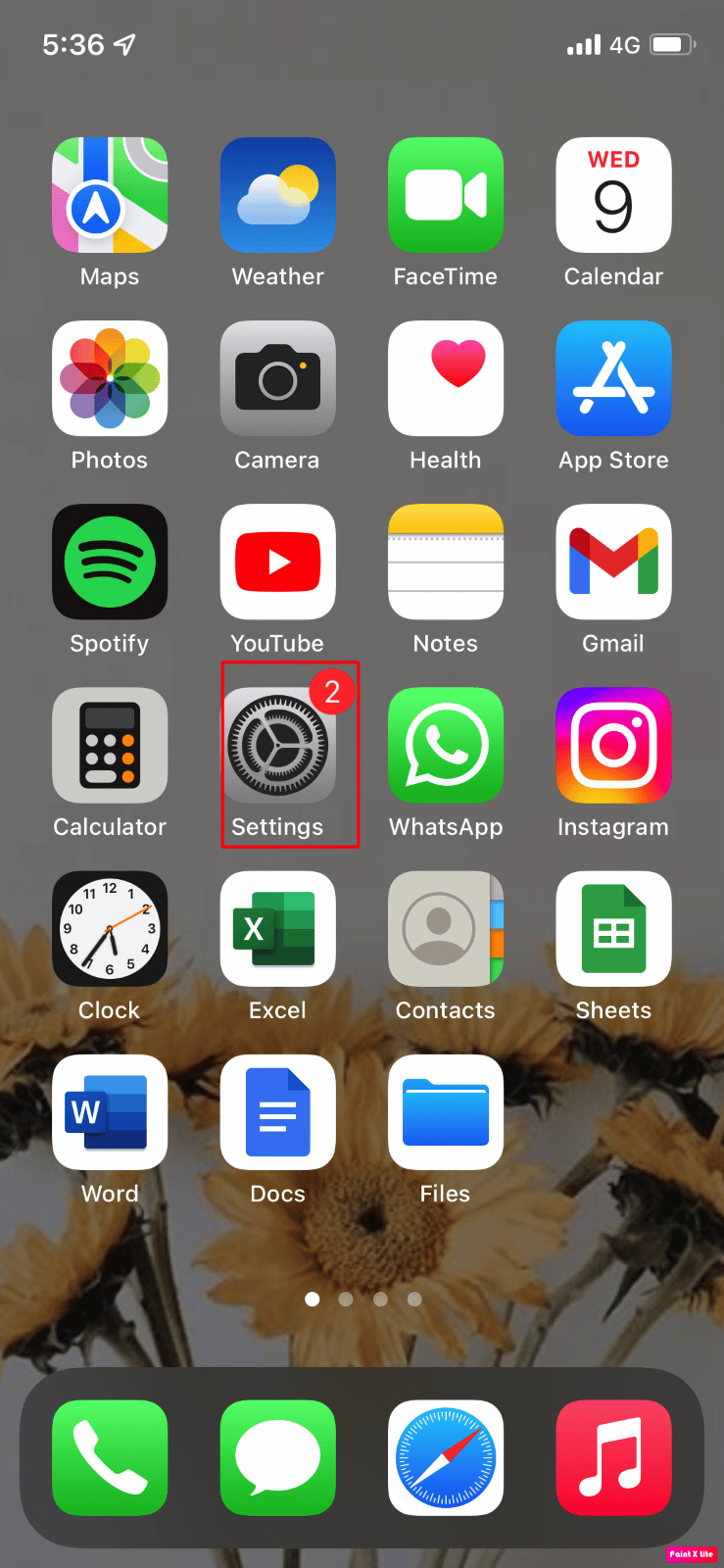
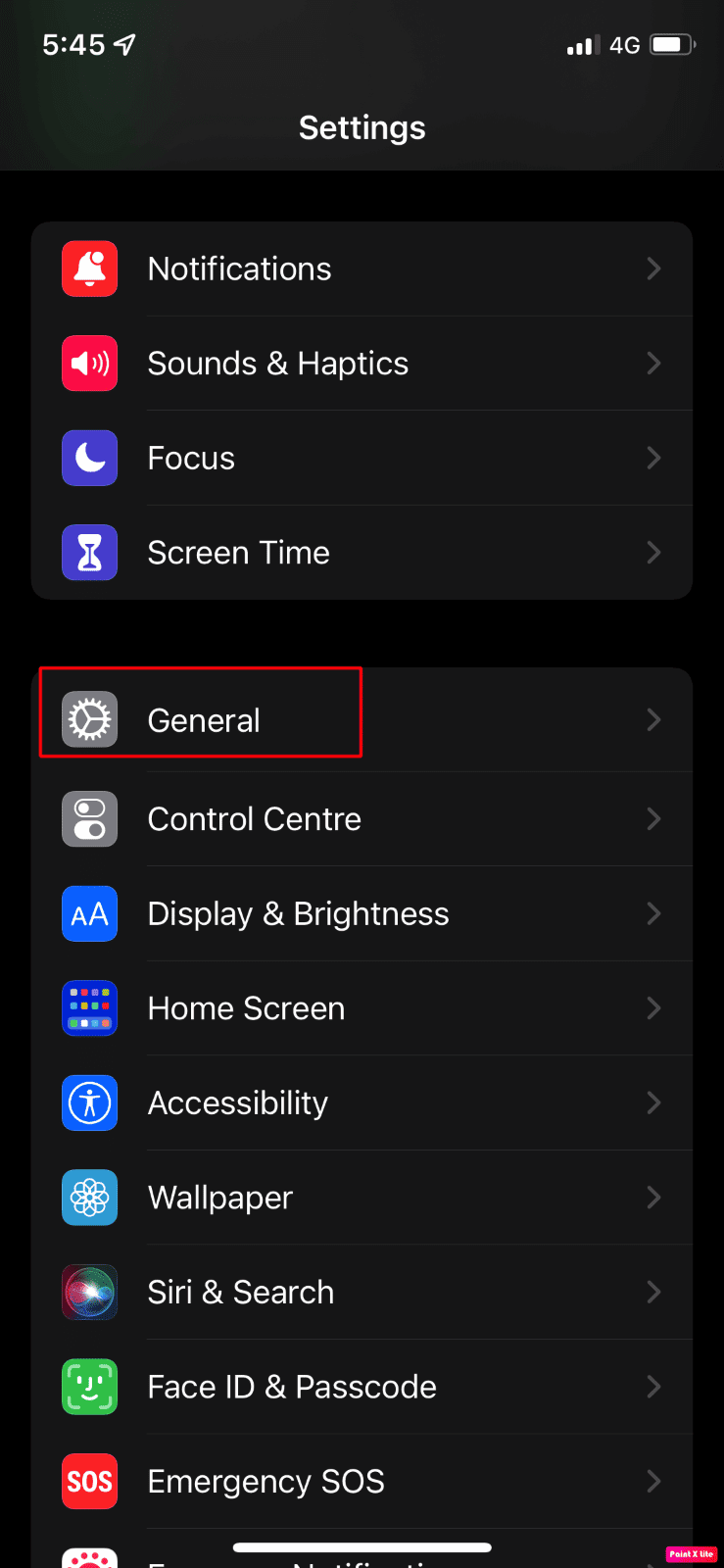
1. Deschide aplicația Setări.
2. Atinge opțiunea „General”.
3. Selectează „Actualizare software”.
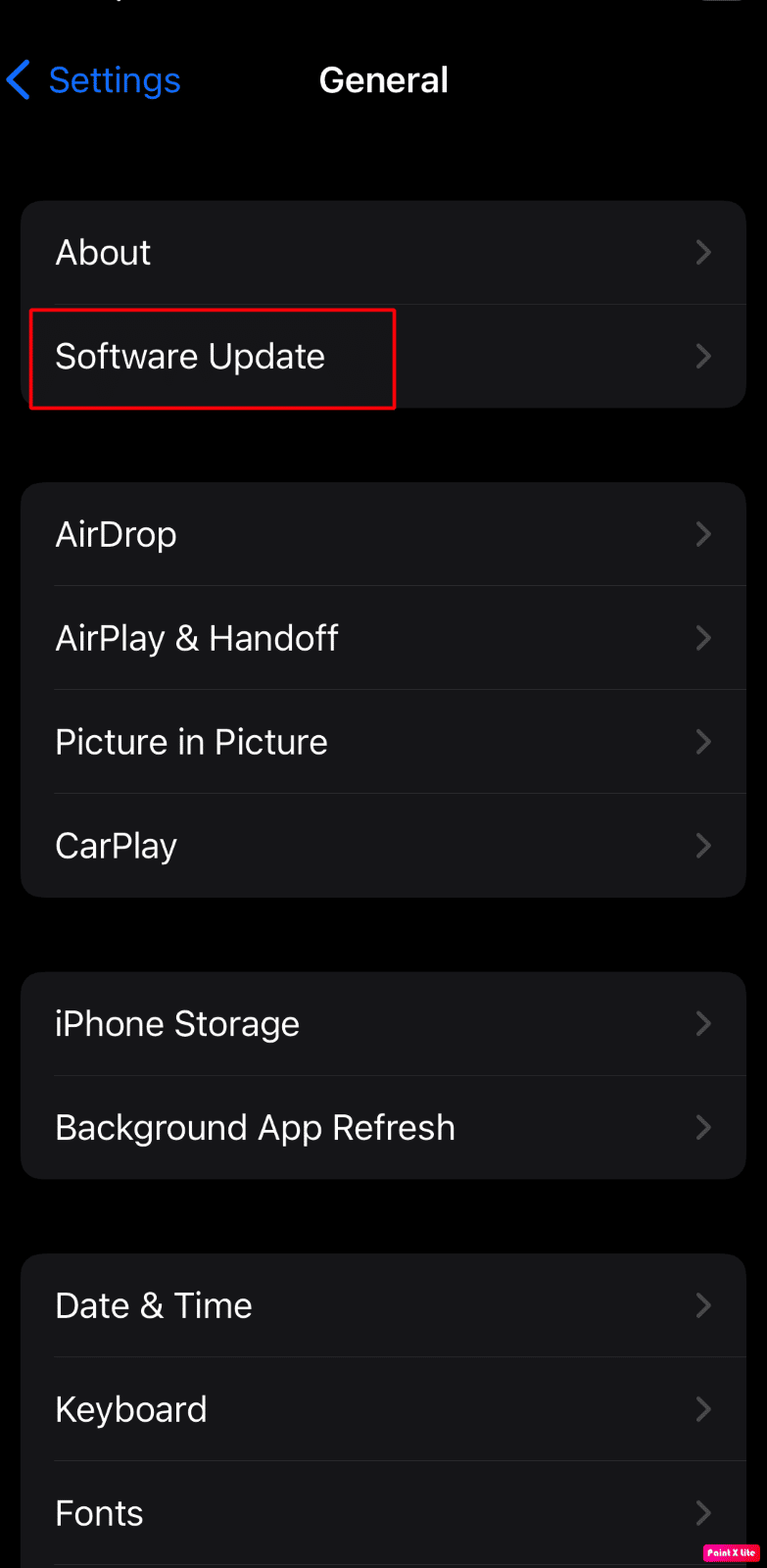
4. Apasă „Descarcă și instalează”.
Notă: Dacă apare un mesaj care solicită eliminarea temporară a aplicațiilor, apasă „Continuă” sau „Anulează”.
5A. Pentru o instalare imediată, selectează „Instalează”.
5B. Sau, selectează „Instalează în seara asta” și conectează dispozitivul la sursa de alimentare pentru o actualizare automată pe timpul nopții.
Notă: Poți, de asemenea, să amâni instalarea selectând „Amintește-mi mai târziu”.
Continuă să citești pentru a descoperi și alte metode de a rezolva problema iPhone XR blocat pe sigla Apple.
Metoda 4: Restaurează backup-ul iPhone cu iTunes
Pentru această metodă, ai nevoie de un computer cu cea mai recentă versiune iTunes. Urmează pașii de mai jos:
1. Deschide iTunes pe Mac și conectează iPhone-ul prin USB.
Notă: Nu deconecta cablul USB până când procesul nu se finalizează.
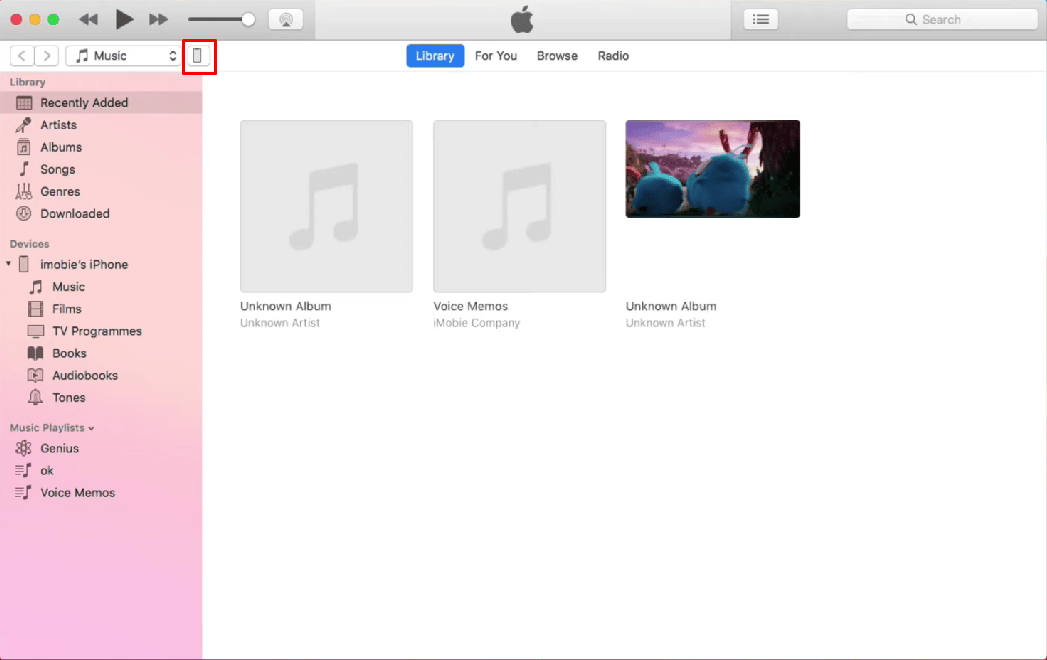
2. Apasă pe pictograma dispozitivului din stânga sus a ecranului iTunes.
3. În meniul dispozitivului, selectează „Restaurare backup…” și alege o copie de rezervă anterioară.
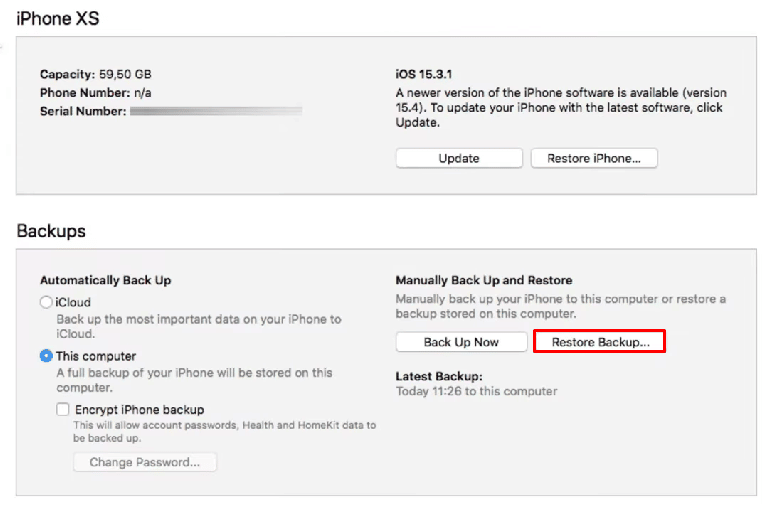
4. Alege opțiunea „Restaurare” pentru a finaliza procesul.
Metoda 5: Restaurează iPhone-ul prin modul de recuperare
Această metodă necesită, de asemenea, un computer cu iTunes. Urmează acești pași:
1. Conectează iPhone-ul la computer prin cablu USB.
Notă: Nu deconecta cablul USB până la finalizarea procesului.
2. Apasă și eliberează rapid butonul de creștere a volumului, apoi apasă și eliberează rapid butonul de reducere a volumului.
3. Ține apăsat butonul de pornire până când apare sigla Apple, indicând intrarea în modul de recuperare.
4. Când apare sigla „Conectare la iTunes”, eliberează butonul de pornire.
5. Deschide iTunes pentru a accesa iPhone-ul în modul de recuperare.
6. Selectează opțiunea „Restaurare iPhone” pentru a restaura iOS. Această acțiune va șterge toate datele de pe iPhone.
Continuăm cu alte metode pentru a rezolva problema iPhone XR blocat pe logo-ul Apple.
Metoda 6: Restaurează iPhone-ul prin DFU Mode Restore
Modul DFU (Device Firmware Update) este o metodă avansată care permite modificarea sistemului de operare. Urmează acești pași:
1. Deschide iTunes și conectează iPhone-ul la computer.
2. Apasă și eliberează rapid butonul de creștere a volumului, urmat de butonul de reducere a volumului.
3. Ține apăsat butonul de pornire până când ecranul devine negru.
4. În timp ce ții apăsat butonul de pornire, apasă și ține apăsat butonul de reducere a volumului.
5. După 5 secunde, eliberează butonul de pornire, menținând apăsat butonul de reducere a volumului. Numele iPhone-ului tău ar trebui să apară în iTunes.
6. Eliberează butonul de reducere a volumului și selectează „Restaurează iPhone”.
Metoda 7: Resetează setările iPhone
Dacă ecranul iPhone-ului se blochează pe sigla Apple, poți încerca resetarea setărilor. Iată cum:
1. Deschide aplicația Setări.
2. Selectează „General”.
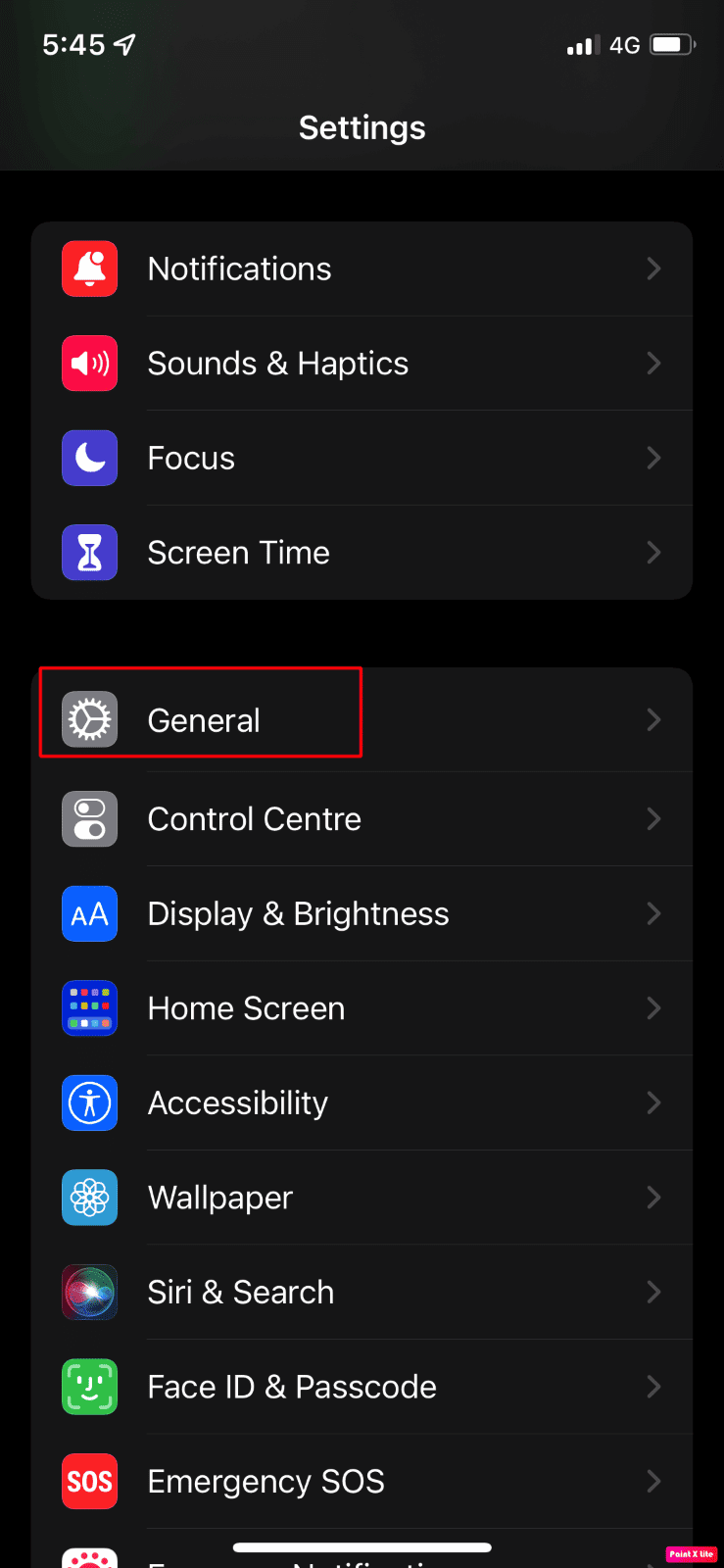
3. Atinge „Transferă sau Resetează iPhone”.
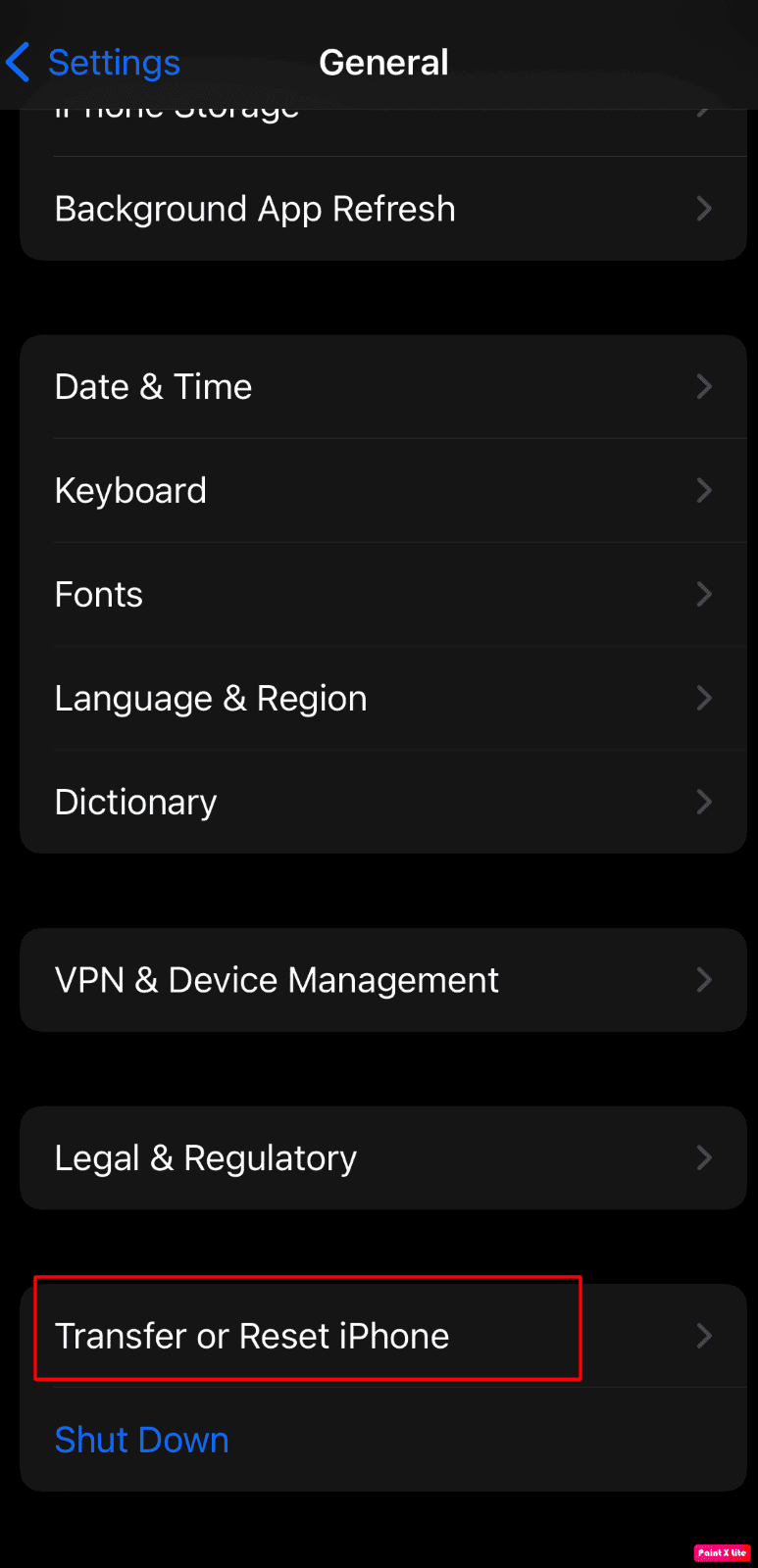
4. Apoi, selectează „Resetează” > „Resetează setările de rețea”.
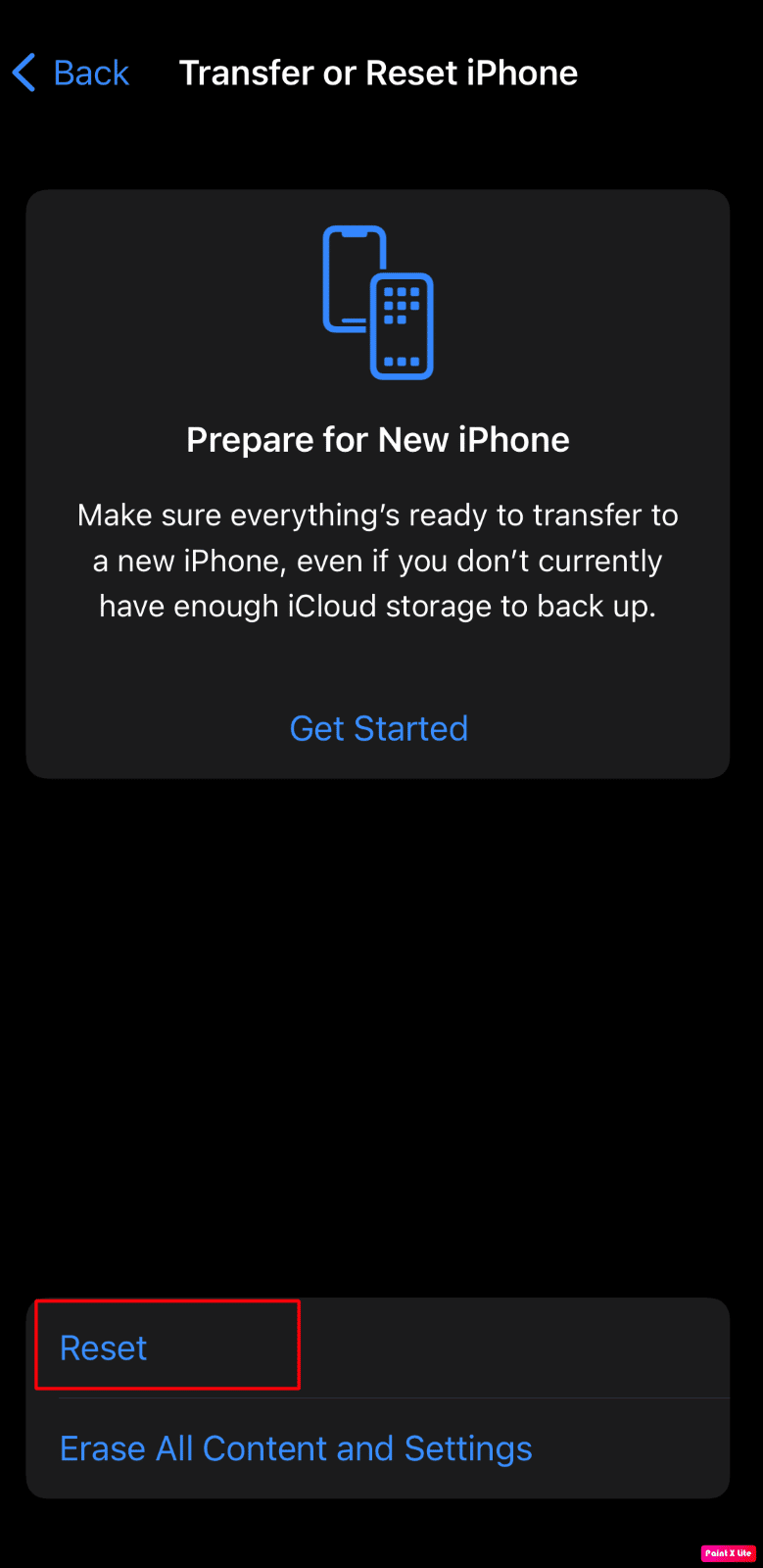
Metoda 8: Efectuează o resetare la setările din fabrică
Resetarea la setările din fabrică este o măsură extremă care șterge toate datele de pe iPhone, inclusiv fișierele nedorite și datele corupte care ar putea cauza blocarea. După resetare, va trebui să începi de la zero. Poți consulta ghidul nostru despre cum să resetezi la setările din fabrică un iPhone X pentru detalii.
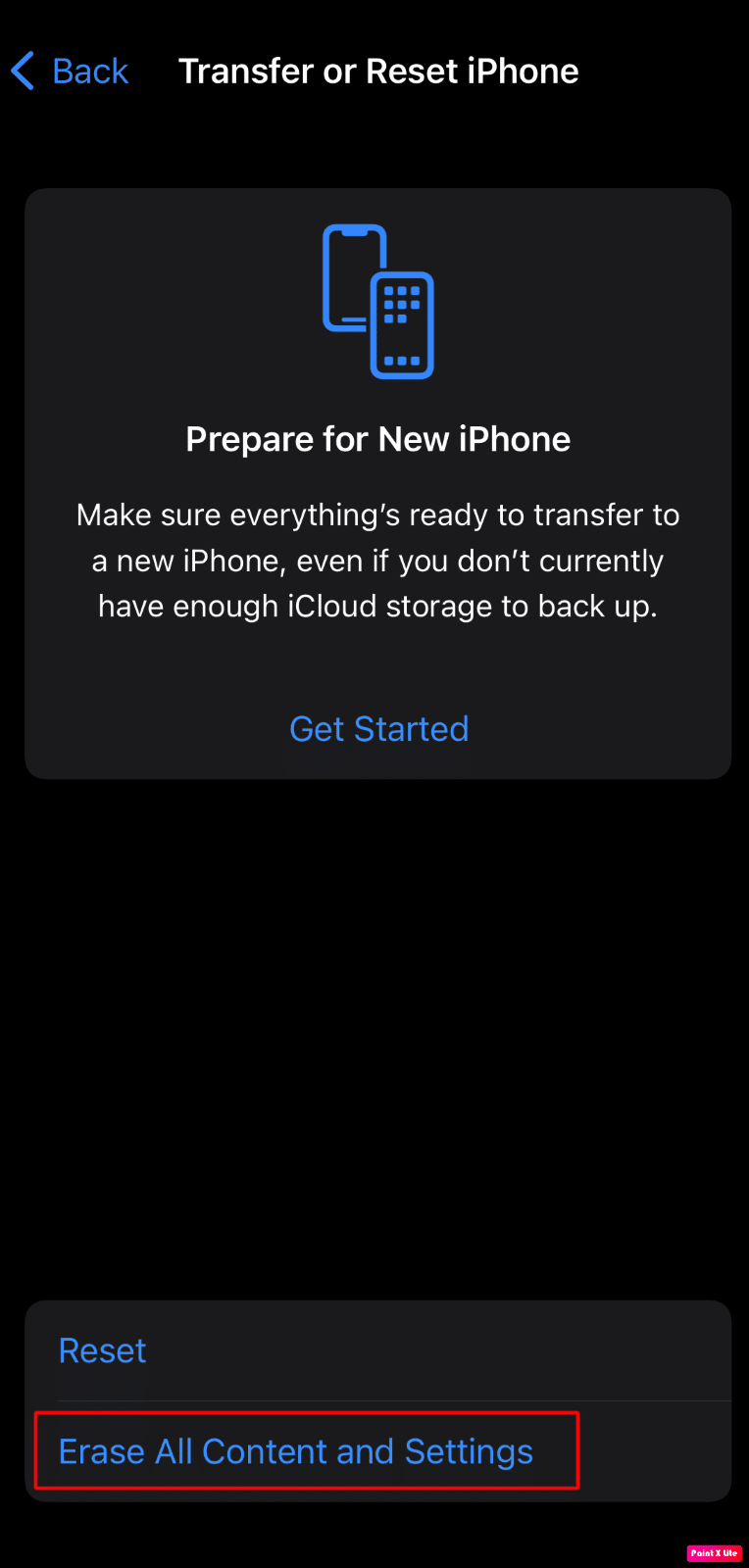
Metoda 9: Contactează asistența Apple
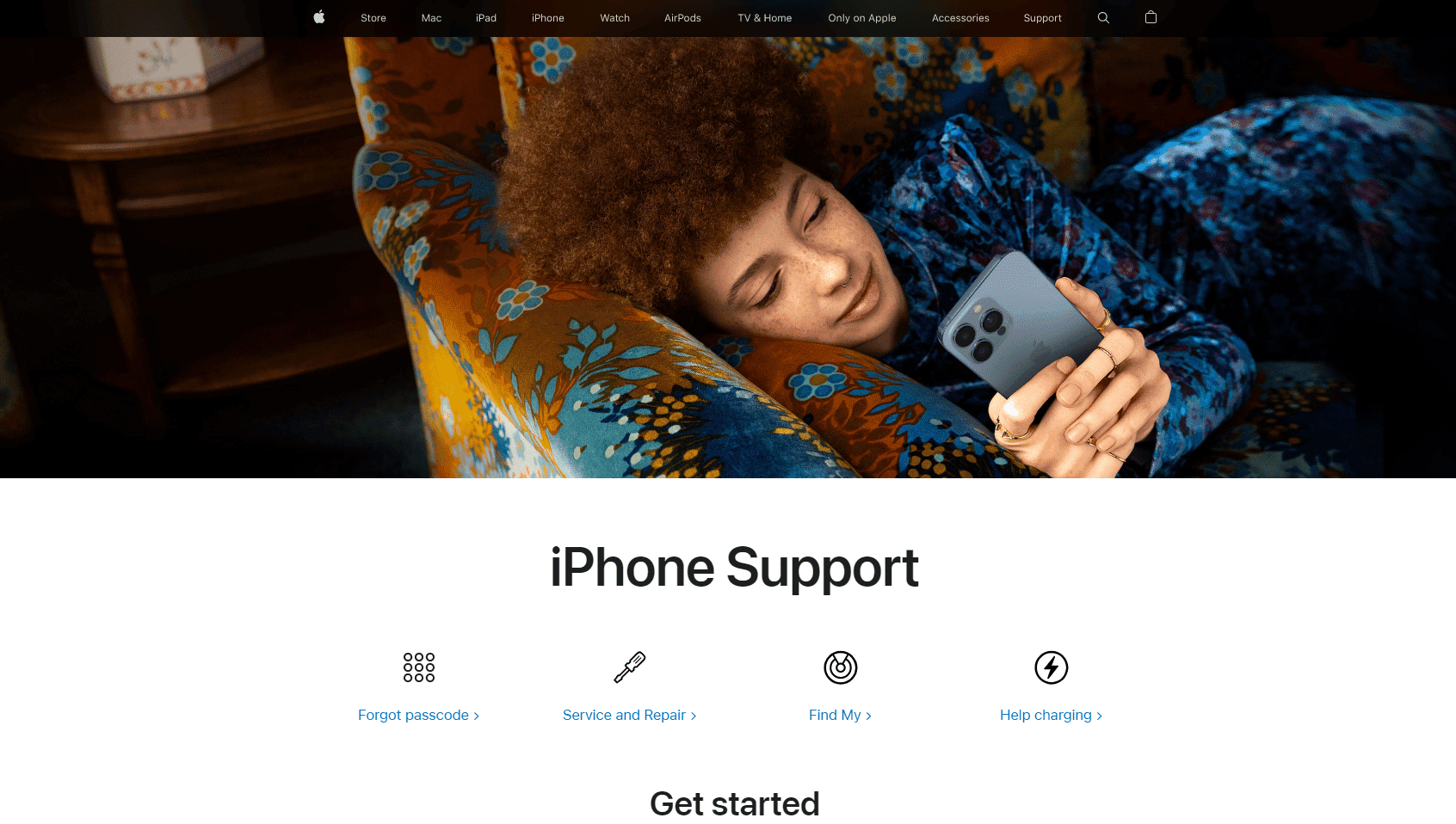
Dacă niciuna dintre metodele de mai sus nu funcționează, contactează asistența Apple. Aceștia pot oferi o evaluare profesionistă și soluții pentru problema ecranului înghețat. Poți accesa pagina de suport iPhone pentru a contacta echipa Apple.
***
Sperăm că acest articol a clarificat modalitățile de a remedia problema unui iPhone XR blocat pe sigla Apple sau cu ecranul înghețat. Dacă te confrunți cu această problemă, nu te panica, deoarece metodele prezentate te pot ajuta. Am explicat și cauzele, pentru a te ajuta să previi aceste probleme în viitor. Nu ezita să ne contactezi cu întrebările și sugestiile tale în secțiunea de comentarii. Spune-ne ce subiecte te-ar interesa pe viitor.