Utilizatorii au semnalat apariția codurilor de eroare 0x80070005 sau 0x80070539 în momentul în care încearcă să configureze locația de stocare pentru aplicații noi, folosind Setările sistemului, pe diverse unități externe. Aceste erori generează același mesaj: „Nu am putut stabili locația implicită de salvare”, ceea ce împiedică modificarea locației prestabilite pentru stocarea aplicațiilor.
Te confrunți și tu cu această problemă, fiind blocat în a schimba locul unde sunt salvate noile aplicații? Dacă răspunsul este afirmativ, iată câteva metode prin care poți remedia codurile de eroare 0x80070005 sau 0x80070539 pe sistemele Windows 11/10.
1. Transformă contul tău de utilizator în administrator
Dacă utilizezi un cont standard Windows, schimbă-l într-unul cu drepturi administrative. Un cont standard limitează posibilitatea de a efectua modificări profunde la nivelul sistemului. Operațiunea de modificare a locației de salvare a aplicațiilor ar putea necesita privilegii administrative.
2. Redenumește directorul WindowsApps
Această eroare poate apărea din cauza coruperii folderului WindowsApps, unde sunt stocate implicit aplicațiile. Redenumirea acestui folder, aflat pe unitatea sau partiția unde dorești să salvezi aplicațiile, ar putea rezolva problema. Iată cum poți face acest lucru:
- Dacă vrei să salvezi aplicații pe o unitate externă, conectează respectiva unitate la computer.
- Deschide File Explorer și selectează „Acest PC”.
- Apasă dublu click pe unitatea/partiția pe care vrei să o setezi ca locație prestabilită de salvare pentru aplicații.
- Apoi, apasă click dreapta pe folderul WindowsApps și alege „Redenumire” din meniul contextual. Ar trebui să găsești acest director în rădăcina unității.
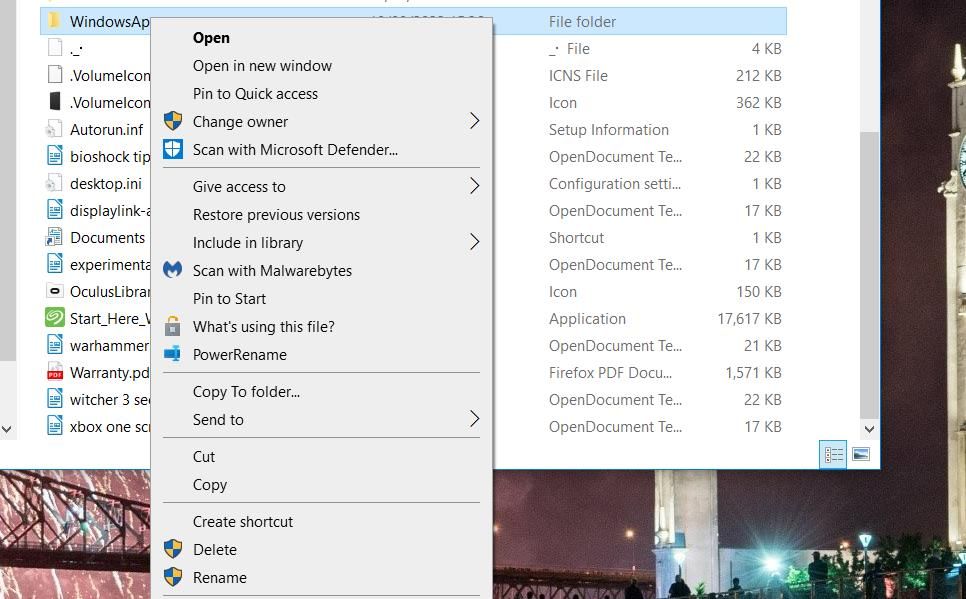
- Redenumește folderul în WindowsApps.old și apasă tasta Enter.
- După această operațiune, încearcă din nou să schimbi locația implicită de salvare a aplicațiilor prin Setări.
Dacă problema persistă, treci la următoarea soluție.
3. Șterge sau redenumește folderul WpSystem
Mulți utilizatori au confirmat că redenumirea sau ștergerea folderului WpSystem remediază eroarea 0x80070005. WpSystem este un director utilizat pentru stocarea datelor aplicațiilor. Încearcă să redenumești acest folder în WpSystem.old pe unitatea unde nu poți schimba locația de salvare, urmând pașii de la metoda anterioară. Folderul WpSystem se află în același director cu WindowsApps.
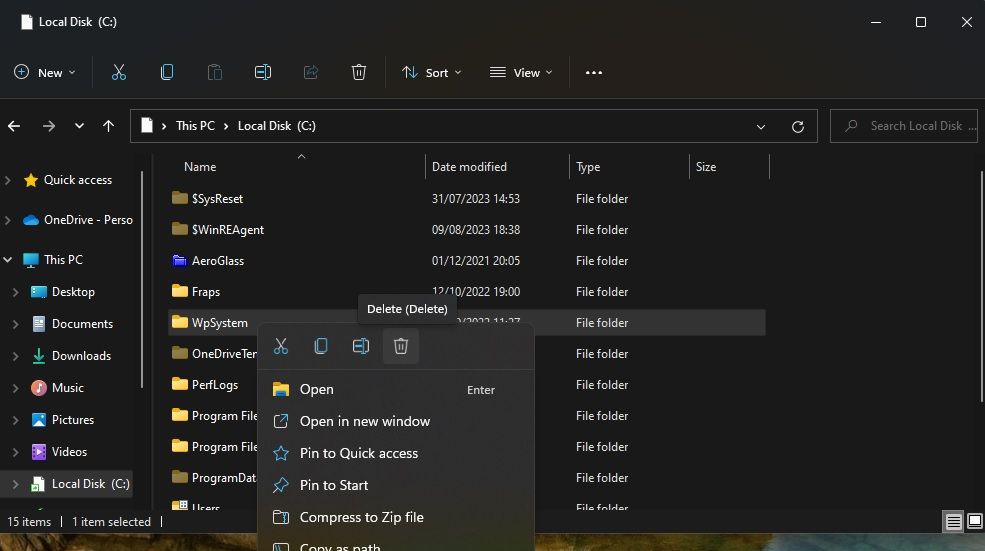
Ca alternativă, poți șterge complet folderul WpSystem. Poți face acest lucru dând click dreapta pe el și selectând opțiunea „Ștergere”. Dacă nu găsești folderul sau soluția nu funcționează, încearcă următoarea metodă.
4. Acordă permisiuni complete de sistem pentru folderul „System Volume Information”
Acordarea permisiunilor complete pentru folderul „System Volume Information” este o altă soluție verificată pentru eroarea 0x80070005. Urmează acești pași pentru a acorda permisiunile complete:
- Deschide File Explorer și accesează meniul cu trei puncte „Vezi mai multe” > „Opțiuni”. În Windows 10, dă click pe „Opțiuni” din fila „Vizualizare”.
- Selectează fila „Vizualizare” din fereastra „Opțiuni folder”.
- Debifează opțiunea „Ascundeți fișierele protejate ale sistemului de operare (recomandat)”.
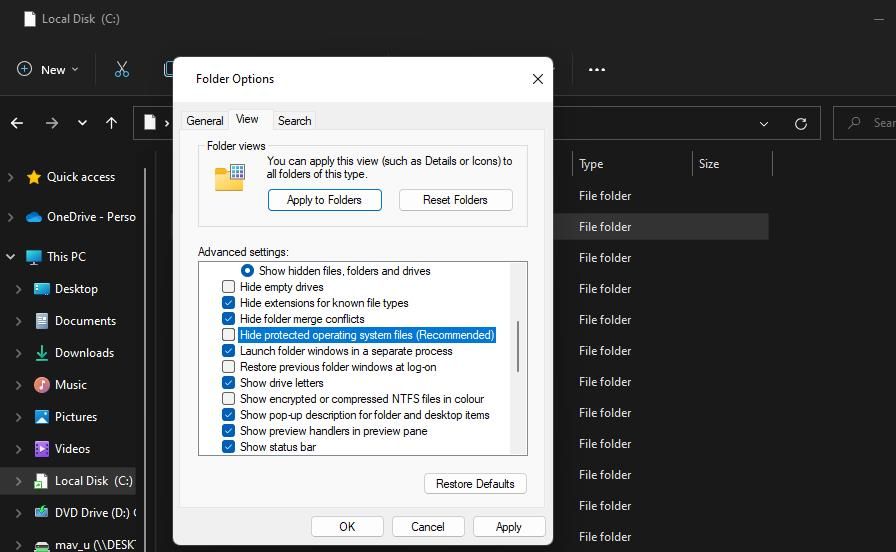
- Selectează opțiunea „Afișare fișiere, foldere și unități ascunse”.
- Apasă „Aplicare” pentru a salva modificările.
- Selectează unitatea pe care vrei să o configurezi ca locație implicită de salvare pentru aplicații.
- Dă click dreapta pe folderul „System Volume Information” și selectează „Properties”.
- Apasă pe „Securitate” > „Avansat” pentru a deschide o fereastră de „Setări de securitate avansate”.
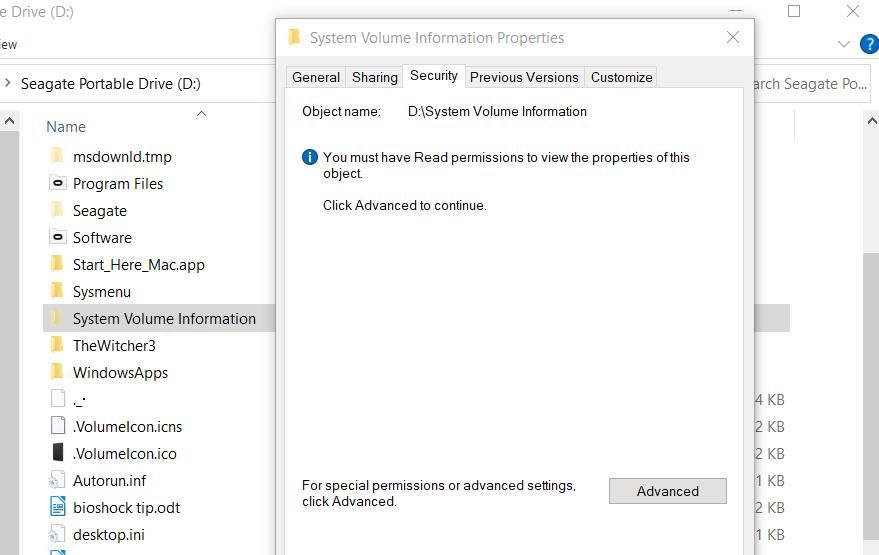
- Apasă butonul „Continuare”.
- Apasă apoi butonul „Adăugare” pentru a deschide o fereastră de introducere a permisiunilor.
- Apasă pe opțiunea „Selectați un principal”.
- Introdu SYSTEM în caseta numelui obiectului.
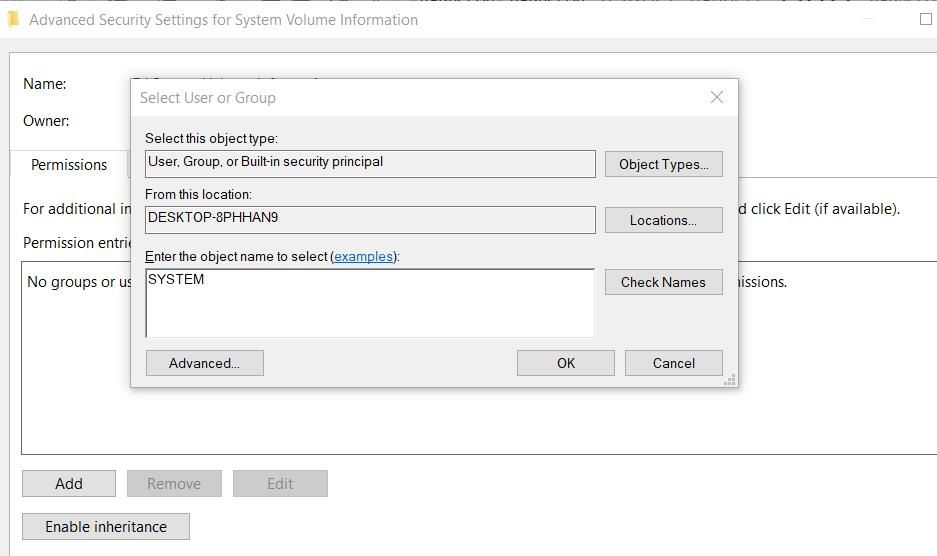
- Apasă butonul „OK”.
- Selectează setarea de permisiune „Control total”.
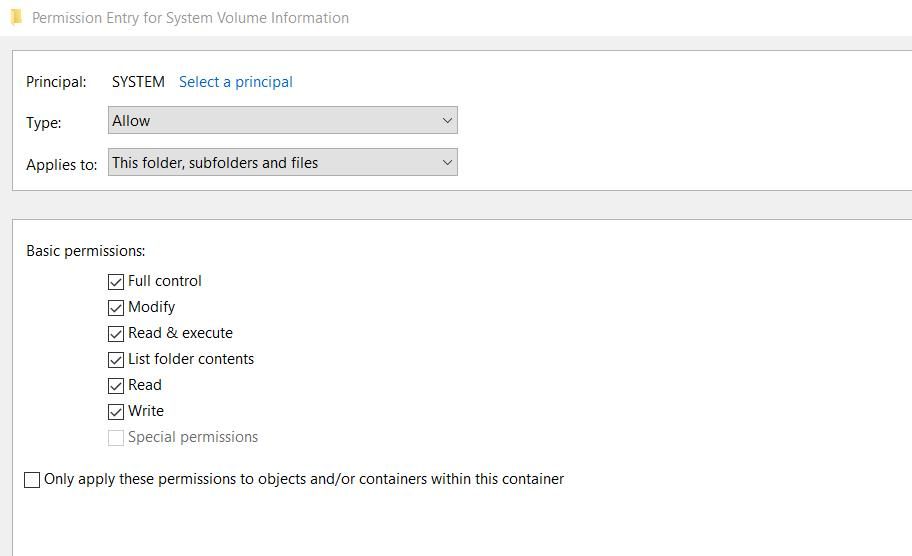
- Apasă butonul „OK” în ferestrele „Intrare permisiuni” și „Setări de securitate avansate”.
Închide toate ferestrele deschise și repornește computerul, apoi încearcă din nou să schimbi locația implicită de salvare.
Configurează o nouă locație implicită de salvare în Windows 11/10
Mulți utilizatori au reușit să rezolve eroarea 0x80070005 aplicând soluțiile propuse în acest ghid. Folderul WpSystem este frecvent cauza erorii, iar a doua metodă prezentată s-a dovedit a fi cea mai eficientă în majoritatea cazurilor.
Cu toate acestea, unii utilizatori au reușit să remedieze problema și prin aplicarea celei de-a patra metode, mai puțin frecvent citată.