Întâmpini o eroare de tip „Filtru eșuat” când încerci să printezi de pe Mac? Nu te îngrijora, nu ești singurul. Această problemă afectează diverse mărci de imprimante, precum Epson, Canon, HP și altele. Din fericire, soluția este simplă: resetezi sistemul de imprimare macOS și instalezi cele mai recente drivere.
Care sunt cauzele erorii „Filtru eșuat”?
De obicei, eroarea legată de mesaje precum „Oprit – Filtrul a eșuat” este cauzată de un driver de imprimantă corupt sau incompatibil. Această situație apare frecvent după ce instalezi o versiune nouă de macOS sau efectuezi un upgrade.
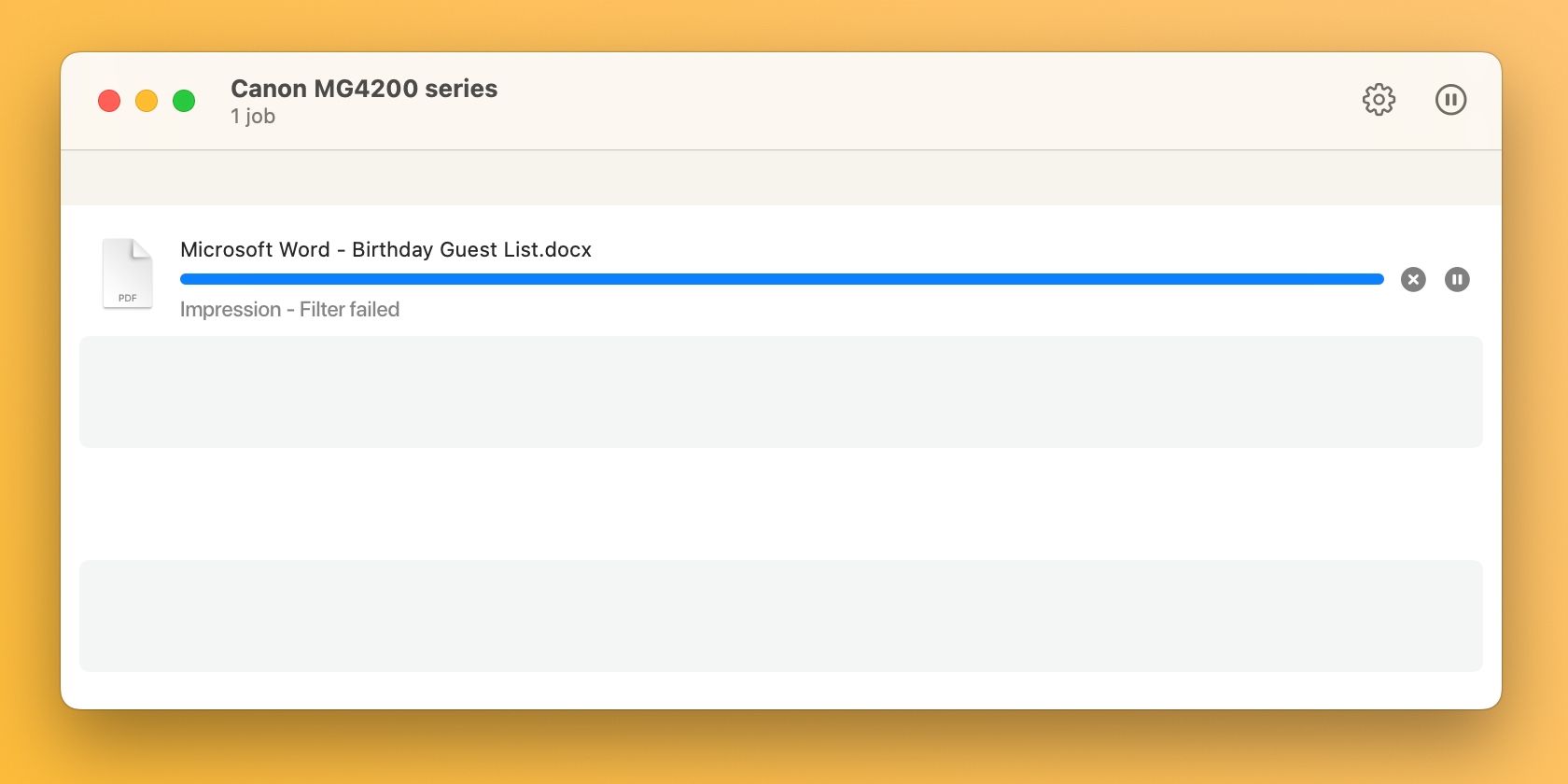
În acest caz, driverul existent nu mai funcționează corect și, la încercarea de a imprima din orice aplicație, vei primi erori sau aplicația se va închide brusc.
Cum remediezi eroarea „Filtru eșuat” pe macOS?
Pentru a elimina eroarea „Filtru eșuat”, trebuie mai întâi să resetezi sistemul de imprimare, acțiune care va șterge coada de imprimare, va elimina imprimantele și setările. Apoi, descarcă cel mai recent driver compatibil cu sistemul tău de operare și adaugă din nou imprimanta.
1. Resetează sistemul de imprimare macOS
Pentru resetarea sistemului de imprimare, mergi la meniul Apple > Setări sistem, din bara de meniu, și selectează Imprimante și scanere din bara laterală. Apoi, fă click dreapta (sau Control-click) pe imprimanta ta din dreapta și alege Resetare sistem de imprimare.
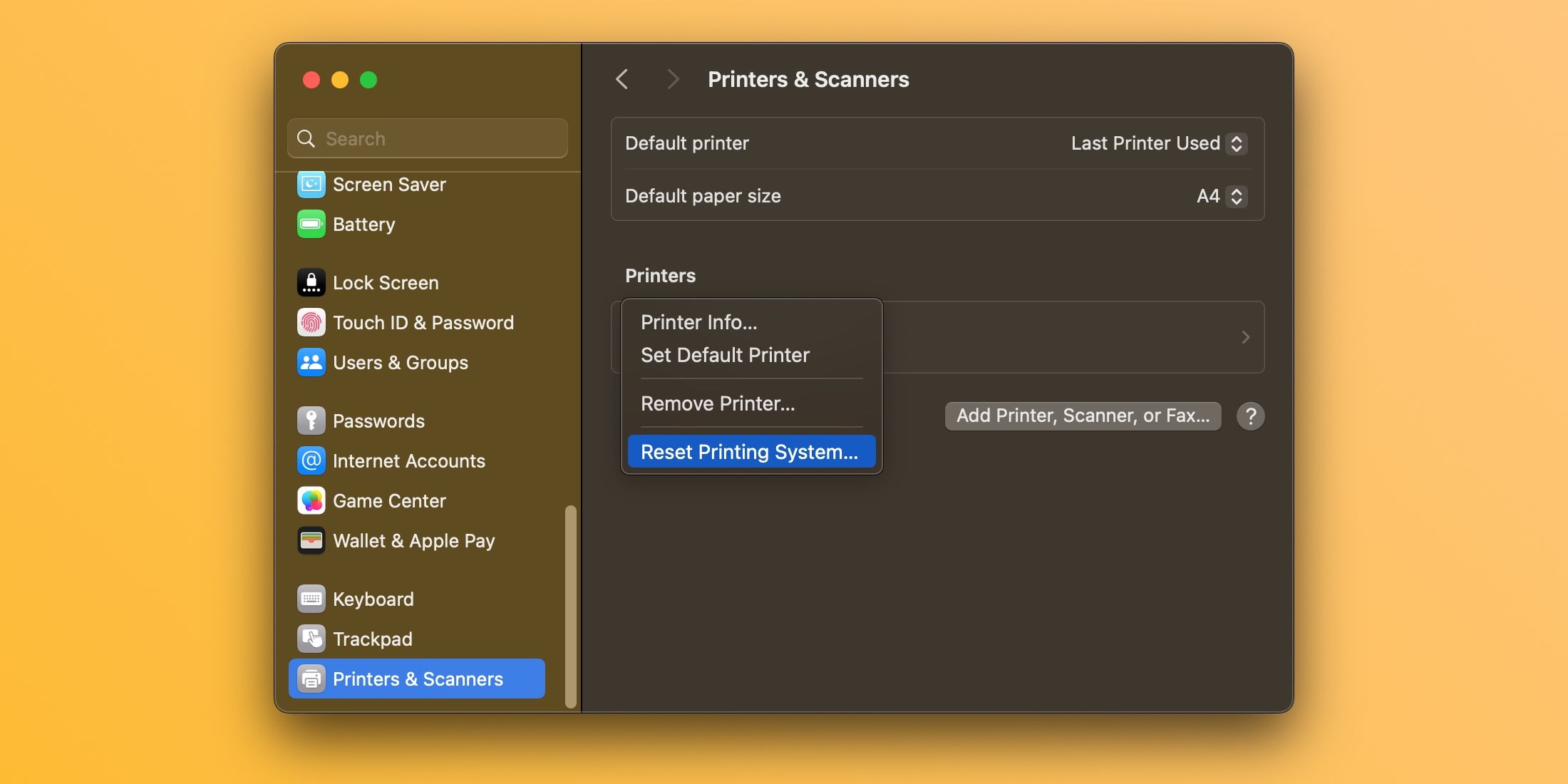
Confirmă acțiunea selectând Resetare (este posibil să fie nevoie să introduci parola de administrator). Repornește Mac-ul și verifică din nou această secțiune pentru a te asigura că nu mai apare nicio imprimantă listată.
De asemenea, îți recomandăm să ștergi manual fișierele de driver rămase. Le vei găsi în: ~/Library/Printers/ și ~/Library/Printers/PPDs/Contents/Resources/. Mergi la aceste directoare folosind Go > Go to Folder din bara de meniu.
2. Reinstalează driverul și adaugă din nou imprimanta
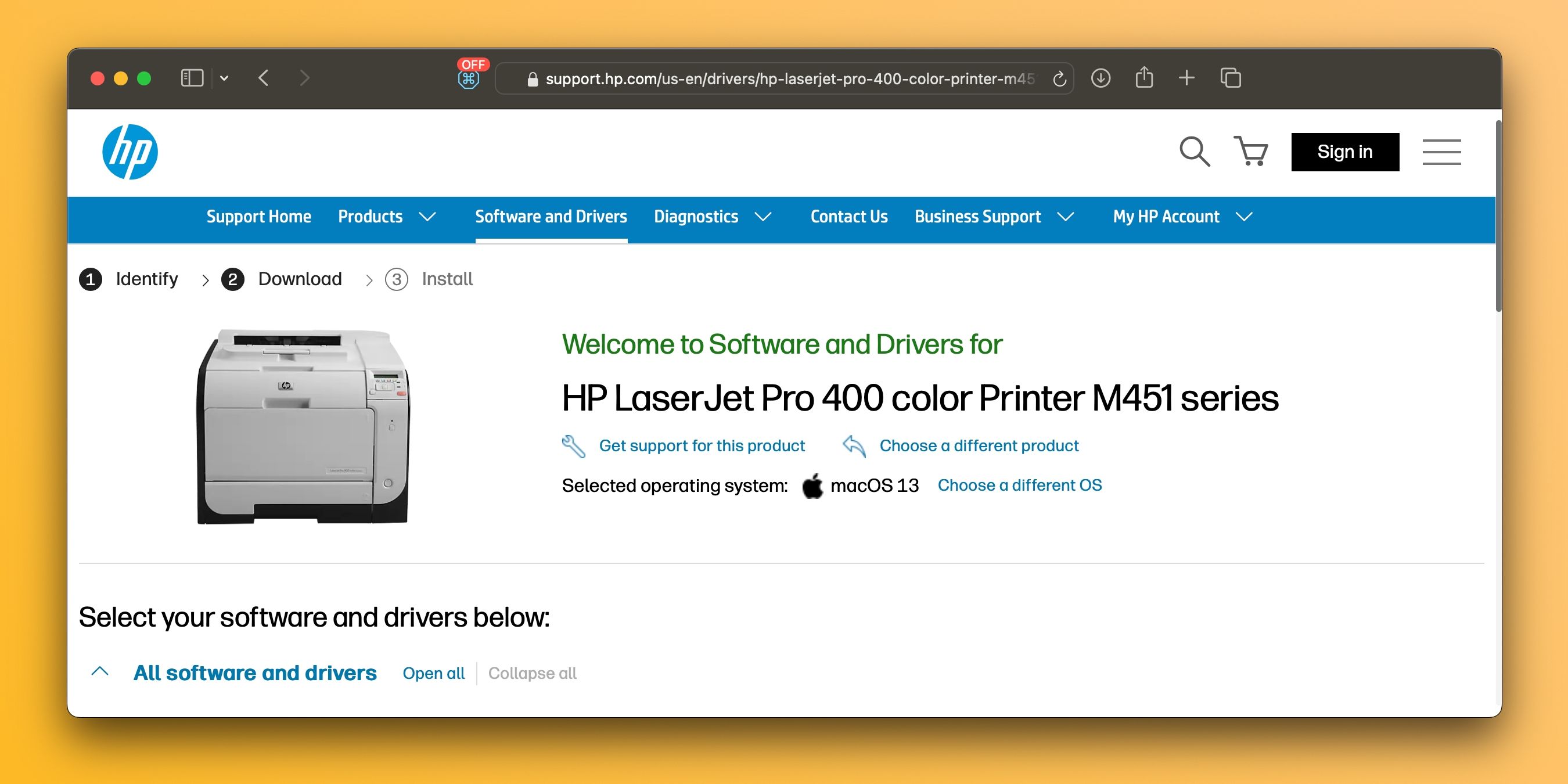
Începe prin a descărca cel mai recent software pentru imprimantă de pe site-ul producătorului. Dacă imprimanta ta suportă AirPrint, poți sări peste acest pas.
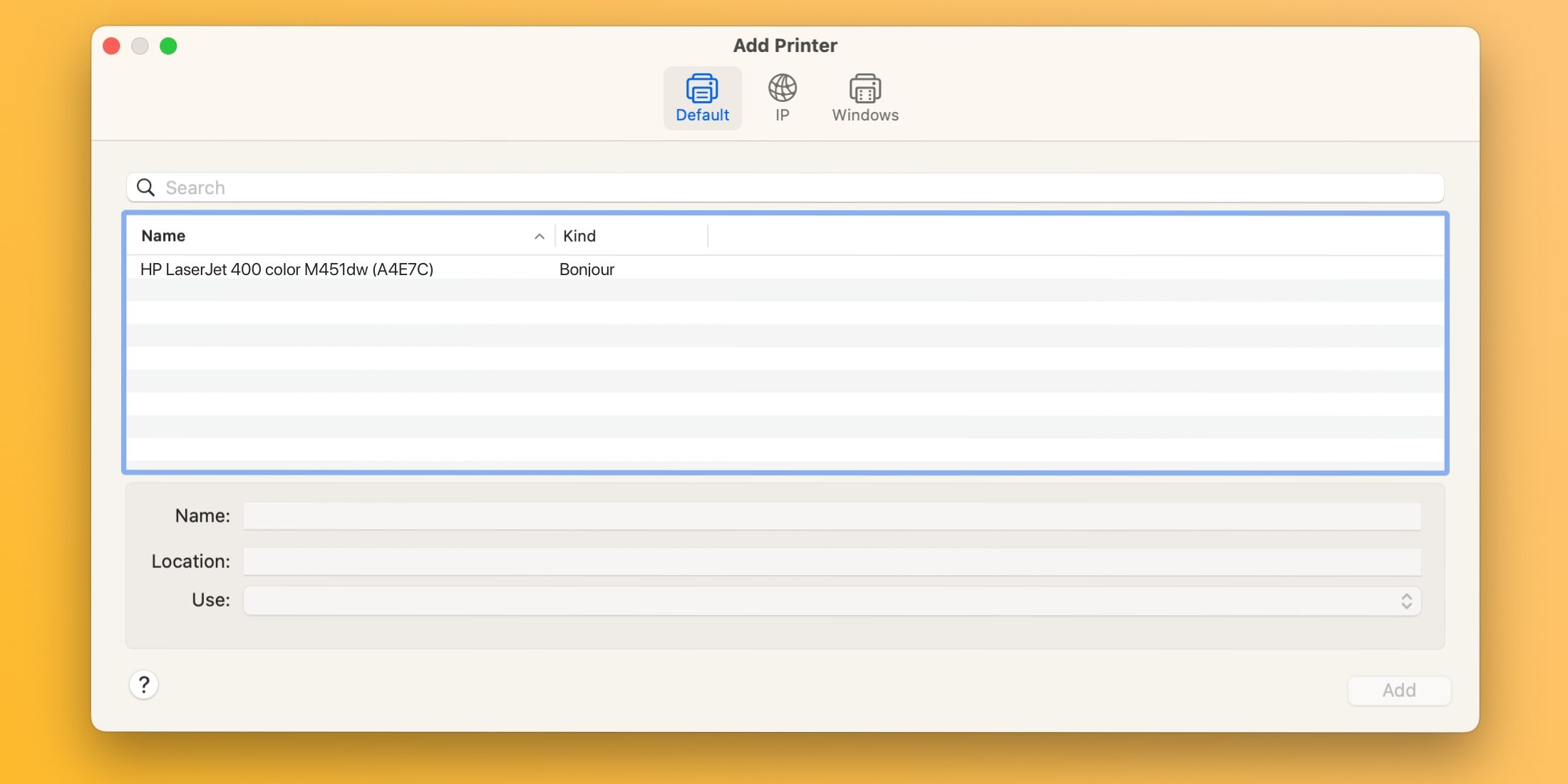
Pentru a adăuga imprimanta înapoi, conecteaz-o la computer, pornește-o și navighează la Setări sistem > Imprimante și scanere. Dă click pe butonul Adăugare imprimantă, scaner sau fax din partea dreaptă, selectează fila Implicit, alege dispozitivul din lista de imprimante și apasă Adăugare.
După reinstalarea driverului și adăugarea imprimantei, ar trebui să poți printa documente de pe Mac, inclusiv din Microsoft Word, Preview și alte aplicații, fără a mai întâmpina eroarea „Filter failed”.
3. Alte soluții generale pe care le poți încerca
Pagina de asistență Apple pentru imprimare macOS oferă și câteva sfaturi generale utile în diagnosticarea problemelor cu imprimanta. Iată câteva dintre ele:
- Verifică dacă imprimanta are suficientă cerneală sau toner.
- Verifică conexiunea USB și cablurile.
- Dezactivează extensiile de dialog Print.
- Încearcă să printezi din altă aplicație.
- Repornește Mac-ul și imprimanta.
Uneori, astfel de probleme pot apărea după instalarea unei actualizări majore de macOS. Cu ajutorul acestor pași, ar trebui să poți remedia eroarea „Filtru eșuat” și să folosești din nou imprimanta în câteva minute.
Deoarece macOS nu mai include drivere de imprimantă, asigură-te că viitoarea ta imprimantă va fi compatibilă cu tehnologia Apple AirPrint, care îți permite să printezi fără a mai fi nevoie să descarci sau să instalezi drivere.