Rezolvarea erorii „Editorul nu a putut fi verificat” pe Windows 11
Odată cu lansarea Windows 11 și accentul sporit pe Microsoft Store, tot mai mulți dezvoltatori își pun aplicațiile la dispoziție în magazinul oficial. Am alcătuit recent o listă cu cele mai bune aplicații pentru Windows 11 și am observat că majoritatea aplicațiilor populare pot fi găsite în Microsoft Store. Cu toate acestea, unii utilizatori preferă în continuare să instaleze aplicații folosind fișiere de configurare. Majoritatea aplicațiilor pentru Windows 11 sunt grupate în format modern MSIX sau MSIXBUNDLE, care nu sunt ușor de instalat fără certificate valide. Astfel, utilizatorii se confruntă cu erori precum „Editorul nu a putut fi verificat” atunci când încearcă să instaleze pachete MSIX sau MSIXBUNDLE pe Windows 11. În acest articol, vă vom oferi un ghid pas cu pas despre cum să remediați această eroare.
Cum să remediați eroarea „Editorul nu a putut fi verificat” pe Windows 11 (2023)
Vă prezentăm două metode pentru a rezolva eroarea legată de certificatul editorului pe Windows 11. Dacă prima metodă nu funcționează, puteți încerca următoarea soluție.
Rezolvarea erorii prin instalarea certificatelor verificate
Dacă primiți mesajul „Certificatul de editor al acestui pachet de aplicații nu a putut fi verificat”, nu vă îngrijorați. Există o modalitate simplă de a instala certificatul rădăcină cu o semnătură validă. Această metodă funcționează atât pentru pachetele MSIX, cât și pentru MSIXBUNDLE. Iată cum puteți face acest lucru:
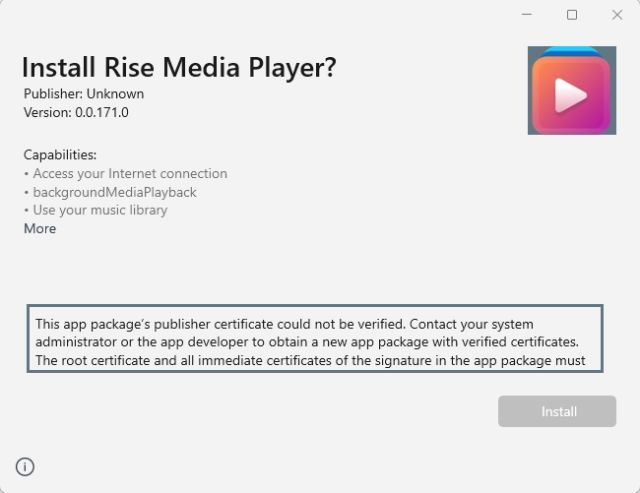
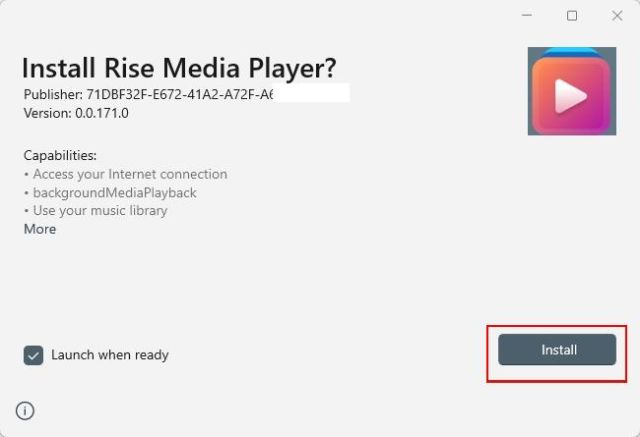
1. Pentru a exemplifica, vom folosi Rise Media Player, un excelent player media open-source pentru Windows 11. După cum puteți vedea mai jos, în timpul instalării pachetului MSIX, apare eroarea „Certificatul de editor nu a putut fi verificat”, împiedicând instalarea aplicației.
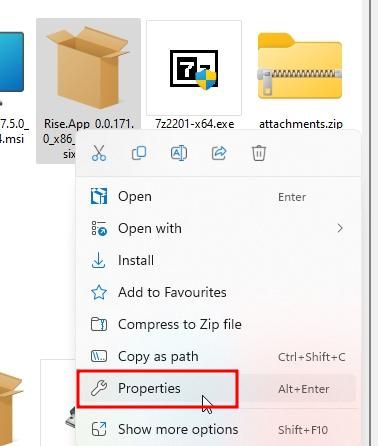
2. Începeți prin a da clic dreapta pe pachetul MSIX/MSIXBUNDLE și selectați „Proprietăți” din meniul contextual.
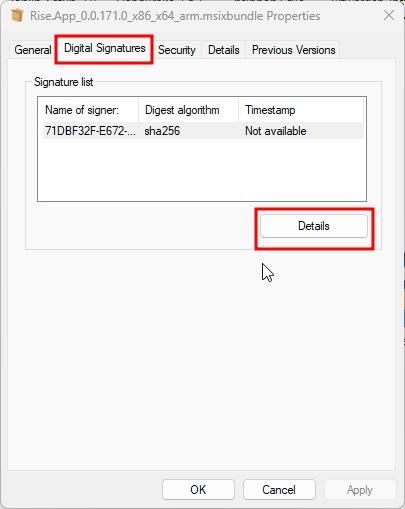
3. Se va deschide fereastra Proprietăți. Navigați la fila „Semnături digitale” și faceți clic pe „Detalii”.
Notă: Dacă nu vedeți fila „Semnături digitale”, treceți la secțiunea următoare pentru o altă soluție.
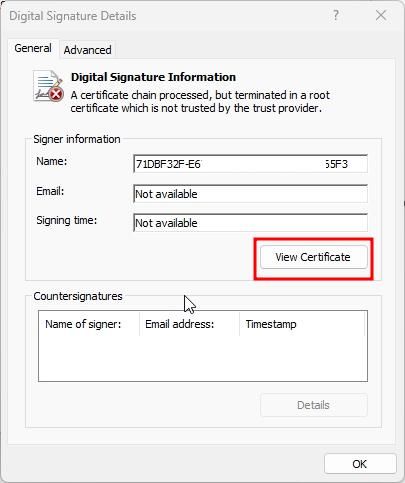
4. Faceți clic pe „Vizualizare certificat”.
5. Selectați „Instalare certificat”.
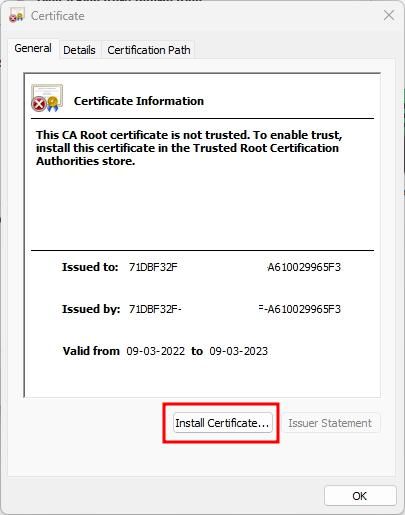
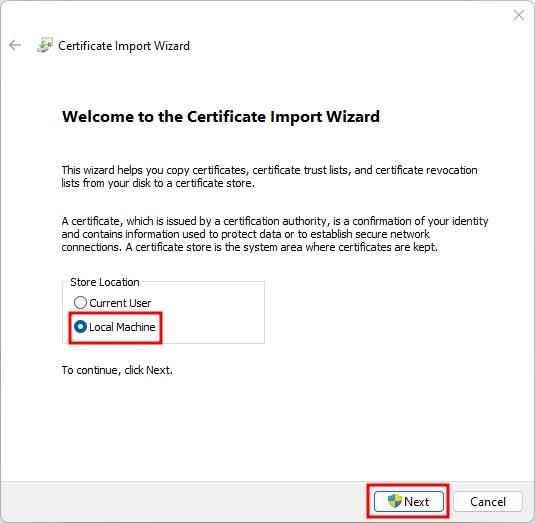
6. Se va deschide un expert pentru importul certificatelor. Selectați „Mașină locală” și faceți clic pe „Următorul”.
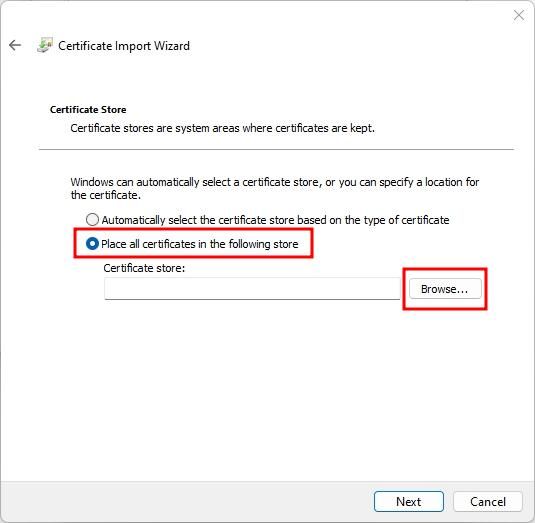
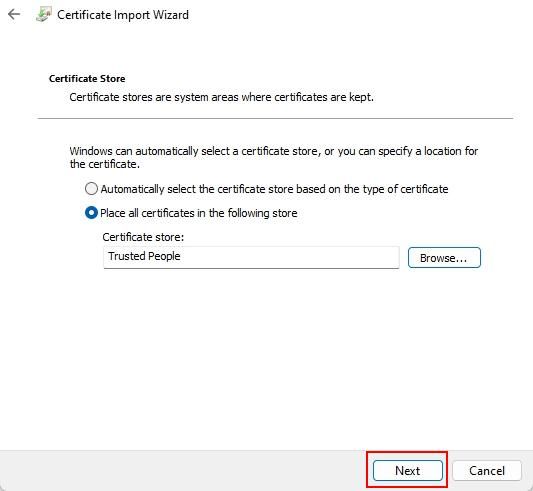
7. Alegeți „Plasați toate certificatele în următorul magazin” și faceți clic pe „Răsfoiți”.
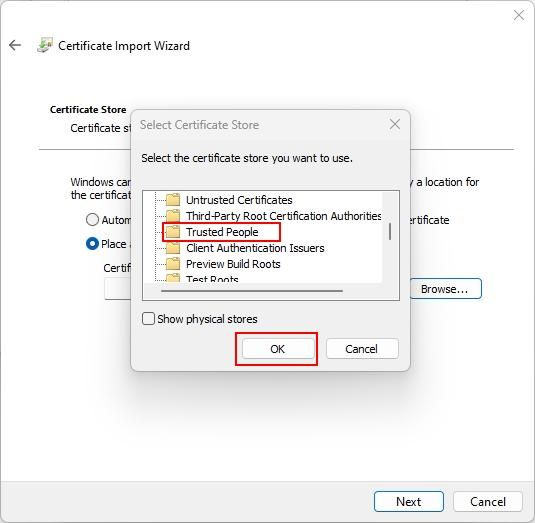
8. În fereastra pop-up, derulați în jos și selectați „Persoane de încredere”, apoi faceți clic pe „OK”.
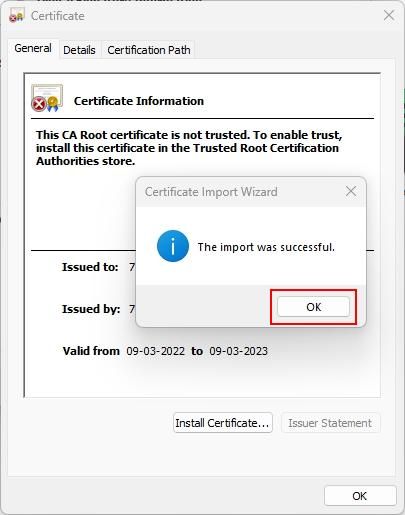
9. Faceți clic pe „Următorul” și apoi pe „Terminare” pentru a importa certificatul.
10. Certificatul a fost instalat. Închideți toate ferestrele deschise.
11. Faceți dublu clic pe pachetul MSIX/MSIXBUNDLE pentru a instala aplicația fără erori.
Rezolvarea erorii prin PowerShell
Dacă nu vedeți fila „Semnături digitale” în fereastra de proprietăți, această metodă vă va ajuta să instalați aplicația. Acest lucru se întâmplă de obicei atunci când dezvoltatorul nu a inclus certificatele necesare. Pentru a ilustra pașii, vom instala Lossless Cut, un instrument de editare video/audio. Acesta nu are o semnătură digitală, așa că vom instala aplicația manual prin PowerShell, ocolind eroarea „Certificatul editorului nu a putut fi verificat”.
Deblocați pachetul MSIX/MSIXBUNDLE
1. Dați clic dreapta pe pachetul APPX/APPXBUNDLE și selectați „Proprietăți”.
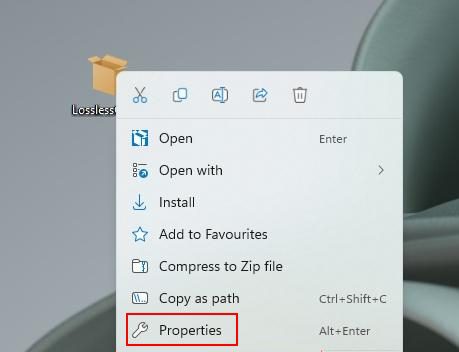
2. În fila „General”, în secțiunea „Securitate”, bifați caseta „Deblocare” și faceți clic pe „OK”. Această acțiune inițială permite instalarea aplicației.
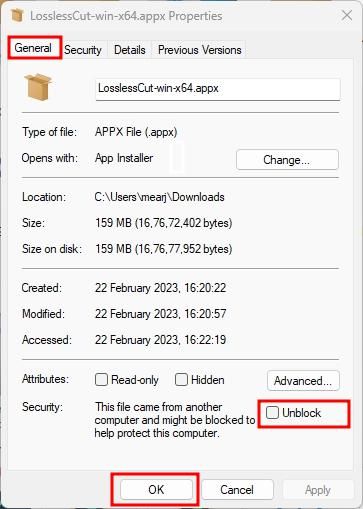
3. Faceți dublu clic pe aplicație pentru a o instala. Dacă eroarea persistă, treceți la pasul următor.
1. Instalați 7-Zip de aici. 7-Zip este un instrument de arhivare a fișierelor care permite extragerea pachetului MSIX/MSIXBUNDLE.
2. Dați clic dreapta pe pachetul MSIX/MSIXBUNDLE și selectați „Afișați mai multe opțiuni”.
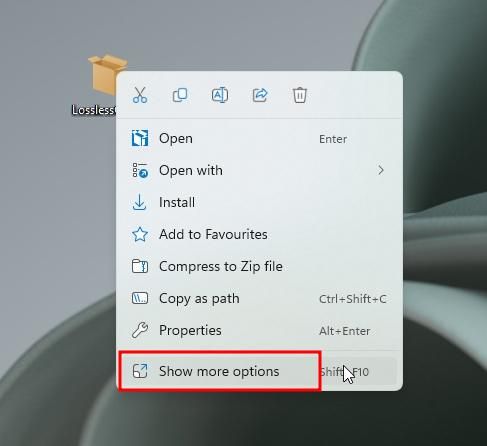
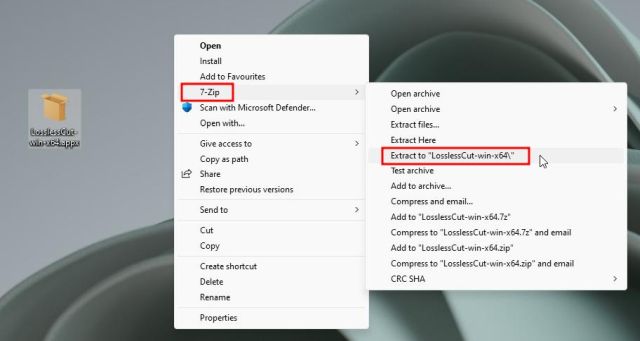
3. În meniul contextual extins, selectați „7-Zip” și apoi „Extract în ‘folder’”. Se va crea un folder cu același nume în directorul curent.
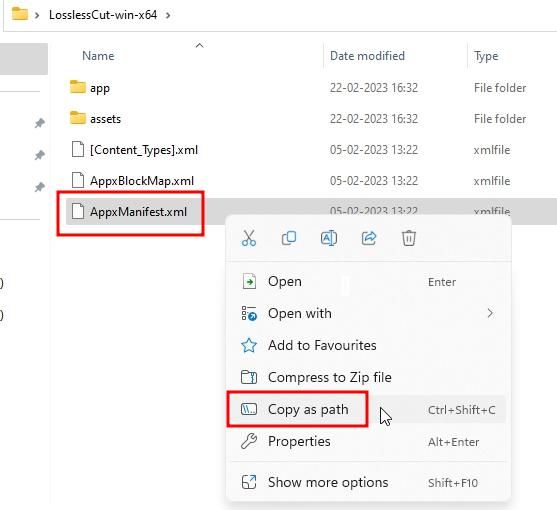
4. Deschideți folderul extras și găsiți fișierul „AppxManifest.xml”.
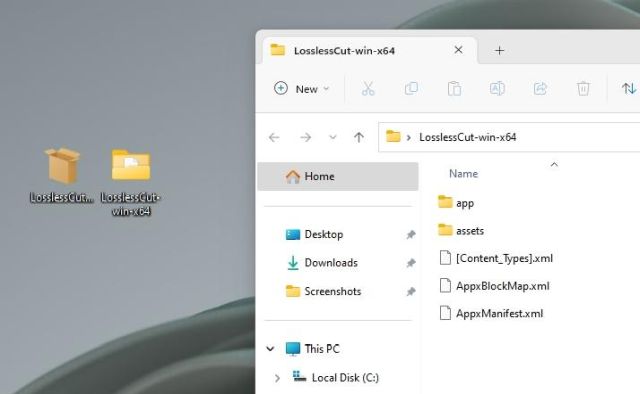
5. Dați clic dreapta pe fișierul XML și alegeți „Copy as path”. Calea fișierului va fi copiată în clipboard.
Activați Setările pentru dezvoltatori pe Windows 11
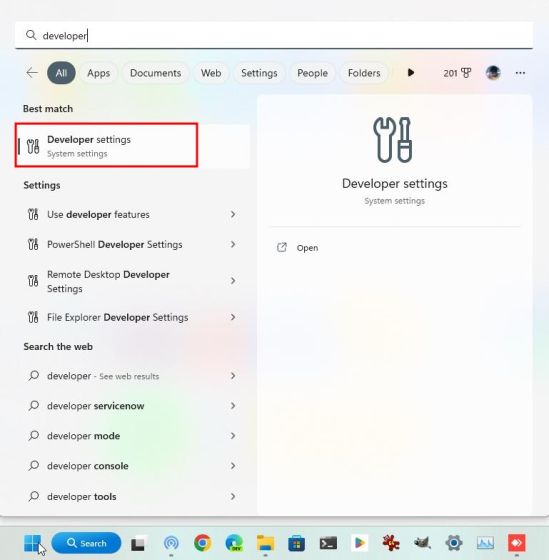
1. Înainte de a instala aplicația prin PowerShell, trebuie să modificați o setare importantă. Apăsați tasta Windows și tastați „dezvoltator”, apoi deschideți „Setări pentru dezvoltatori”.
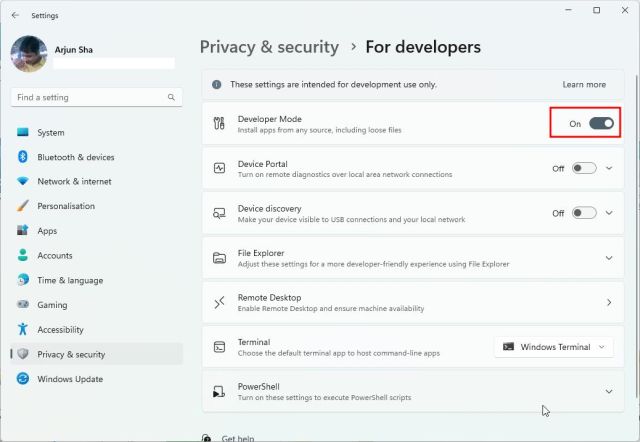
2. Activați comutatorul de lângă „Modul dezvoltator”. Aceasta va permite descărcarea pachetelor MSIX/MSIXBUNDLE din orice sursă, chiar și fără certificat.
Ignorați eroarea și instalați aplicația
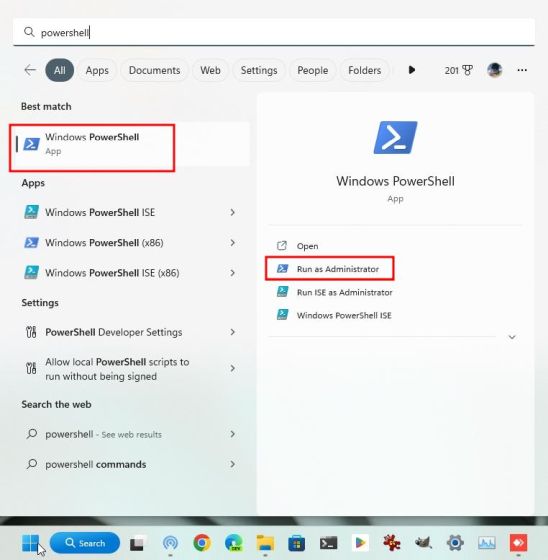
1. Acum, instalați aplicația prin PowerShell. Apăsați tasta Windows, căutați „powershell” și dați clic pe „Executare ca administrator”.
2. În fereastra PowerShell, introduceți următoarea comandă, înlocuind „filepath” cu calea copiată anterior la fișierul XML, și apăsați Enter.
Add-AppxPackage -Register filepath
Notă: Dacă nu mai aveți calea în clipboard, copiați-o din nou din folderul extras, dând clic dreapta pe fișierul „AppxManifest.xml”.
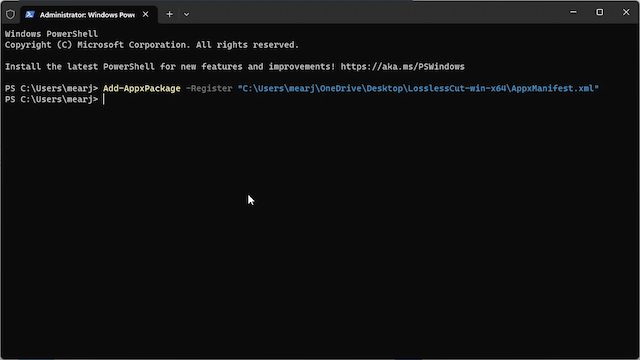
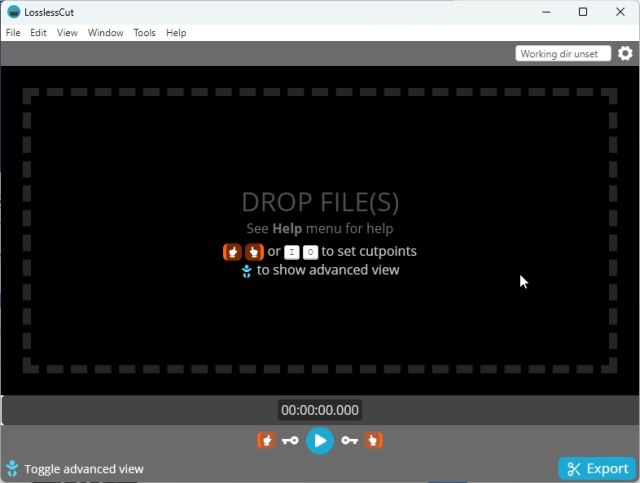
3. Aplicația a fost instalată. Nu ștergeți folderul extras, deoarece el conține sursa aplicației.
Instalarea facilă a pachetelor MSIX și MSIXBUNDLE pe Windows 11
Acestea sunt metodele prin care puteți remedia eroarea „Editorul nu a putut fi verificat” și puteți instala pachetele MSIX/MSIXBUNDLE pe Windows 11. Prima metodă este simplă dacă aplicația are un certificat semnat. Dacă certificatul nu este disponibil, utilizați a doua metodă. Sperăm că acest ghid vă este de folos. Dacă doriți să optimizați performanța Windows 11, consultați ghidul nostru cu sfaturi utile. Avem, de asemenea, un tutorial detaliat despre personalizarea barei de activități. Dacă aveți întrebări, lăsați-ne un comentariu mai jos.