Apariția unei erori de scriere pe disc în timp ce folosești Steam este extrem de neplăcută, dar sperăm că vei putea reveni la jocuri cât mai curând posibil, având în vedere că te afli aici în căutarea unei soluții. 😀
Steam este platforma de jocuri preferată de mulți jucători și există motive întemeiate pentru acest lucru.
Aceasta pune la dispoziție o bibliotecă vastă și în continuă creștere de jocuri, oferă reduceri semnificative în timpul perioadelor de promoții și funcționează în cloud, ceea ce înseamnă că nu îți vei pierde achizițiile atunci când schimbi dispozitivele.
Personal, experiența mea cu Steam a fost impecabilă.
Însă nu toți utilizatorii au parte de aceeași experiență. Mai precis, eroarea de scriere pe disc de la Steam este o problemă pentru unii, provocând întreruperi ale descărcărilor.
Care sunt cauzele erorii de scriere pe disc de la Steam?
După cum sugerează și denumirea, această eroare are legătură cu procesul de descărcare. Există mai multe motive pentru apariția sa, printre care:
- Spațiu insuficient pe disc
- Permisiuni insuficiente ale utilizatorului
- Interferența programelor antivirus sau firewall cu descărcările
- Fișiere cache sau folderul bibliotecii corupte
- Un server de descărcare problematic
Lipsa spațiului de stocare pe disc este evidentă. Te rugăm să verifici dacă aceasta nu este cauza blocajului. Apoi, înainte de a trece la soluțiile enumerate, încearcă să rulezi Steam în modul administrator.
Repornirea și reinstalarea
Aceasta este o metodă de bază pentru a remedia diverse probleme ale calculatorului. Încearcă să repornești computerul și vezi dacă problema se rezolvă.
Deși poți închide aplicația Steam și să o repornești pentru a verifica dacă funcționează, repornirea computerului este, în general, mai eficientă.
Ulterior, poți încerca să reinstalezi clientul Steam. Fii fără grijă, jocurile tale sunt legate de contul tău Steam și pot fi descărcate din nou în cazul în care sunt șterse.
Permisiuni de scriere
Următorul pas este să te asiguri că folderul Steam nu este protejat la scriere pentru utilizatorul conectat.
Accesează directorul de instalare al Steam, dă clic dreapta pe folderul Steam și selectează Proprietăți.
În fereastra care se deschide, accesează fila Securitate și selectează utilizatorul din secțiunea „Nume grup sau utilizator”. Verifică dacă sunt acordate permisiunile Control total, Modificare și Scriere.
Dacă nu este cazul, poți face clic pe Editați, lângă opțiunea „Pentru a schimba permisiunile, faceți clic pe Editare”.
Selectează utilizatorul din lista afișată, bifează toate căsuțele corespunzătoare și dă clic pe Aplicare în colțul din dreapta jos.
Curățarea memoriei cache
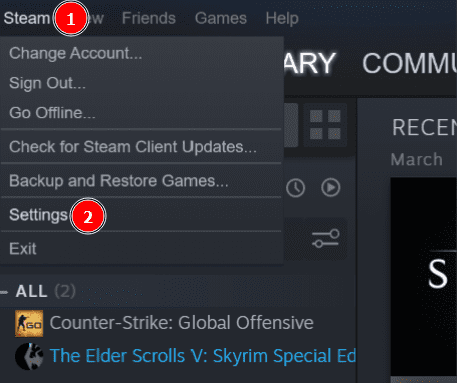
Aceasta este o metodă recomandată de Steam pentru „jocurile care nu se descarcă sau nu pornesc”. Deschide aplicația Steam, fă clic pe Steam în colțul din stânga sus și accesează Setări.
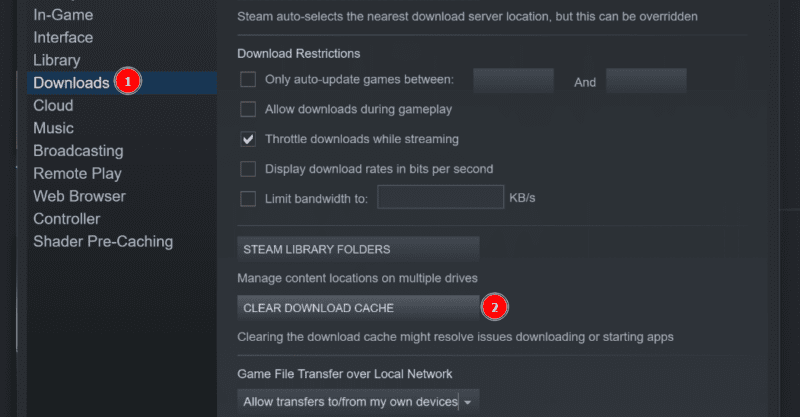
În meniul din stânga, dă clic pe Descărcări și apoi pe Curățare cache de descărcare.
În fereastra pop-up care apare, dă clic pe OK și conectează-te din nou la Steam pentru a verifica dacă problema a fost remediată.
Repararea bibliotecii
Biblioteca Steam este folderul în care aplicația stochează fișierele jocurilor. Din fericire, Steam are o funcție integrată care ajută la rezolvarea anumitor probleme.
Accesează secțiunea Descărcări așa cum s-a arătat în pasul anterior și fă clic pe Foldere bibliotecă Steam, situat chiar deasupra opțiunii Curățare cache de descărcare.
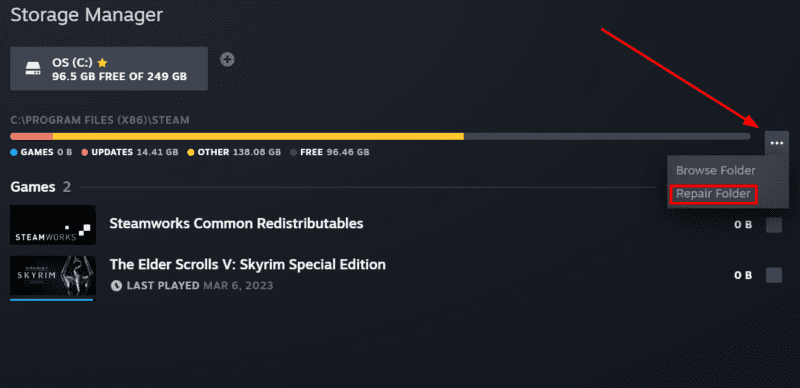
Dă clic pe cele trei puncte orizontale (suspensie) și alege Reparație folder.
Confirmă acțiunea prin apăsarea butonului OK în următoarele solicitări și așteaptă finalizarea procesului de reparare. Repornește aplicația și verifică dacă eroarea a dispărut.
Schimbarea serverului de descărcare
În cazuri rare, serverul Steam care trimite fișierele poate fi cauza erorii de scriere pe disc. Poți schimba serverul în secțiunea Descărcări din setările Steam.
În această secțiune, caută Regiunea de descărcare și alege un alt server decât cel selectat inițial. Dă clic pe OK în partea de jos.
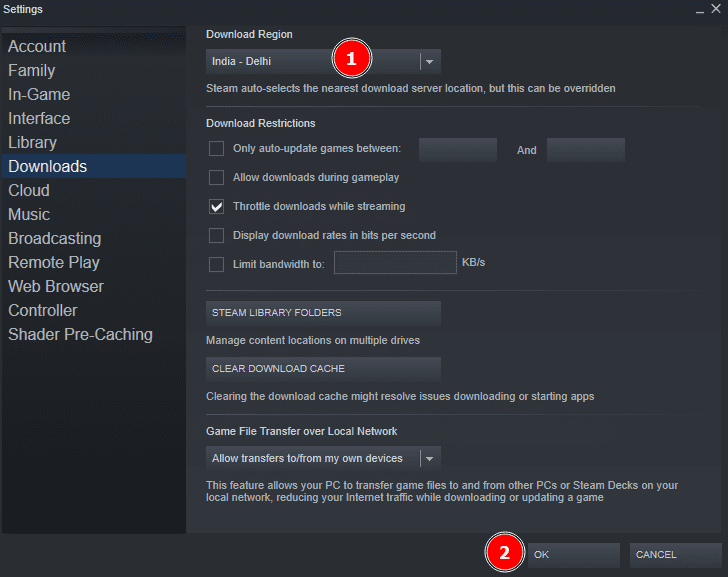
Încearcă mai multe servere diferite pentru a vedea dacă problema se rezolvă.
Dezactivarea firewall-ului și a antivirusului
Această metodă este utilă dacă întâmpini o eroare de scriere pe disc la fiecare descărcare din Steam. Merită să o încerci dacă nicio altă soluție nu a funcționat.
Firewall-urile și programele antivirus au rolul de a ne proteja activitatea online. Cu toate acestea, ele pot genera și alarme false și pot interfera cu programele legitime în anumite situații.
Prin urmare, încearcă să dezactivezi temporar aceste programe în timp ce descarci un joc.
Această recomandare este valabilă pentru toate programele antivirus și firewall, atât cele încorporate, cât și cele de la terți. Procedura de dezactivare depinde de programul în sine, așadar nu există o metodă universală.
Îți vom arăta totuși cum poți dezactiva firewall-ul Windows Defender, în cazul în care nu folosești alt program de protecție.
Apasă tastele Windows + R pentru a deschide fereastra Run. Scrie firewall.cpl și apasă tasta Enter.
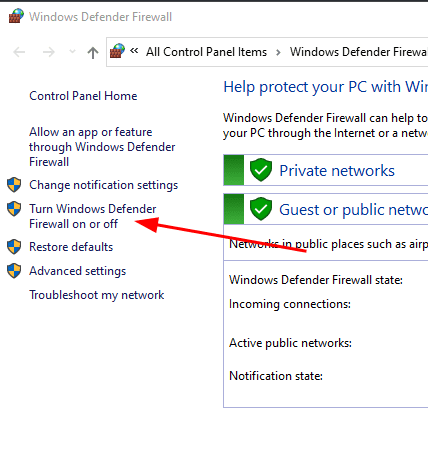
În panoul din stânga, selectează Activare sau dezactivare Paravan de protecție Windows Defender.
În funcție de tipul rețelei (publică sau privată), selectează Dezactivare Paravan de protecție Windows Defender și dă clic pe OK.
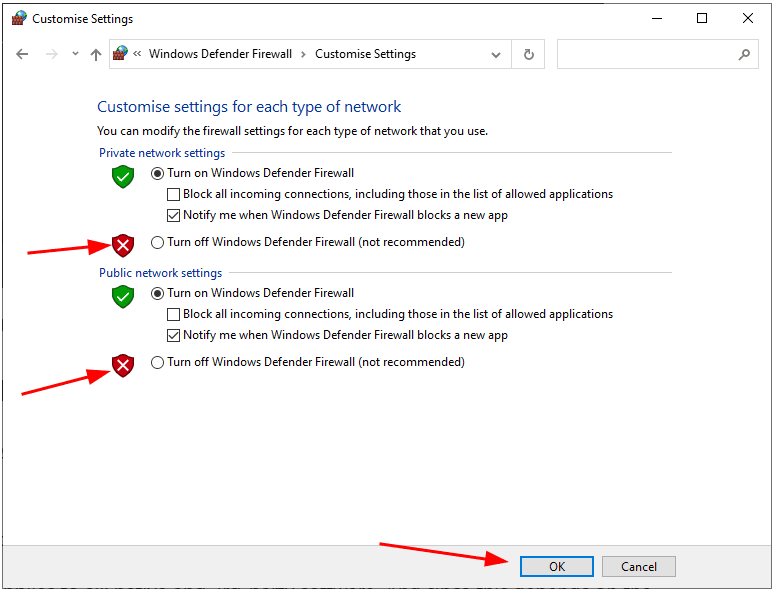
Dacă nu ești sigur, poți selecta ambele opțiuni. Alternativ, poți verifica starea rețelei din Setări > Rețea și internet pentru a confirma la ce rețea ești conectat.
Pe lângă firewall, nu uita să dezactivezi și programul antivirus înainte de a continua descărcarea din Steam.
Dacă problema se rezolvă, este timpul să creezi o excepție în setările firewall-ului și ale antivirusului și să le reactivezi.
Procedura pentru antivirus depinde, din nou, de programul specific. De exemplu, eu folosesc McAfee, care integrează firewall-ul nativ Windows. Totuși, este important să verifici dacă programul tău antivirus are propriul firewall și să adaptezi regulile pentru Steam și jocurile sale.
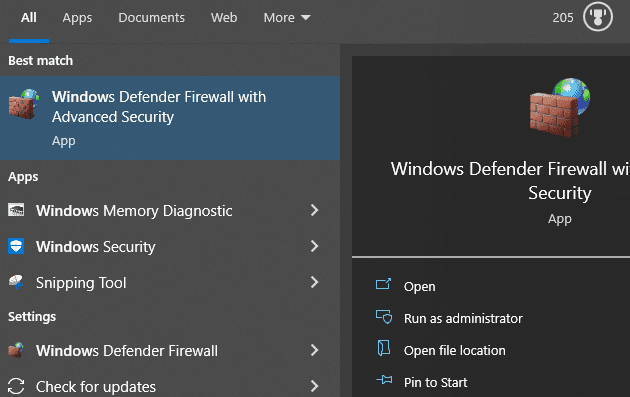
Pentru Firewall-ul Windows, trebuie să accesezi secțiunea Reguli de intrare din Paravanul de protecție Windows Defender. Poți deschide această secțiune tastând „Paravan de protecție Windows Defender cu securitate avansată” în bara de căutare.
Selectează Reguli de intrare din panoul din stânga. Fă dublu clic pe fiecare intrare Steam și pe cele legate de jocuri și asigură-te că este selectată opțiunea Activat și că opțiunea Permiteți conexiunea este activă.
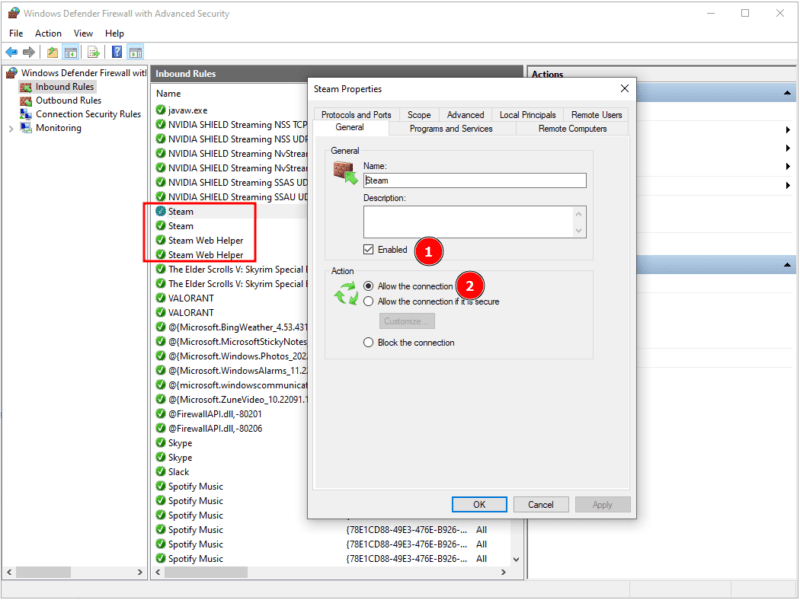
Dacă nu este cazul, aplică aceste modificări pentru toate regulile, pentru a te asigura că nu vei mai întâmpina erori în viitor.
Eliminarea protecției la scriere
Unii jucători au întâmpinat această eroare atunci când discul era protejat la scriere. În acest caz, poți încerca un disc de rezervă pentru instalarea Steam, pentru a vedea dacă problema persistă.
Alternativ, iată un ghid pentru a elimina protecția la scriere de pe SSD-uri.
Ultimele observații
Eroarea de scriere pe disc de la Steam apare atunci când este întreruptă o descărcare. În majoritatea cazurilor (9 din 10), soluțiile enumerate mai sus ar trebui să rezolve problema.
Totuși, dacă eroarea persistă, te sfătuim să contactezi serviciul de asistență Steam pentru a raporta problema.
PS: Deși marii editori au bugete uriașe pentru a-și promova jocurile, dezvoltatorii independenți sunt cei care au cea mai mare nevoie de atenția noastră. Așa că, de ce să nu încerci unele dintre cele mai bune jocuri indie de pe Steam?