Windows 10 versiunea 1803 introduce o nouă facilitate de partajare a fișierelor, denumită Partajare în apropiere. Aceasta oferă o modalitate mai simplă de a distribui fișiere cu alte dispozitive Windows 10 situate în proximitate. Pentru sistemele care nu utilizează Windows 10, partajarea fișierelor se poate realiza în continuare prin intermediul rețelei. Totuși, o problemă existentă în Windows 10 1803 împiedică afișarea dispozitivelor de rețea în Explorer. Microsoft a luat act de această eroare și a oferit o soluție pentru a remedia situația în care dispozitivele din rețea nu sunt vizibile în Explorer.
Cauza problemei este legată de anumite servicii care nu pornesc în mod corespunzător. Există o serie de servicii care necesită ajustări, dar procesul este relativ simplu. Pentru a efectua aceste modificări, este necesar să aveți drepturi administrative.
Rezolvarea problemei dispozitivelor de rețea care nu apar în Explorer
Pentru a începe, deschideți fereastra „Run” folosind combinația de taste Win+R, introduceți `services.msc` și apăsați Enter.
Căutați fiecare dintre următoarele servicii în lista afișată și modificați „Tipul de pornire” la „Automat (Pornire întârziată)”. Pentru a modifica tipul de pornire, dați dublu clic pe serviciul dorit. Această acțiune va deschide fereastra de proprietăți. Mergeți la fila „General” și deschideți meniul derulant „Tip de pornire”. Selectați „Automat (Pornire întârziată)” și dați clic pe „Aplicare”.
Browser computer
Gazdă furnizor de descoperire a funcției (FDPHost)
Publicare de resurse de descoperire a funcției (FDResPub)
Conexiuni de rețea (NetMan)
Gazdă dispozitiv UPnP (UPnPHost)
Peer Name Resolution Protocol (PNRPSvc)
Grupare în rețea peer (P2PSvc)
Manager identitate rețea peer (P2PIMSvc)
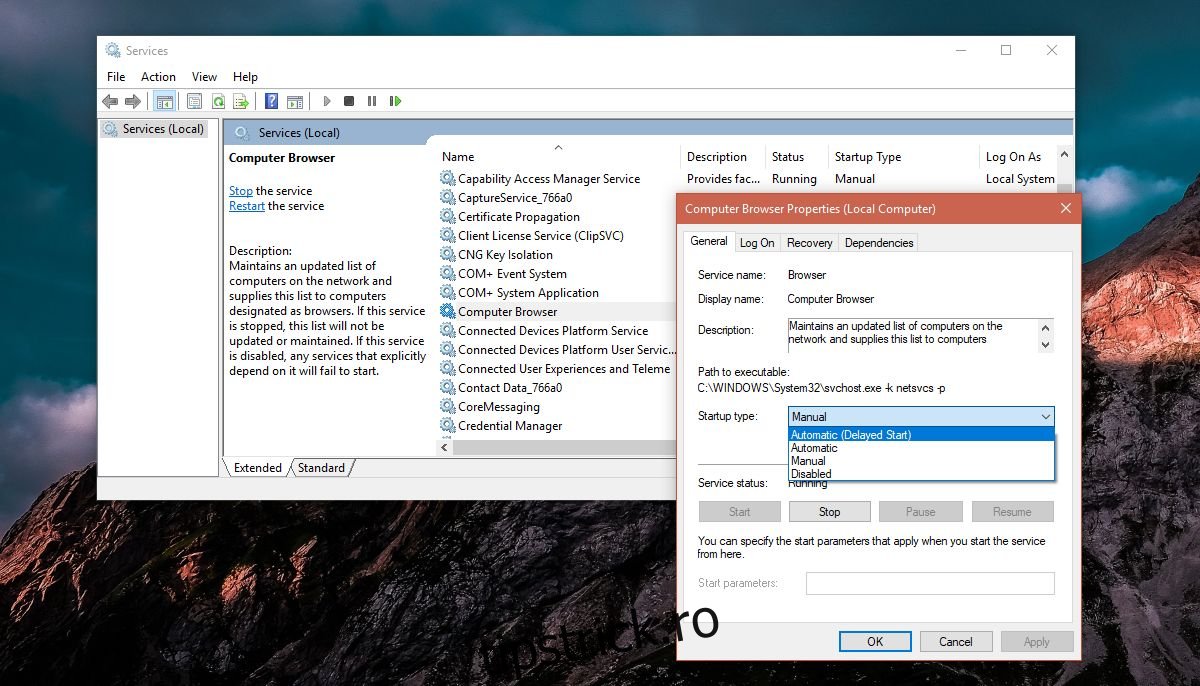
Este necesar să schimbați tipul de pornire pentru fiecare serviciu menționat. După ce ați efectuat aceste modificări, reporniți calculatorul. Această etapă nu trebuie omisă.
După repornire, deschideți Explorer și faceți clic pe „Rețea” în panoul de navigare. Dispozitivele din rețeaua dvs. ar trebui să fie vizibile acum, permițându-vă partajarea și accesarea fișierelor de pe acestea.
Această soluție este aplicabilă dispozitivelor care nu rulează Windows 10 1803 sau orice altă versiune de Windows, cum ar fi un NAS (Network Attached Storage), un computer Mac sau Linux aflat în rețea. Dacă dispozitivele nu apar în continuare în Explorer, asigurați-vă că sunt conectate corect la rețea și, după caz, verificați dacă partajarea și descoperirea rețelei au fost activate pe toate. Este, de asemenea, recomandat să vă asigurați că dispozitivul este accesibil prin rețea. De exemplu, un iPhone nu poate fi accesat direct prin rețea, deci nu va apărea în Explorer doar pentru că este conectat la aceeași rețea.
Chiar dacă celelalte dispozitive vor apărea acum în Explorer, va fi totuși necesar să introduceți un nume de utilizator și o parolă pentru a putea accesa fișierele de pe acestea.