Android este un sistem de operare extrem de popular, depășind iOS în numărul de utilizatori. Prin urmare, dificultățile întâmpinate pe Android pot afecta un număr semnificativ de persoane, transformând problemele în situații comune. Din fericire, majoritatea problemelor întâlnite pe Android pot fi soluționate cu ușurință, în funcție de natura și gravitatea problemei, precum și de rapiditatea cu care o identificăm. Una dintre aceste probleme frecvente o reprezintă aplicațiile care rămân blocate în coada de așteptare la descărcare. Dar ce înseamnă exact această coadă? Aplicațiile și actualizările lor din Magazinul Play sunt vitale pentru siguranța dispozitivului și pentru prevenirea erorilor. Însă, ce se întâmplă când descărcările sunt blocate pe Android? Este o situație neplăcută, nu-i așa? Nu vă îngrijorați! Acest ghid vă va prezenta metodele de a remedia problema descărcărilor blocate pe Android. Așadar, vă invităm să continuați lectura.
Soluții pentru descărcările blocate pe Android
Dispozitivele Android utilizează implicit aplicația Magazin Play pentru descărcarea aplicațiilor și a actualizărilor. Când Magazinul Play întâmpină dificultăți la actualizarea aplicațiilor, trebuie să căutăm modalități de a remedia blocajul descărcărilor pe Android. Atunci când descărcările sunt blocate în coadă, înseamnă că actualizările aplicațiilor nu pot fi descărcate și instalate, practic rămân inactive. Uneori, poate apărea un mesaj de eroare sau o notificare cu privire la această problemă. Iată câteva dintre motivele pentru care aplicațiile pot rămâne blocate în coadă:
- O coadă de descărcări prea lungă.
- O conexiune la internet instabilă.
- Date corupte și cache în Magazinul Play.
- O versiune învechită a Magazinului Play.
- Un sistem de operare Android învechit.
- Spațiul de stocare insuficient pentru instalarea actualizărilor.
- Erori în contul Google.
- Incompatibilitatea sistemului de operare Android.
În această secțiune, veți învăța câțiva pași simpli pentru a depana această problemă și a remedia blocajul descărcărilor pe Android. Urmați instrucțiunile de pe dispozitiv pentru a obține cele mai bune rezultate.
Notă: Deoarece opțiunile de setări diferă de la un smartphone la altul, asigurați-vă că înțelegeți setările corecte înainte de a efectua modificări. Pașii prezentați au fost testați pe un telefon Redmi.
Metoda 1: Pași de bază pentru depanare
1. Repornirea dispozitivului Android
Cea mai simplă soluție pentru a remedia blocajul descărcărilor pe Android este repornirea dispozitivului. Prin repornire, se elimină memoria temporară și eventualele erori tehnice, facilitând rezolvarea problemei. Urmați acești pași:
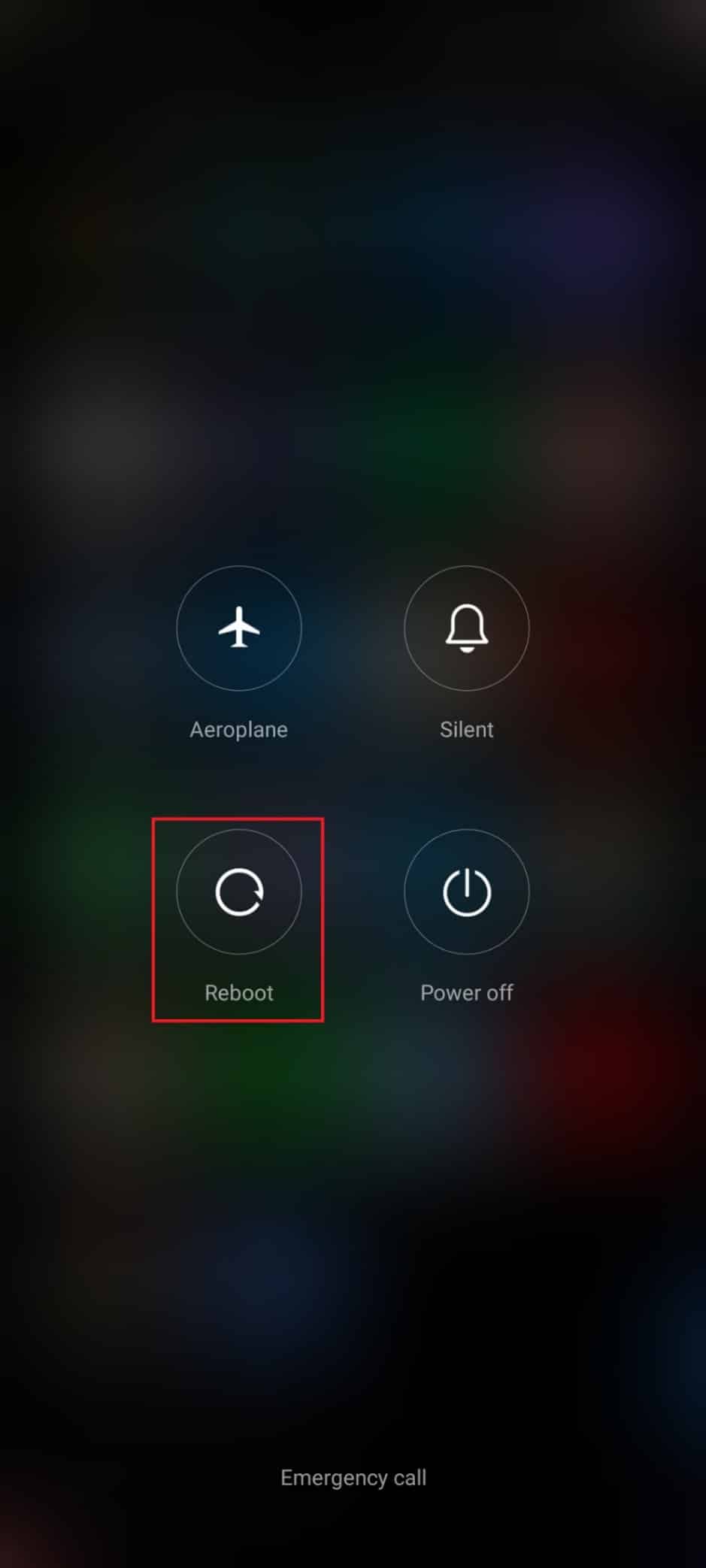
1. Țineți apăsat butonul de pornire al dispozitivului Android.
2. În meniul afișat, selectați „Repornire”.
Notă: Alternativ, puteți selecta „Oprire”, apoi porniți dispozitivul ținând din nou apăsat butonul de pornire.
3. După repornirea Android-ului, verificați dacă descărcările din Magazinul Play funcționează.
2. Oprirea descărcărilor în coadă
Pentru a înțelege mai bine problema descărcărilor în coadă, deschideți Magazinul Play și vedeți câte aplicații sunt blocate în ciclul de actualizare. Dacă lista este lungă, primul pas este să închideți câteva sau toate descărcările, pentru a reduce resursa de internet folosită de Magazinul Play. Acest truc simplu poate ajuta la rezolvarea problemei. Urmați aceste instrucțiuni:
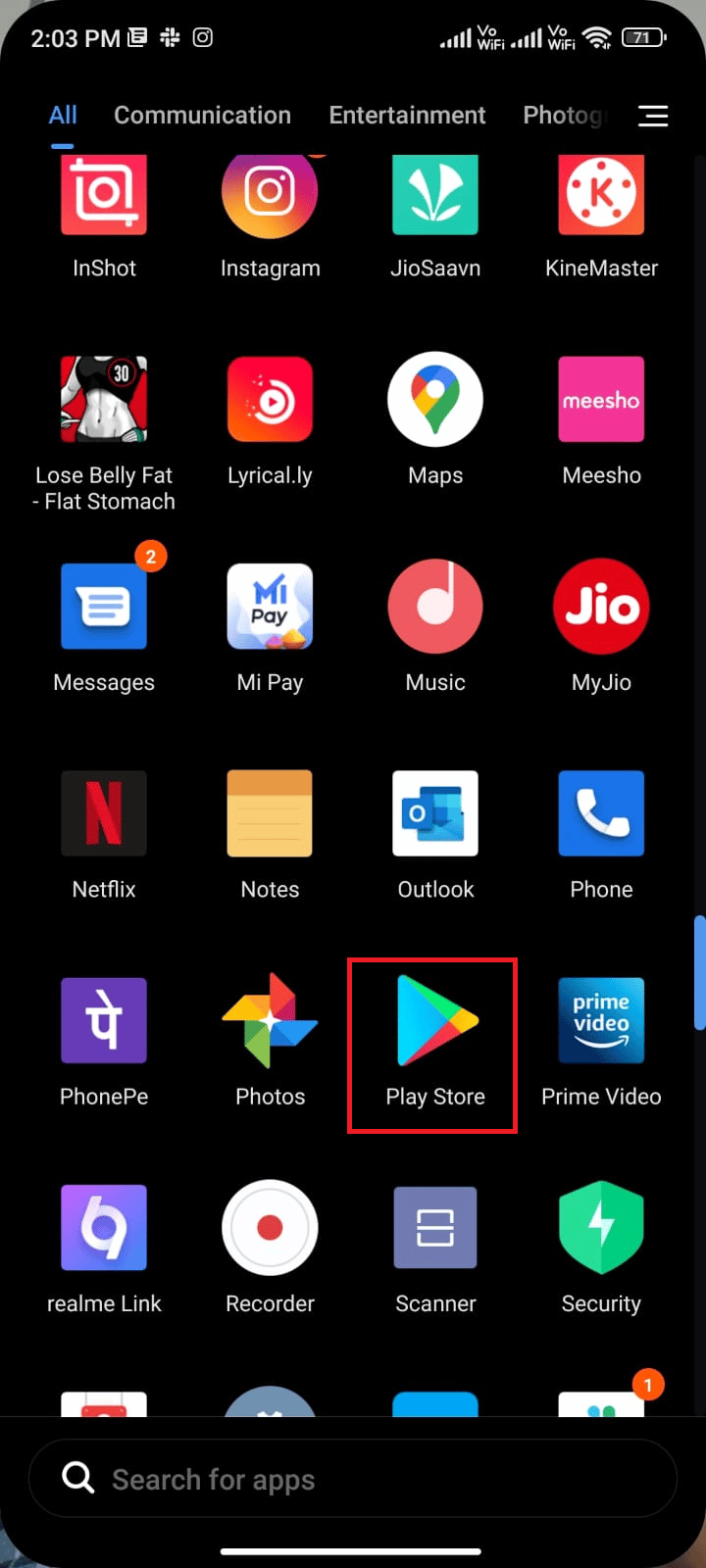
1. Deschideți Magazinul Play de pe ecranul principal.
2. Apăsați pictograma de profil din colțul din dreapta sus al ecranului.
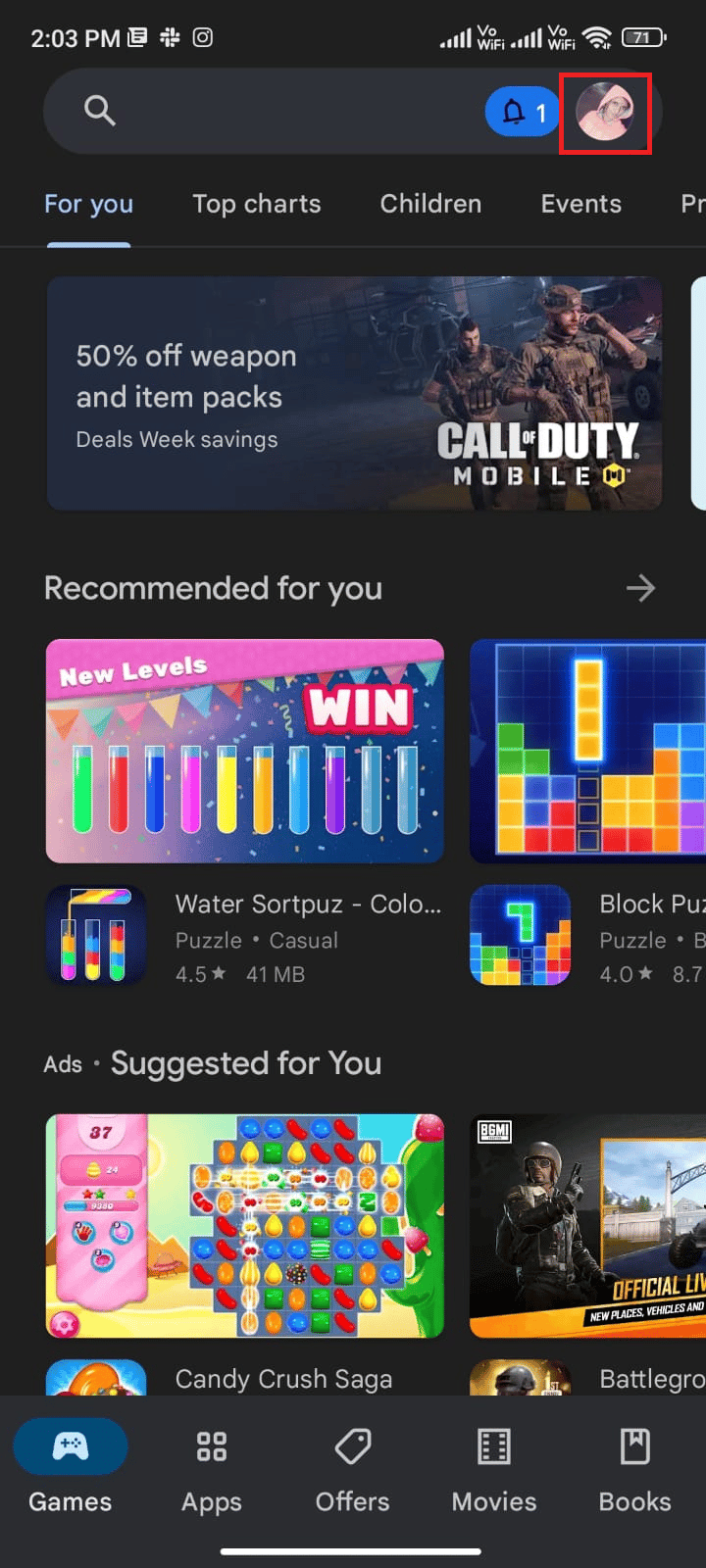
3. Apoi, selectați „Gestionați aplicațiile și dispozitivul”.
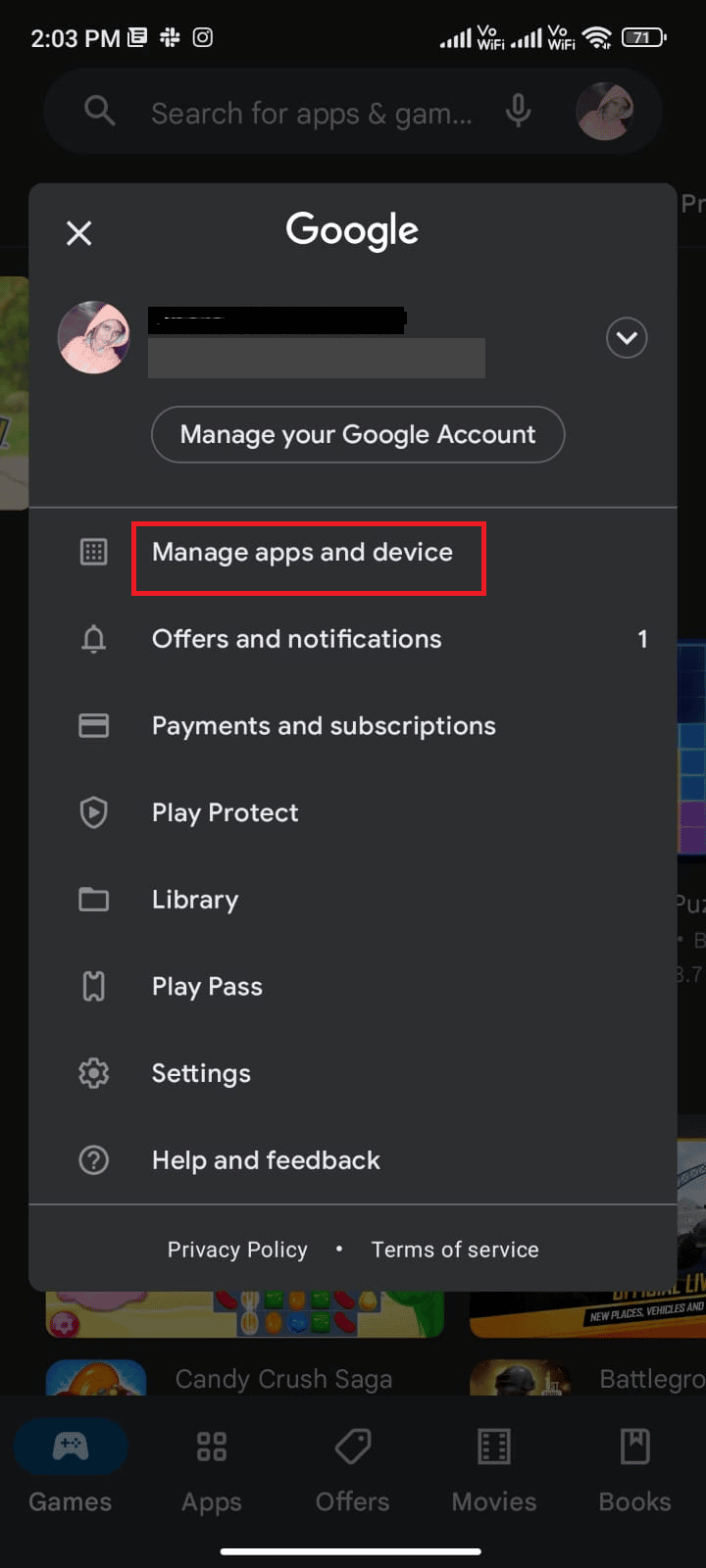
4. Apăsați pe „Actualizări disponibile”.
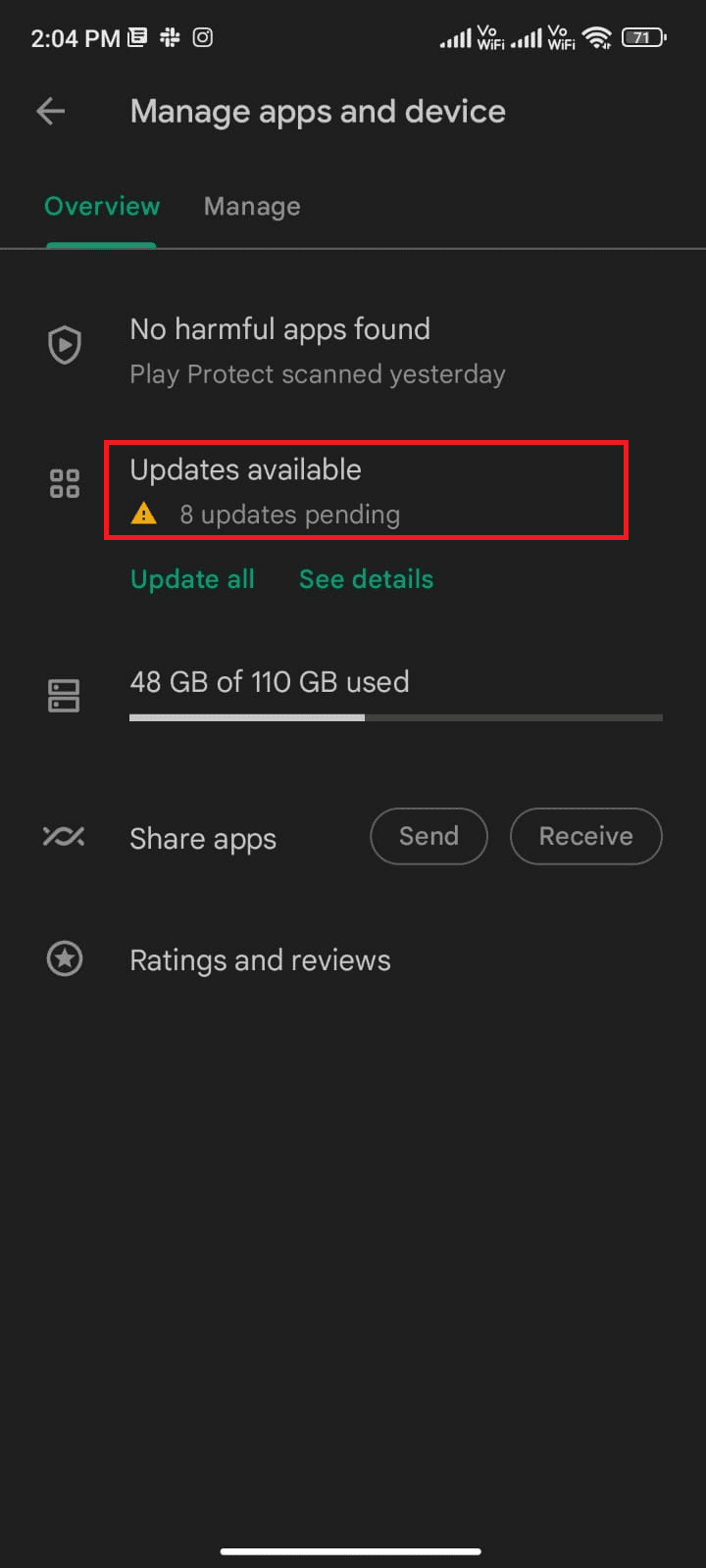
5. Apăsați simbolul „X” pentru a anula actualizările sau selectați „Anulați tot”, după cum se vede mai jos.
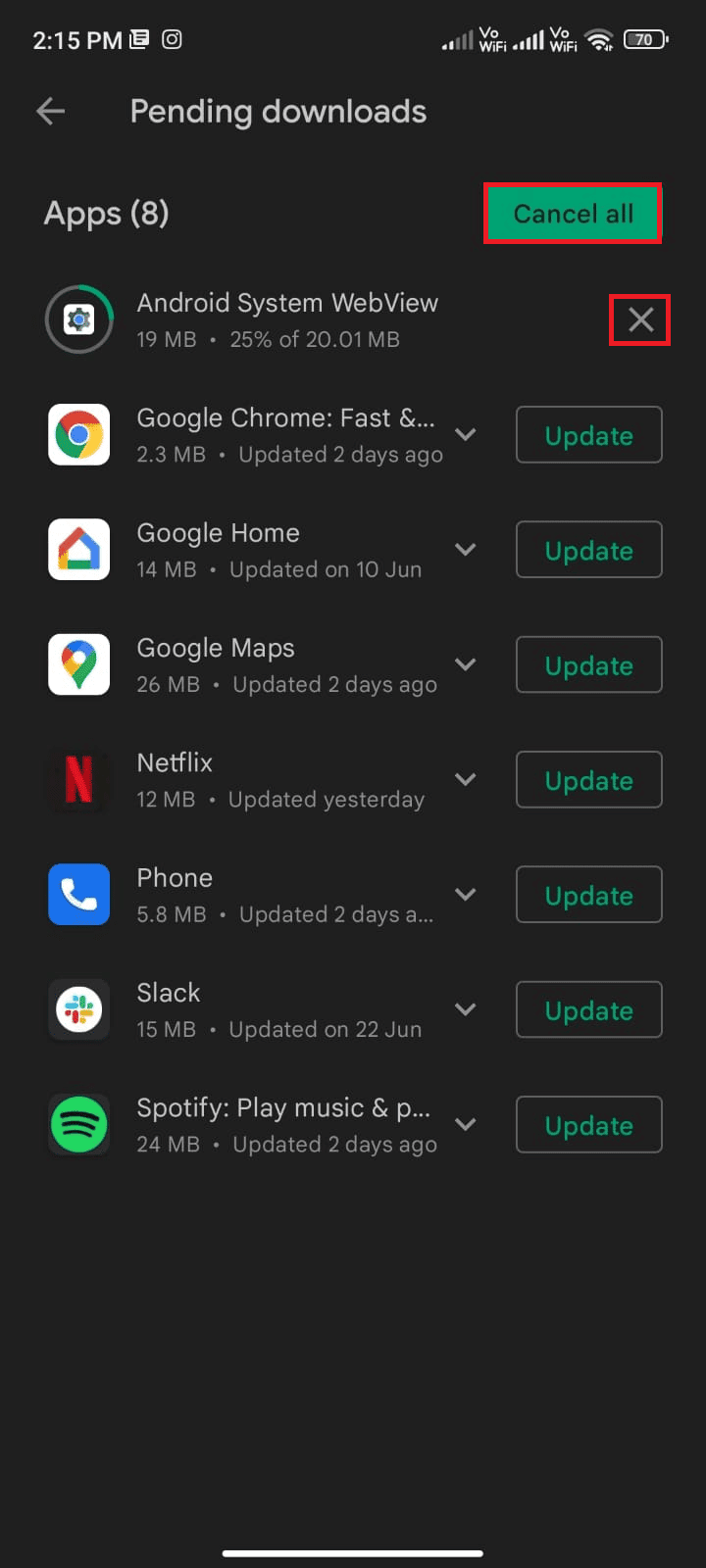
După ce ați anulat descărcările din coadă, încercați să instalați actualizările una câte una.
3. Activarea rețelei
Dacă rețeaua este instabilă sau conexiunea de date este dezactivată, nu veți putea instala actualizările din Magazinul Play. Verificați dacă puteți accesa internetul. Dacă nu puteți, înseamnă că rețeaua nu este stabilă. Activați datele mobile urmând acești pași:
Notă: Dacă utilizați un VPN, dezactivați-l pentru a verifica dacă acest lucru rezolvă problema blocării descărcărilor.
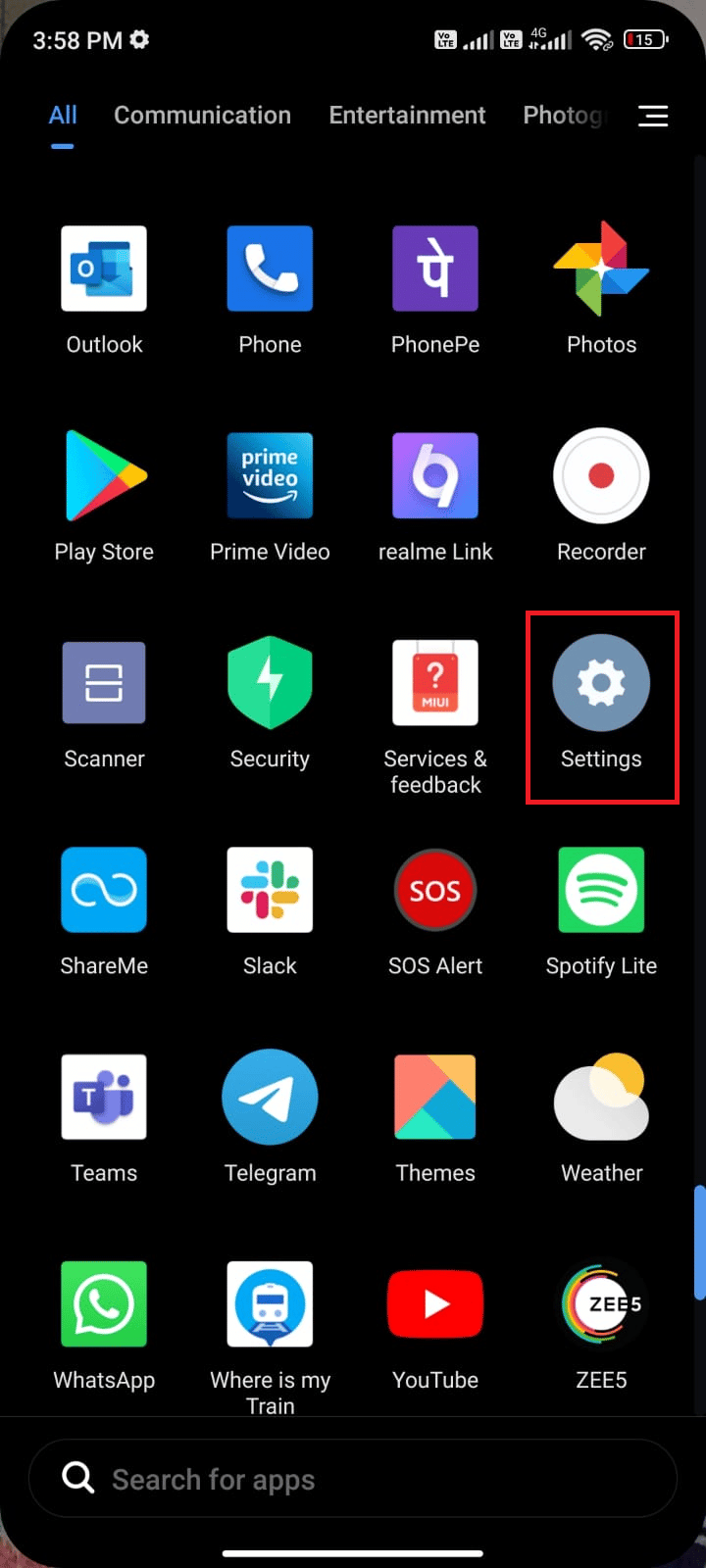
1. Deschideți aplicația „Setări” de pe ecranul principal.
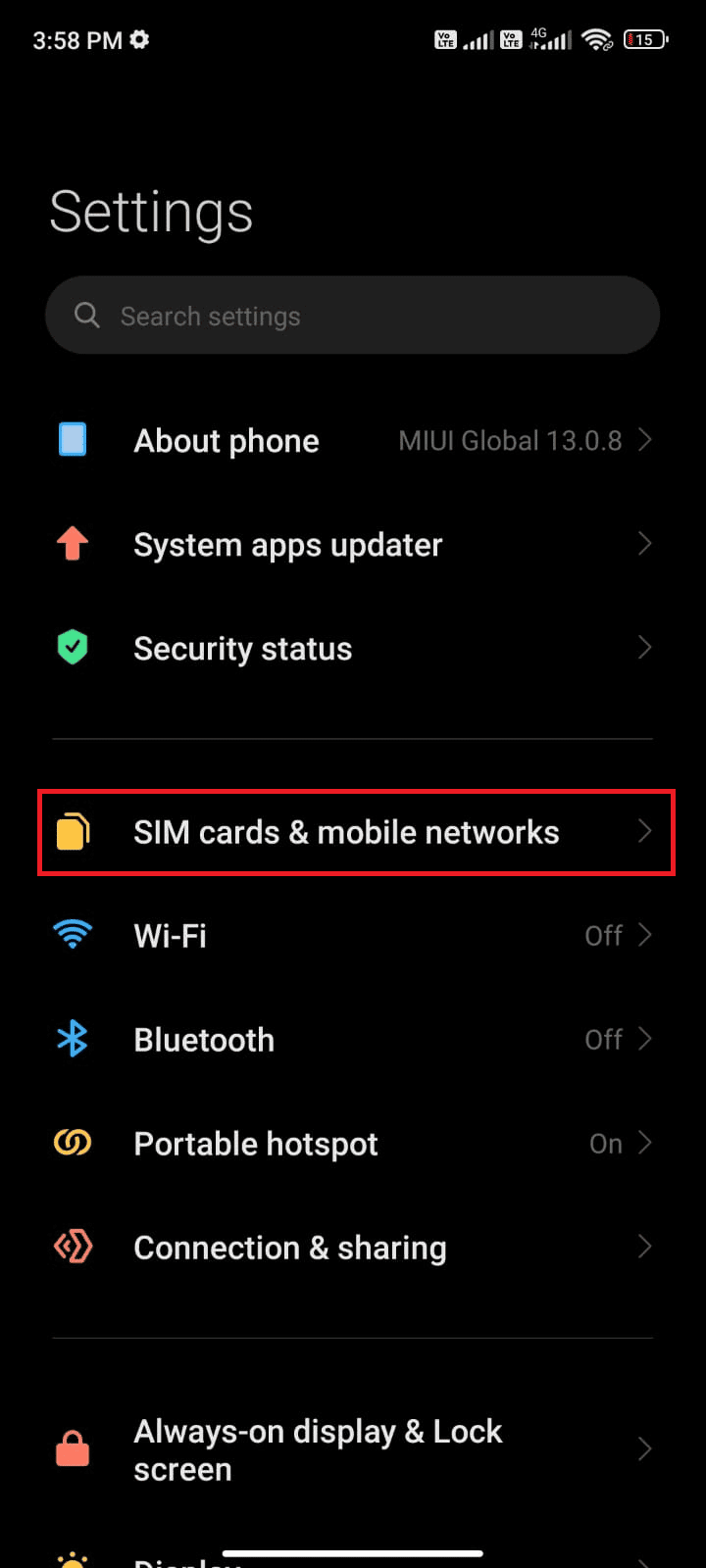
2. Selectați opțiunea „Cartele SIM și rețele mobile”.
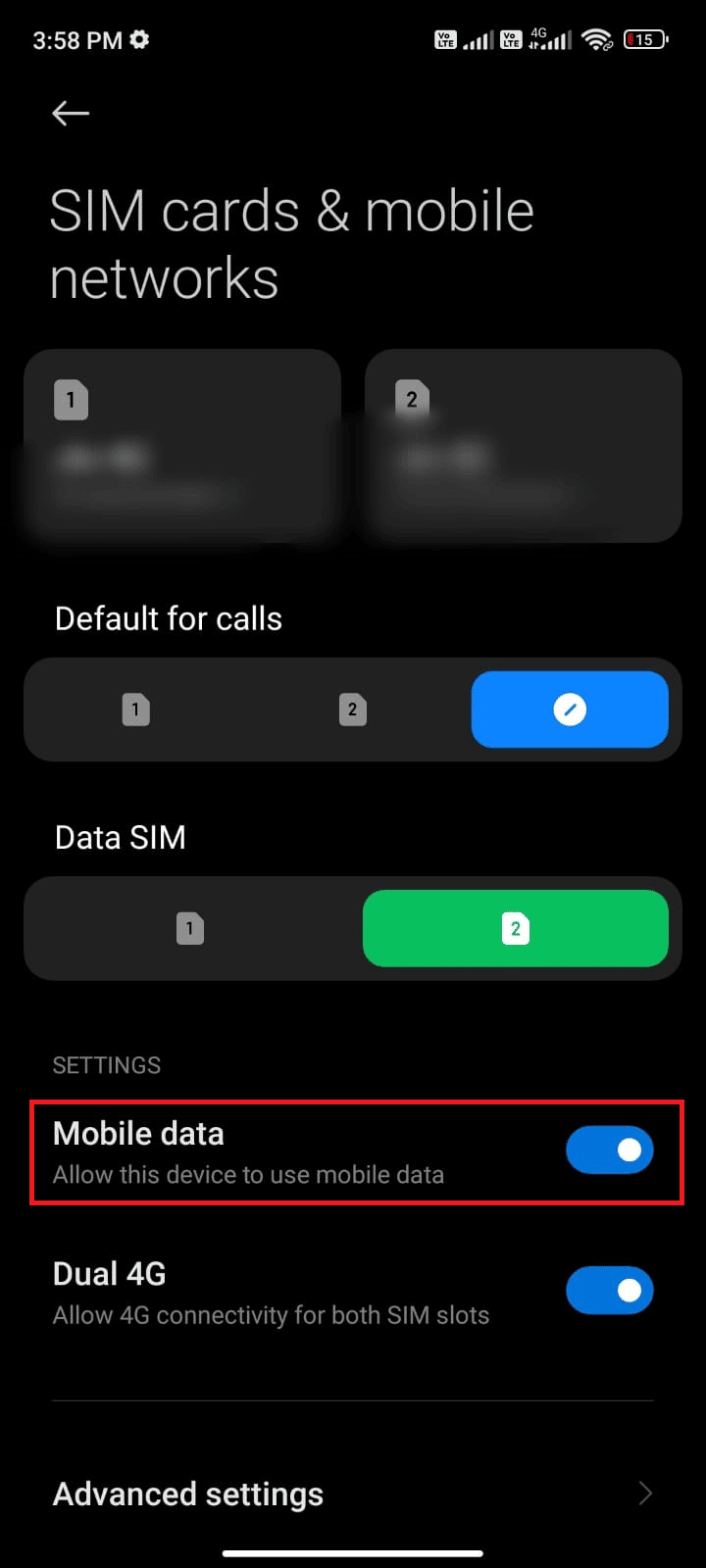
3. Activați opțiunea „Date mobile”, după cum se vede.
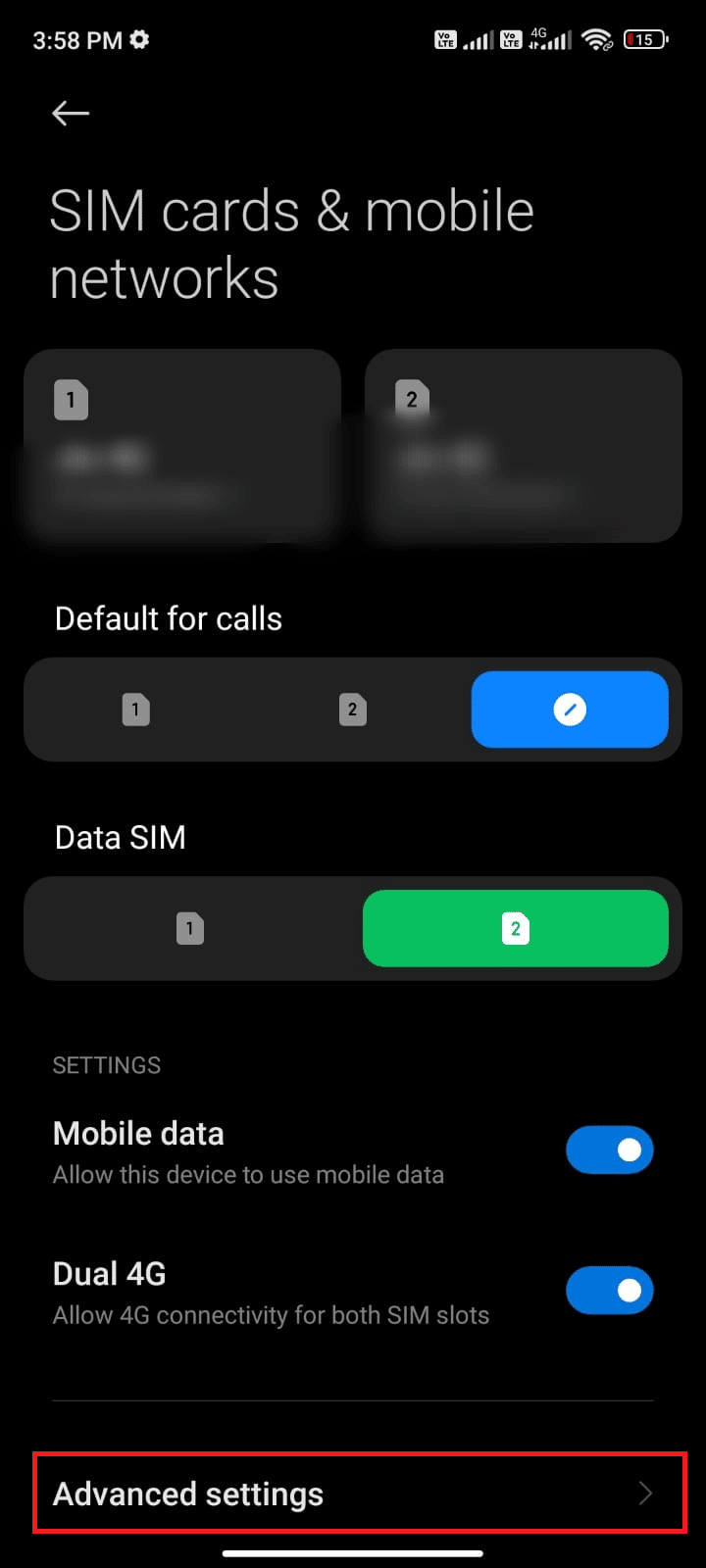
4. Dacă vă aflați în afara regiunii dvs. geografice și doriți să utilizați rețeaua, selectați „Setări avansate”.
Notă: operatorul dvs. vă poate taxa suplimentar pentru roaming internațional.
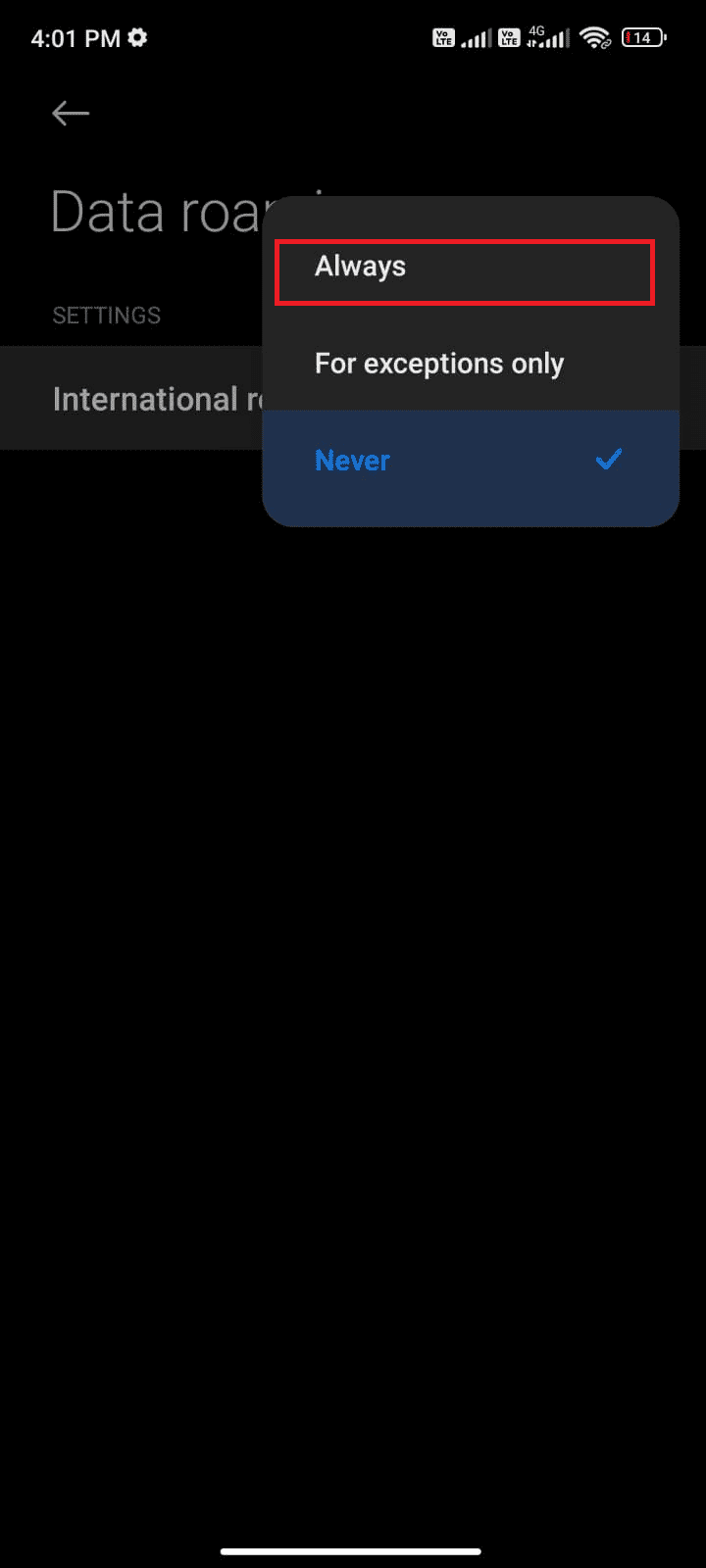
5. Selectați „Roaming internațional” și setați la „Întotdeauna”, după cum se vede.
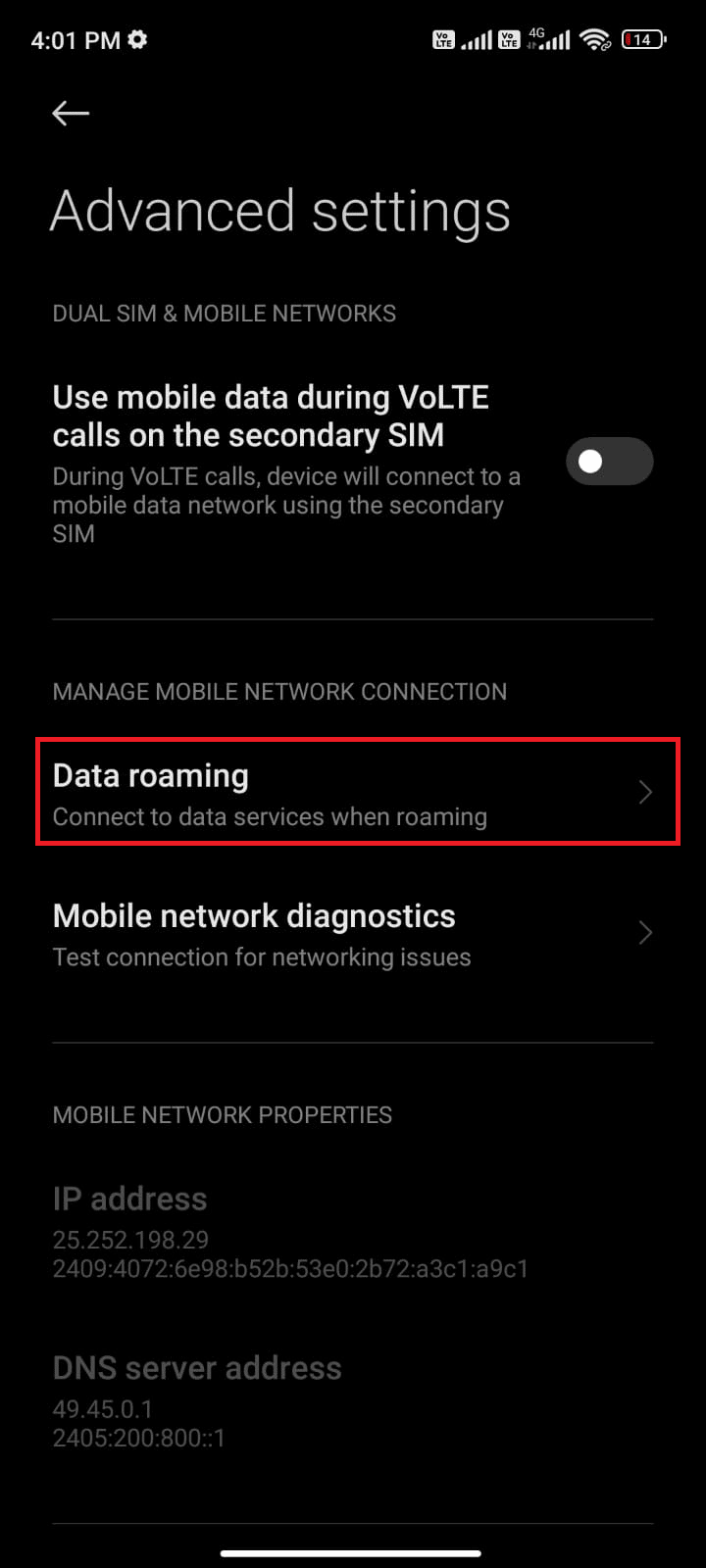
6. Apăsați pe „Roaming de date”.
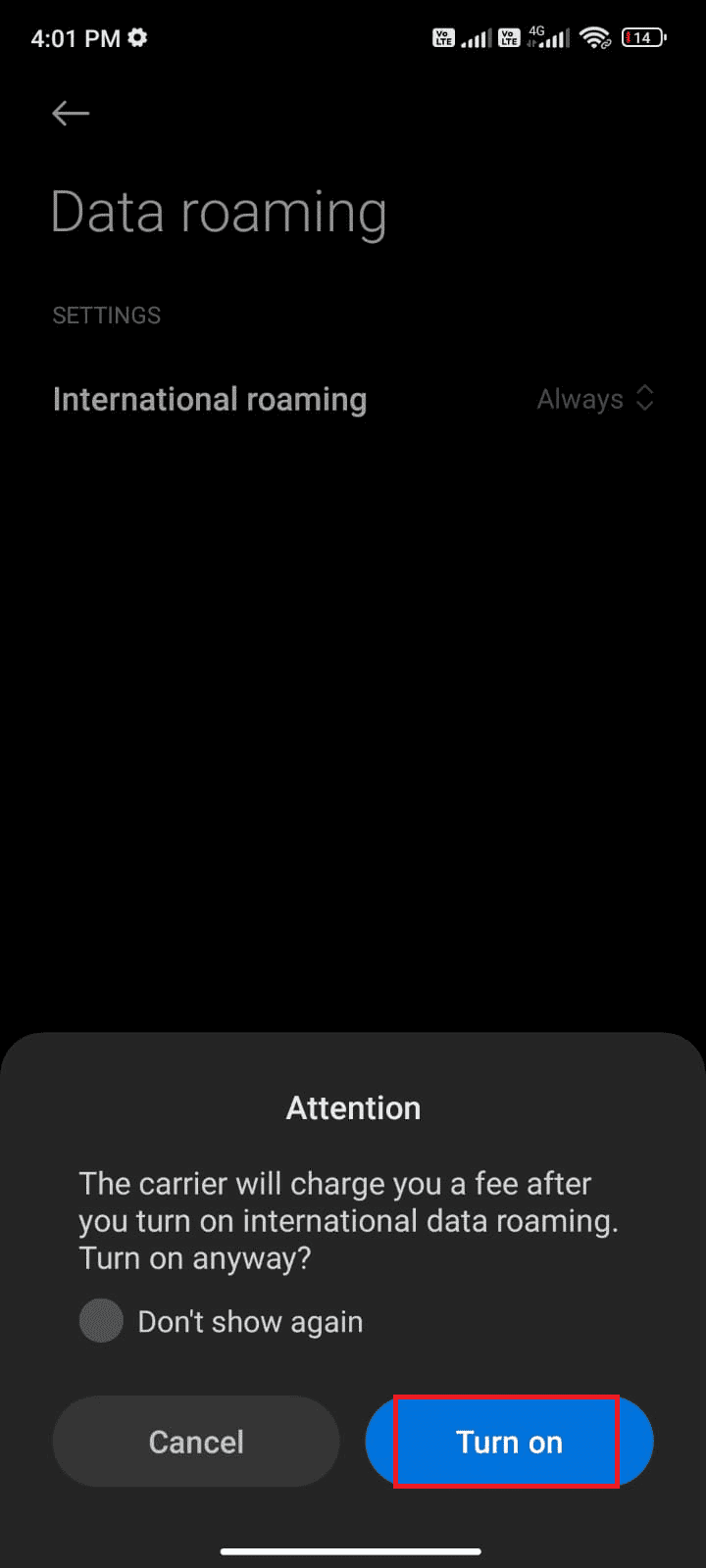
7. Selectați „Activare”, dacă vi se solicită.
Acum verificați dacă ați reușit să remediați problema blocării descărcărilor pe Android. Dacă problema persistă, încercați metodele de mai jos.
Metoda 2: Activarea datelor în fundal
Chiar dacă datele mobile sunt activate, trebuie să activați utilizarea datelor în fundal pentru a vă asigura că telefonul folosește internetul chiar și în modul de economisire a datelor. Iată cum:
1. Deschideți aplicația „Setări”.
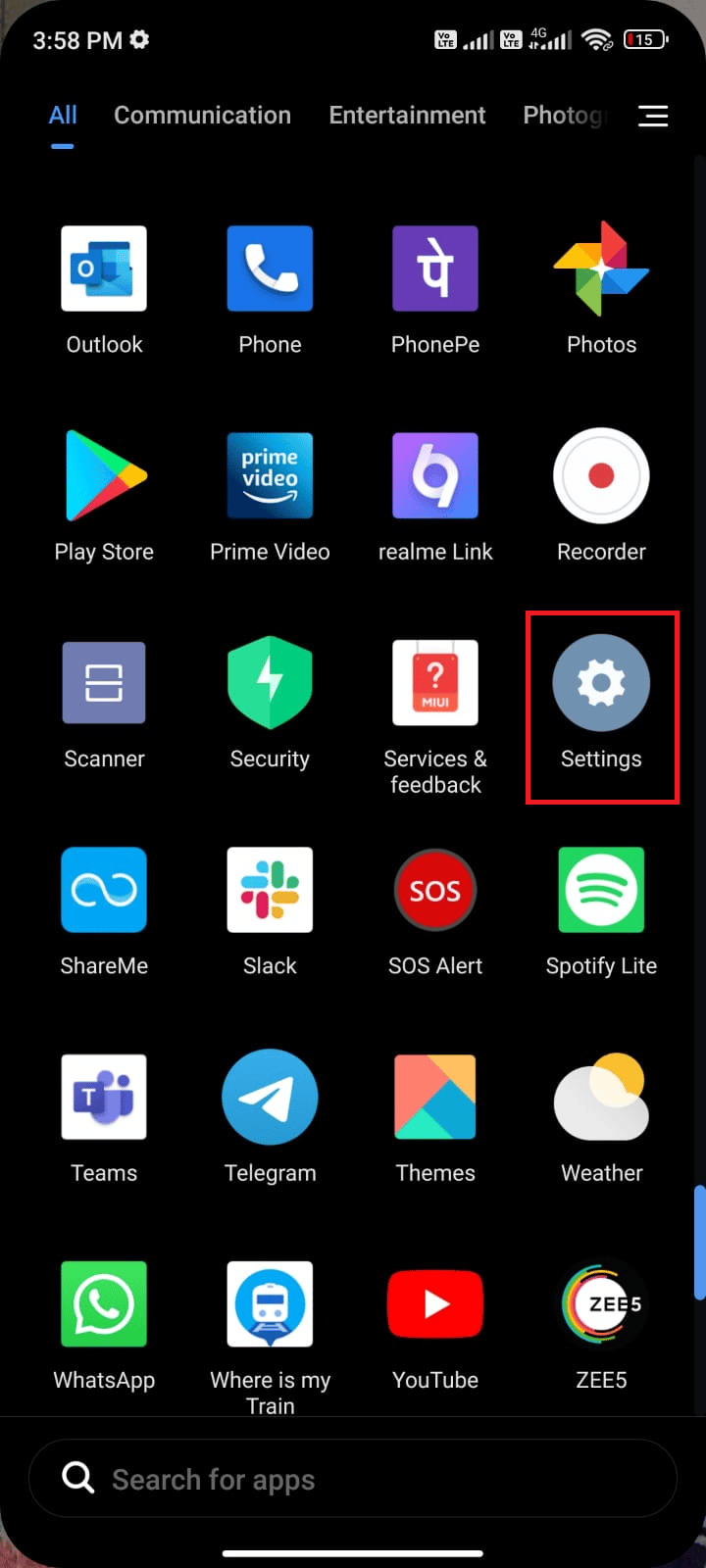
2. Apoi, selectați „Aplicații”.
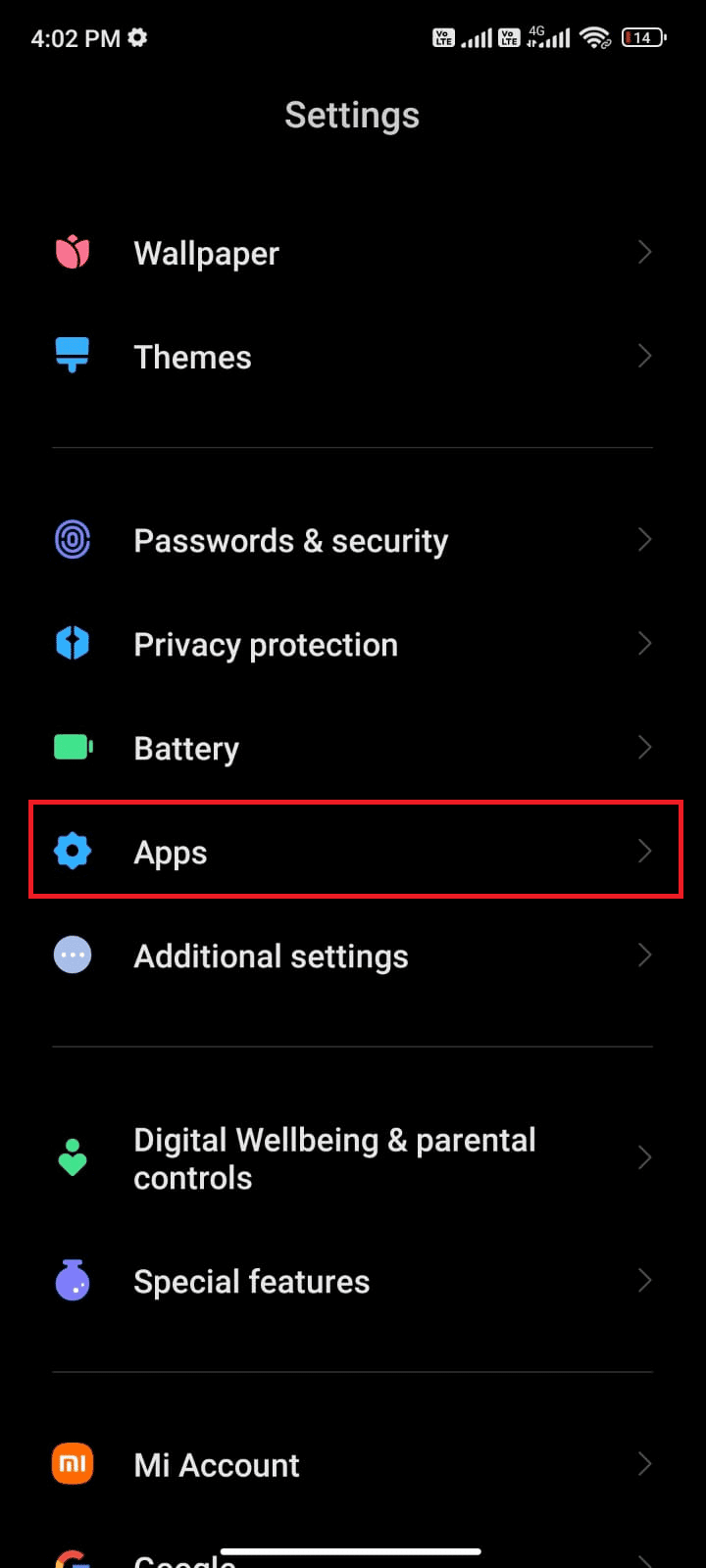
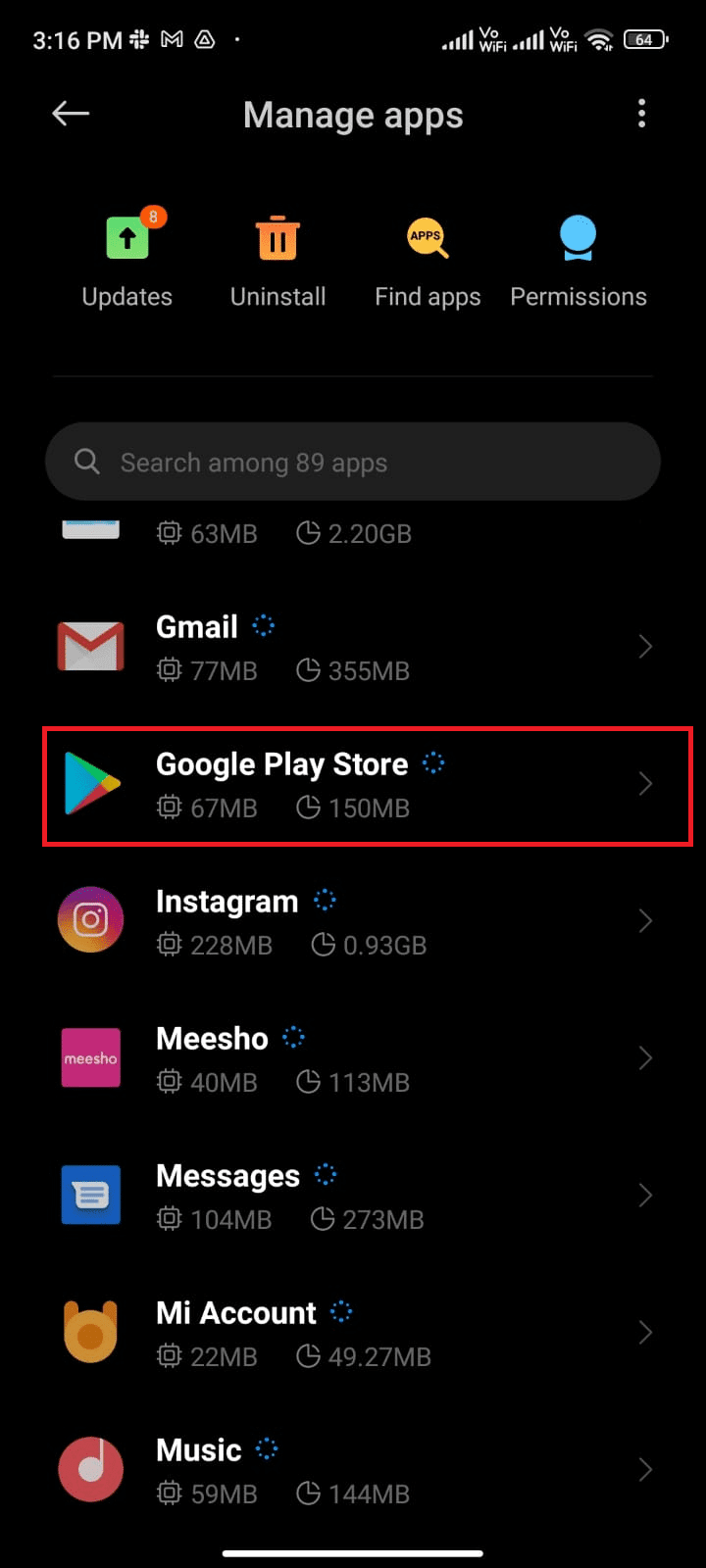
3. Selectați „Gestionare aplicații”, apoi „Magazin Google Play”.
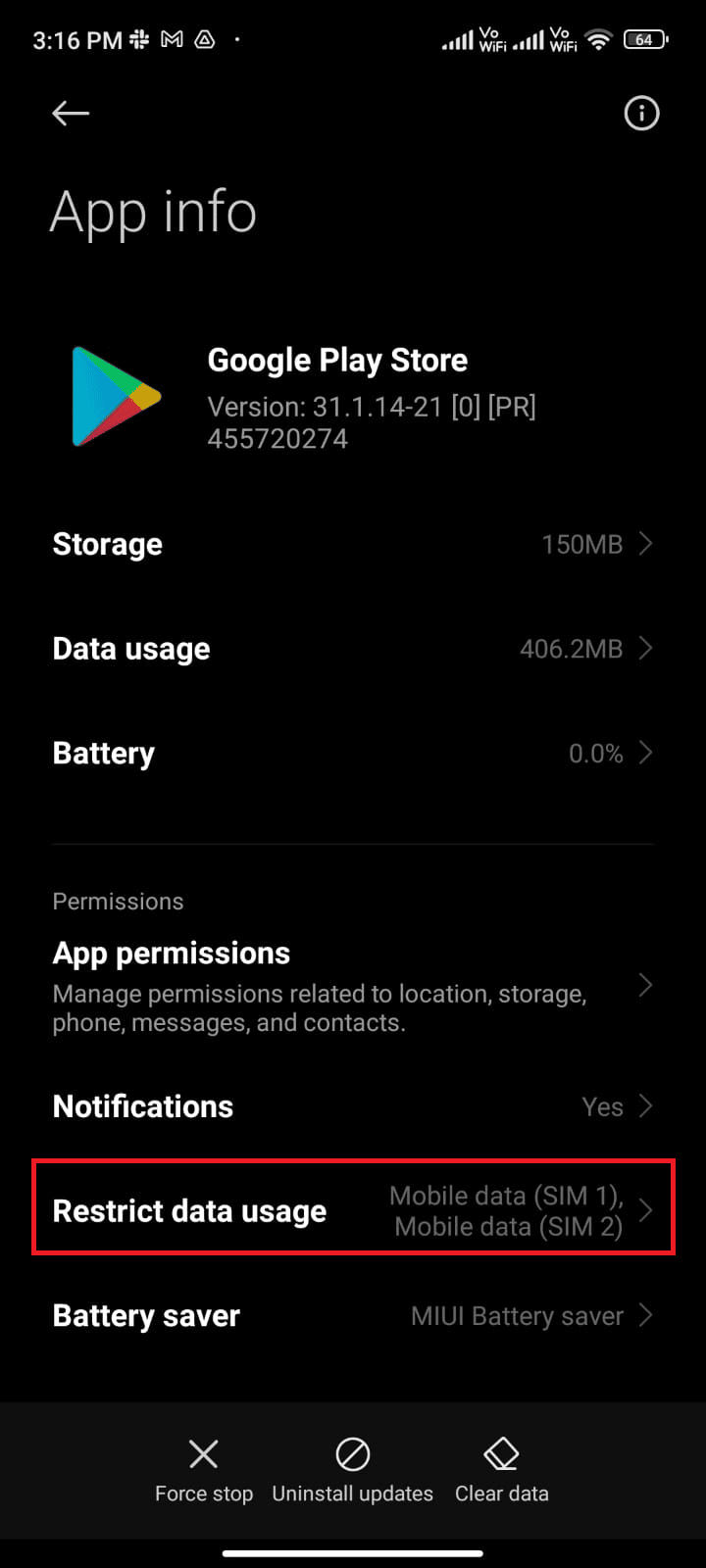
4. Selectați „Utilizare restricționată a datelor”.
5. Activați opțiunile pentru „Wi-Fi”, „Date mobile (SIM 1)” și „Date mobile (SIM 2)” (dacă folosiți dual SIM).
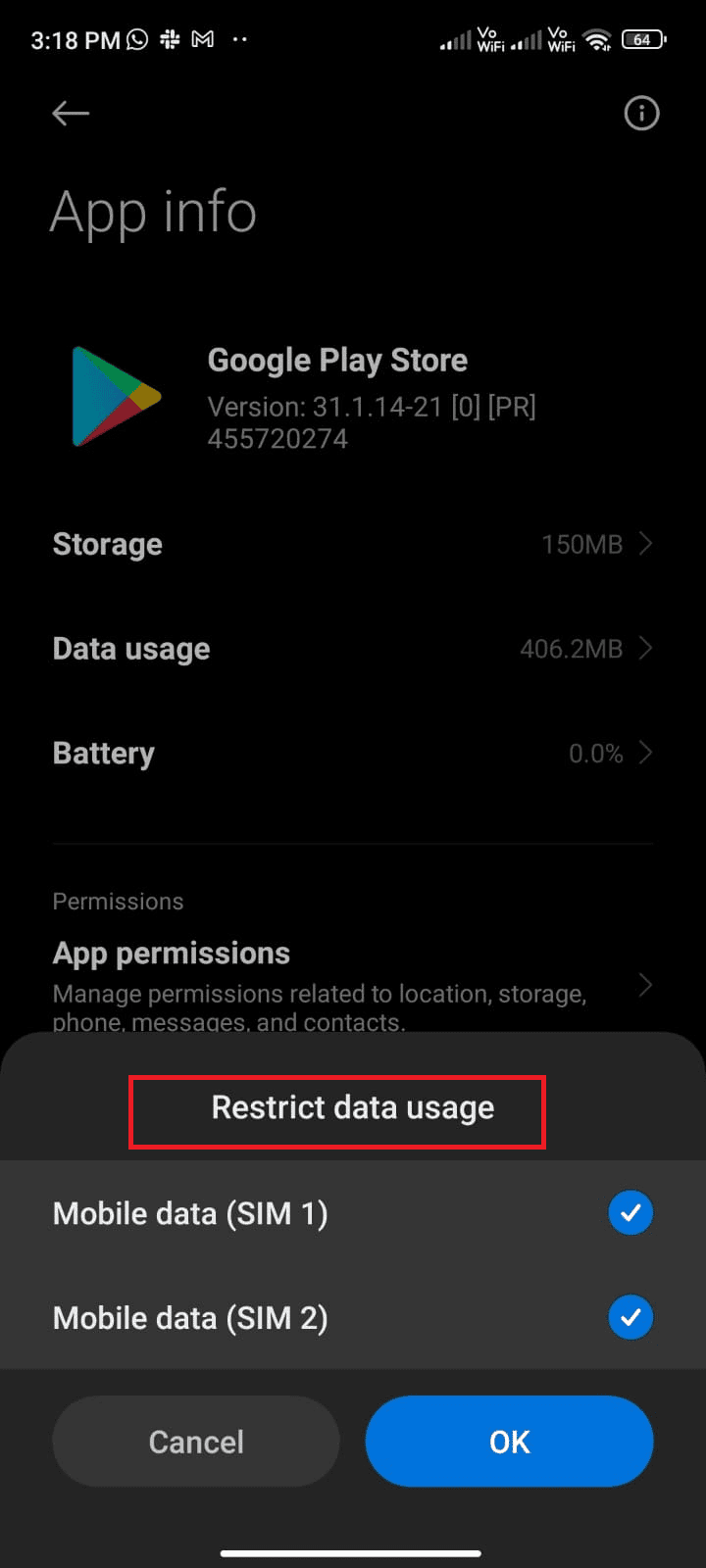
6. În final, selectați „OK”.
Metoda 3: Ștergerea memoriei cache a Magazinului Play
Ștergerea memoriei cache corupte din Magazinul Play poate fi o modalitate eficientă de a remedia problema descărcărilor blocate. Deși memoria cache stochează fișiere temporare, în timp acestea se pot corupe și pot provoca diverse probleme. Iată cum să ștergeți memoria cache:
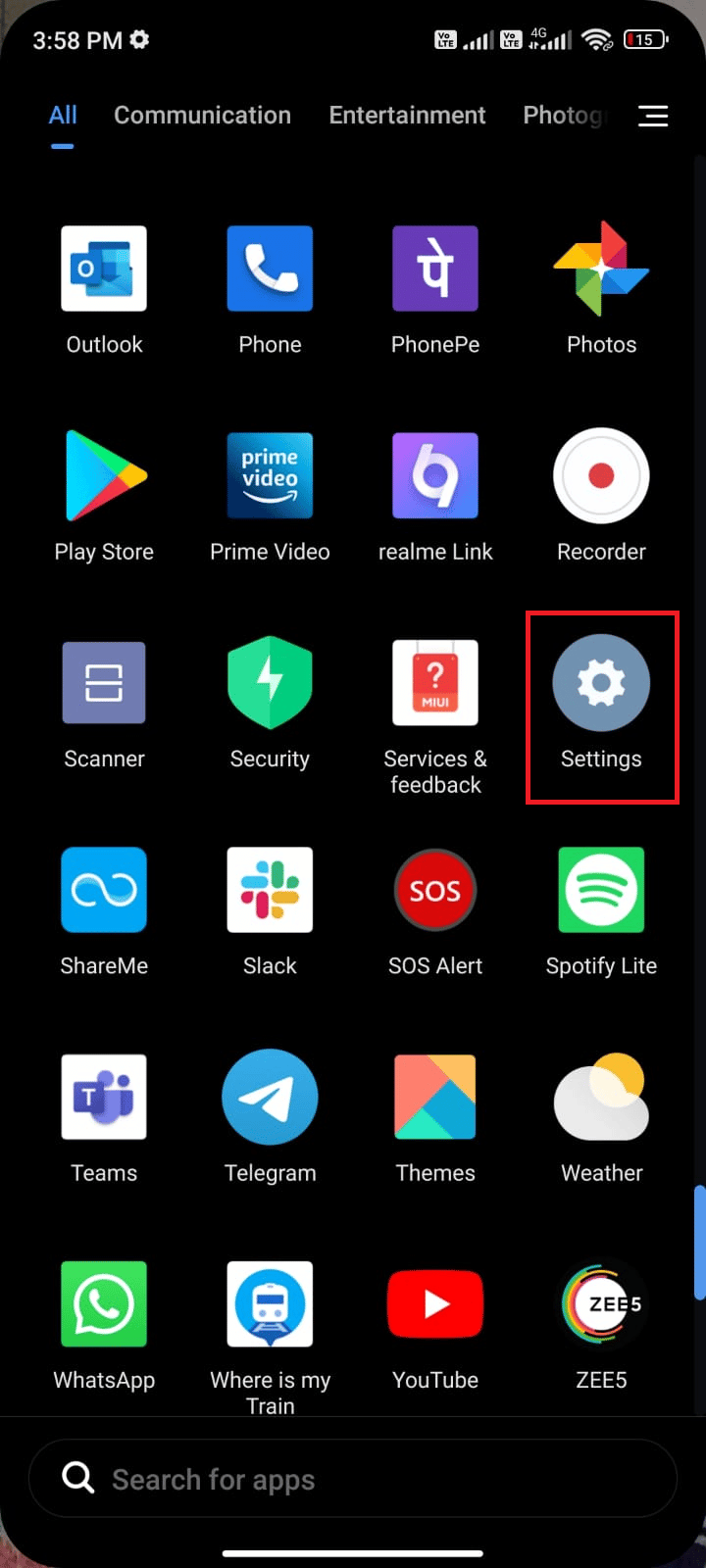
1. Deschideți aplicația „Setări”.
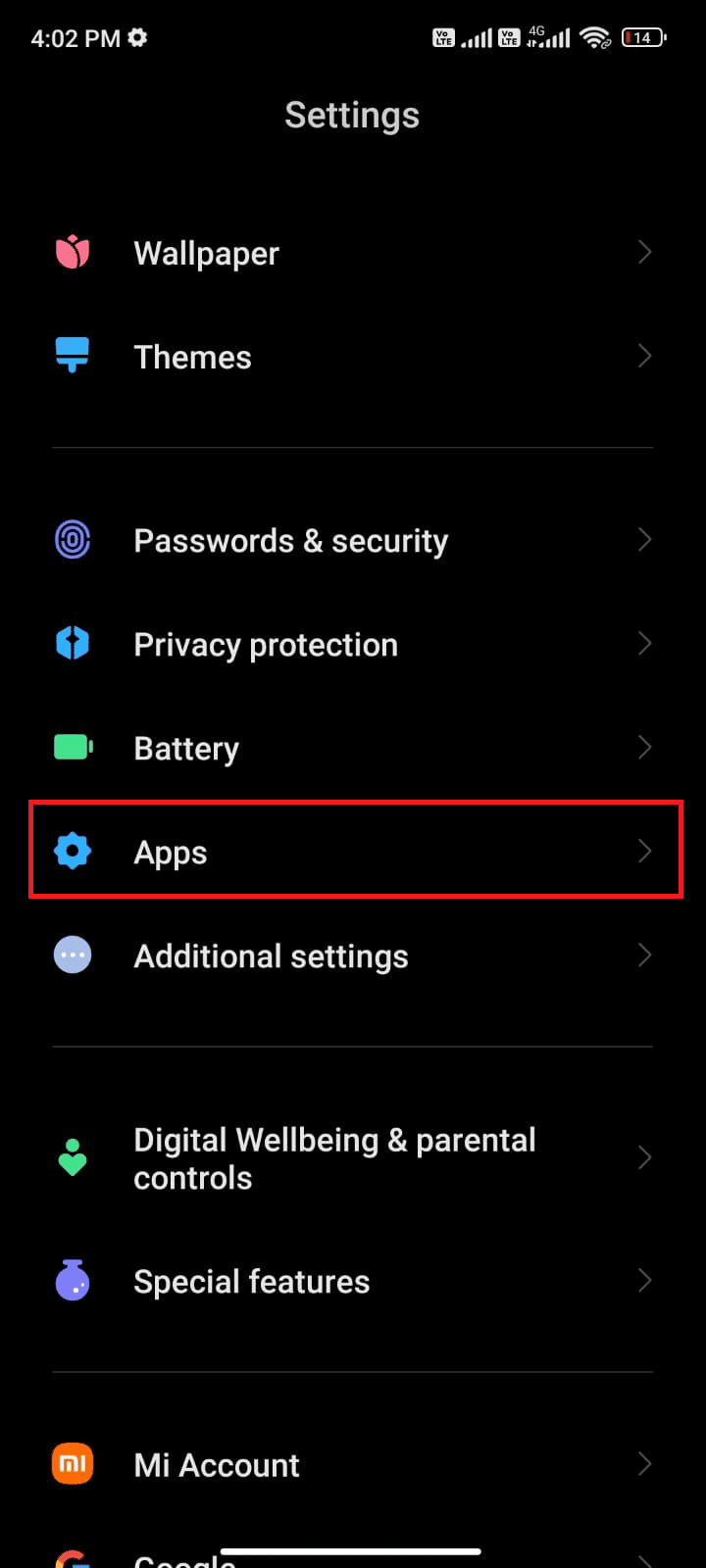
2. Apoi, selectați „Aplicații”.
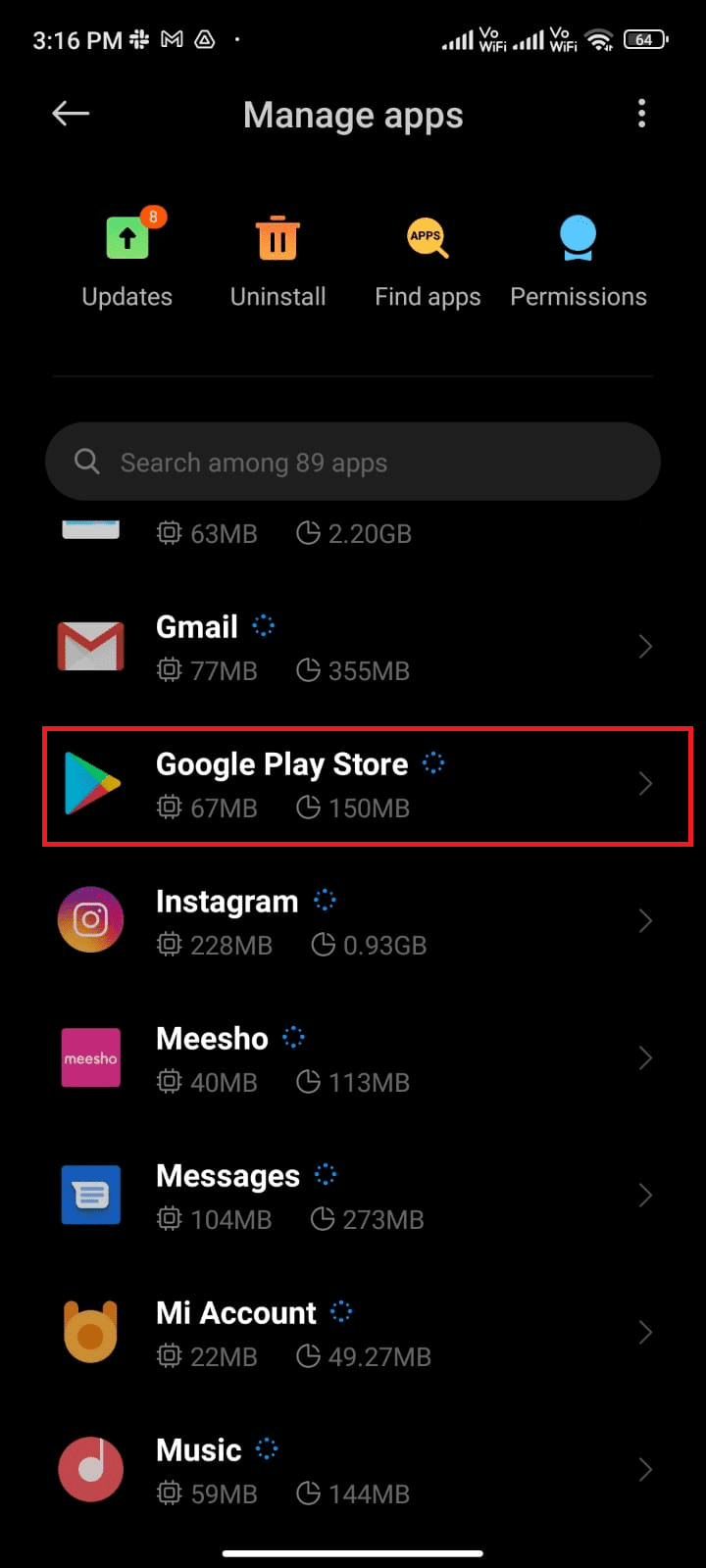
3. Selectați „Gestionare aplicații”, apoi „Magazin Google Play”.
4. Selectați „Stocare”.
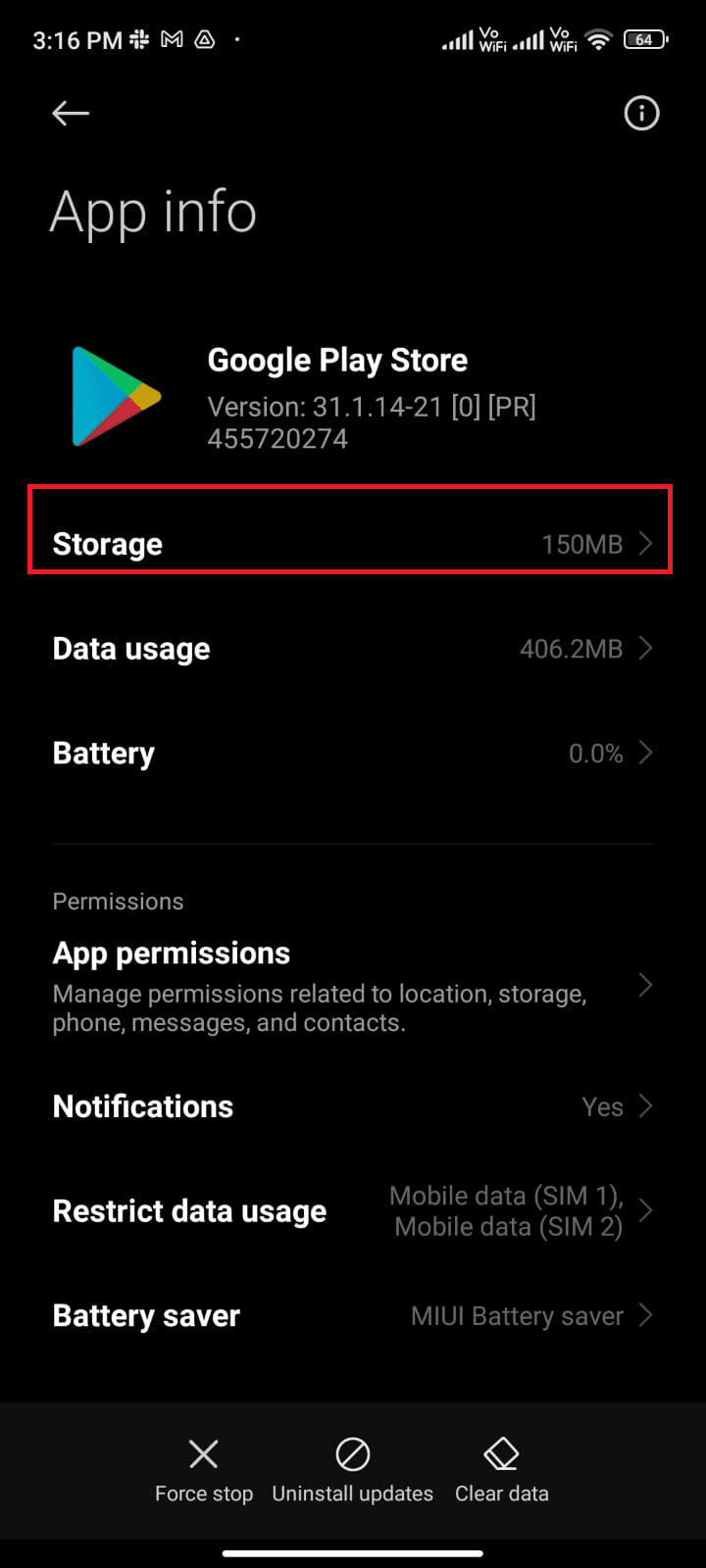
5. Apăsați „Ștergeți datele”, apoi „Ștergeți memoria cache”.
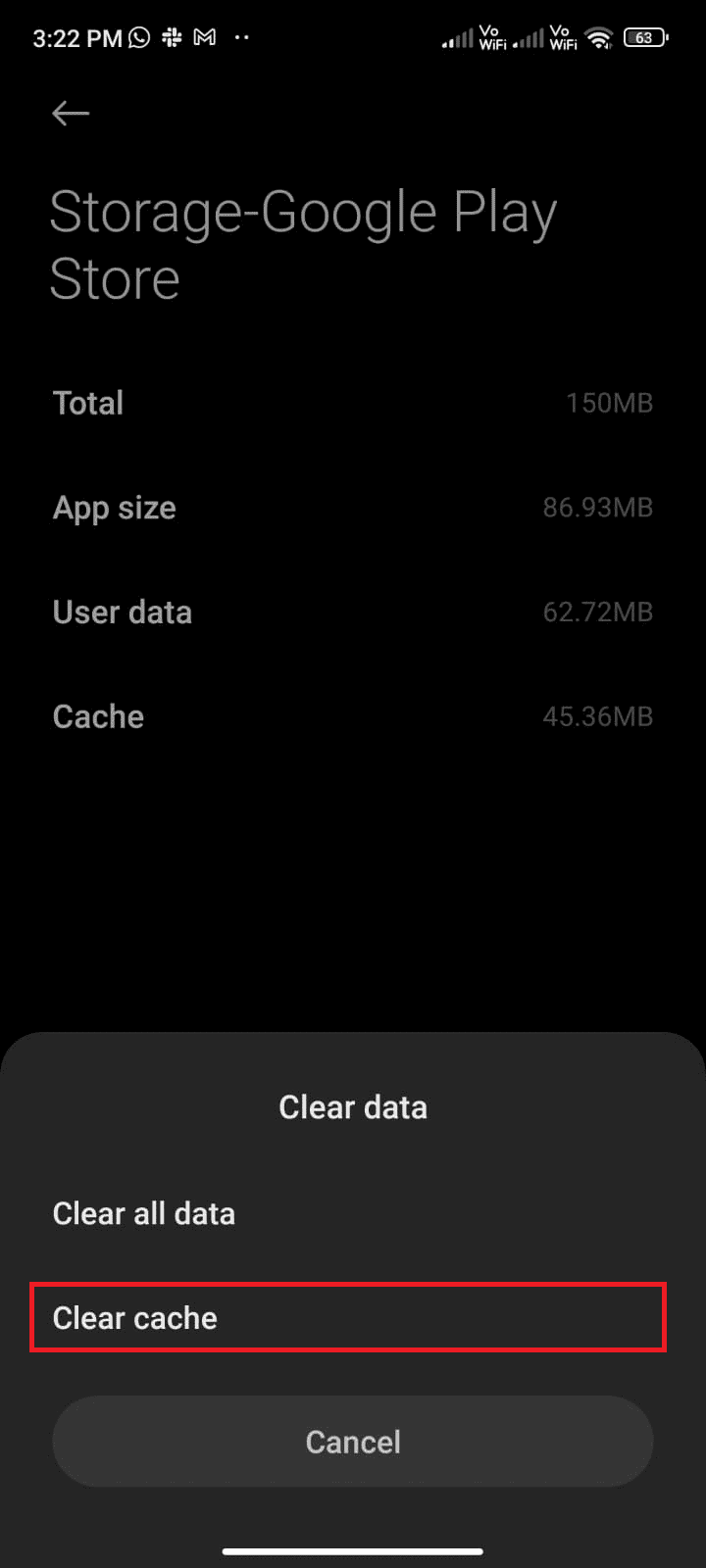
6. Alternativ, puteți selecta „Ștergeți toate datele” pentru a șterge toate datele Magazinului Google Play.
Verificați acum dacă descărcările din Magazinul Google Play funcționează.
Metoda 4: Oprirea forțată a Magazinului Google Play
Închiderea și oprirea forțată a Magazinului Google Play sunt două acțiuni diferite. Oprirea forțată închide toate procesele de fundal ale aplicației. Când redeschideți aplicația, toate procesele vor porni de la zero. Iată cum să faceți o oprire forțată:
1. Deschideți aplicația „Setări”, la fel ca înainte.
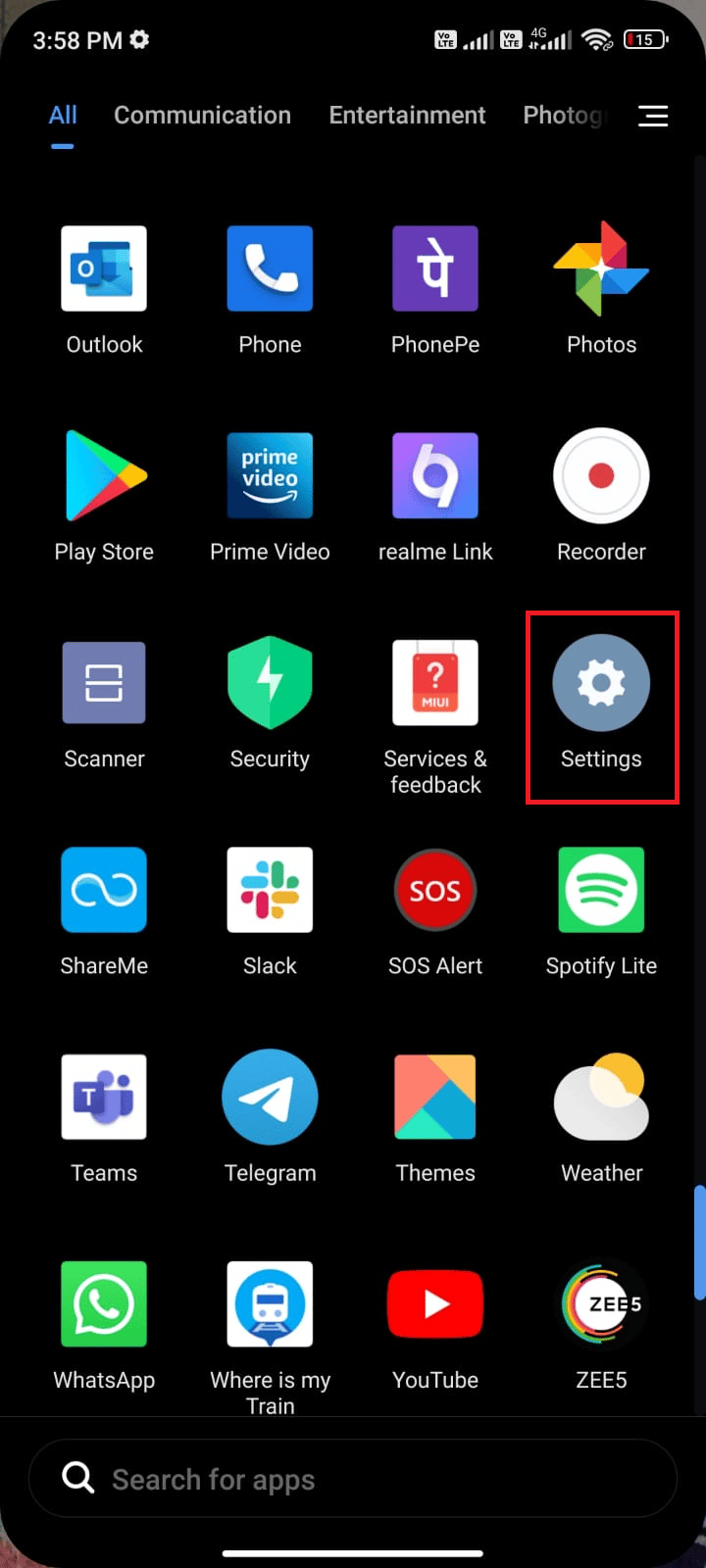
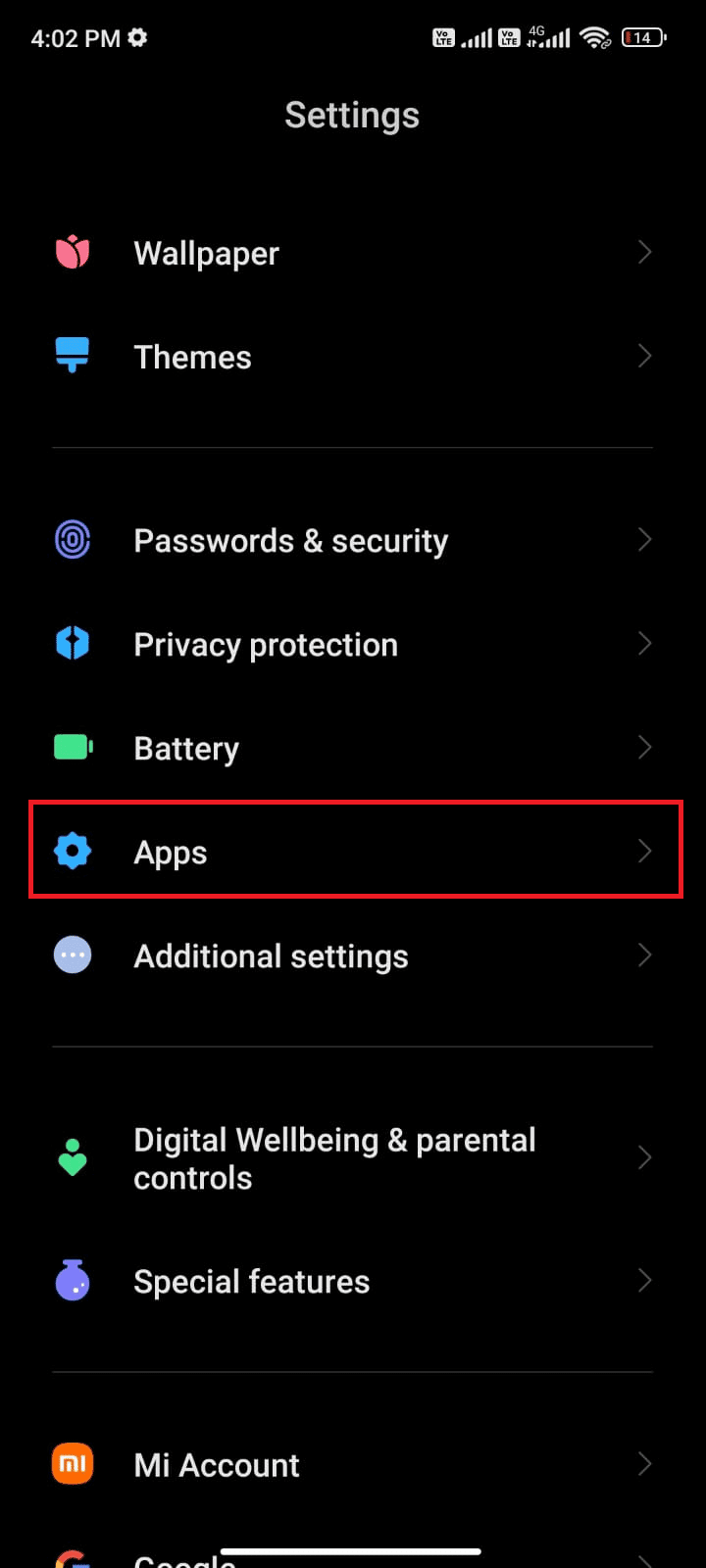
2. Selectați „Aplicații”.
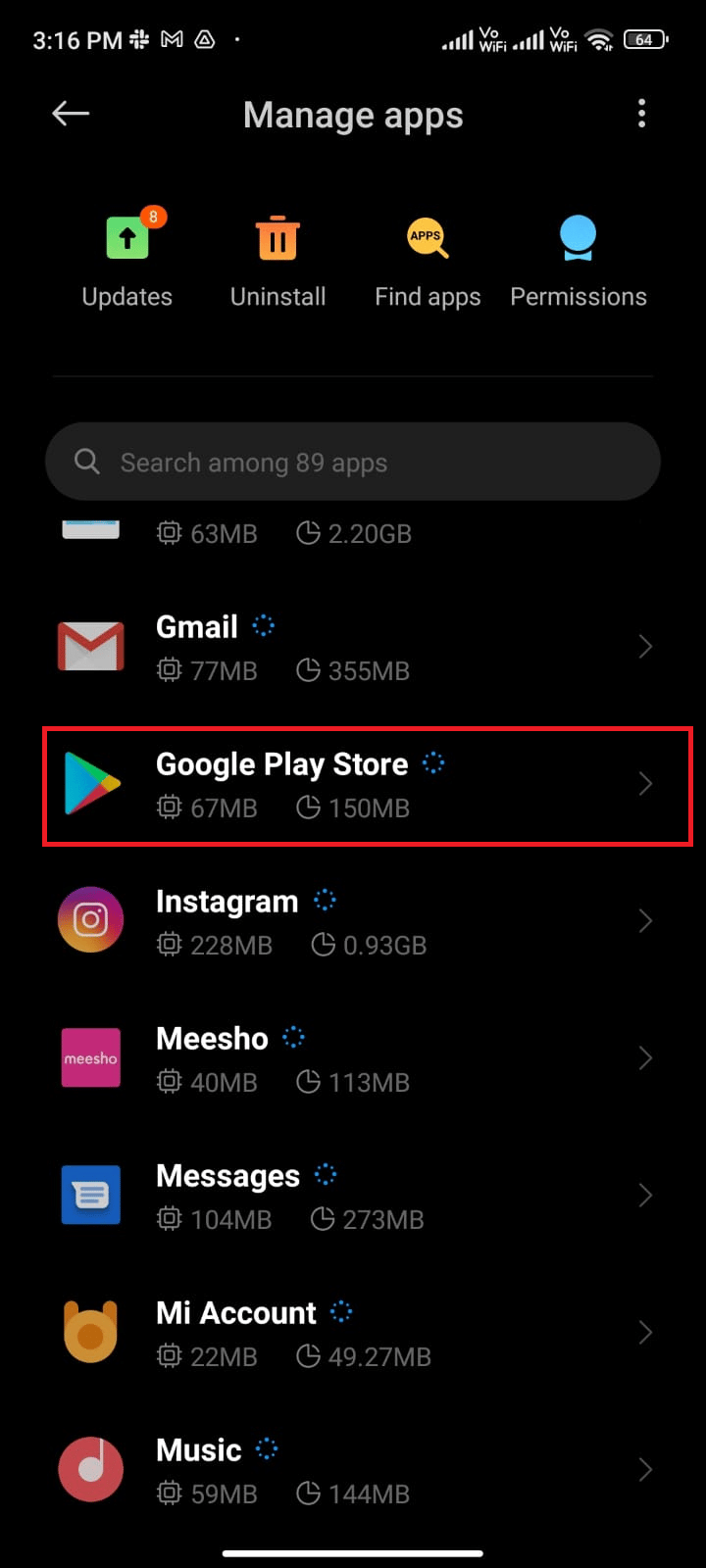
3. Selectați „Gestionare aplicații”, apoi „Magazin Google Play”.
4. Selectați opțiunea „Oprire forțată” din colțul stânga jos al ecranului.
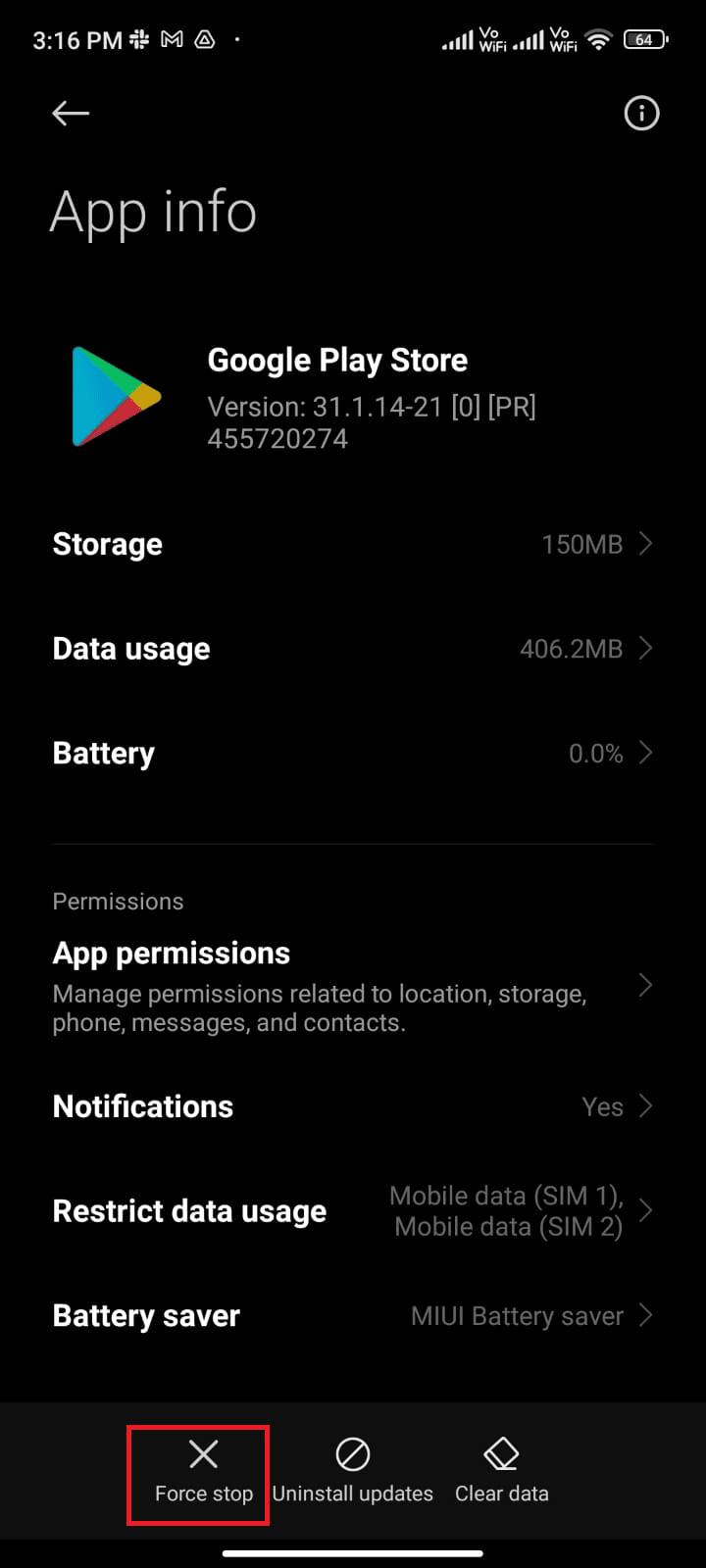
5. Dacă vi se solicită, confirmați acțiunea selectând „OK”.
Acum, redeschideți Magazinul Google Play și verificați dacă problema descărcărilor blocate s-a rezolvat.
Metoda 5: Actualizarea Magazinului Google Play
Magazinul Play este platforma de unde instalați actualizările pentru toate aplicațiile. Însă, puteți actualiza și Magazinul Play? Bineînțeles. Asigurați-vă că Magazinul Play este actualizat la cea mai recentă versiune pentru a evita problema blocării descărcărilor. Actualizarea Magazinului Play se realizează diferit de actualizarea obișnuită a aplicațiilor. Iată cum:
1. Deschideți Magazinul Play de pe ecranul principal.
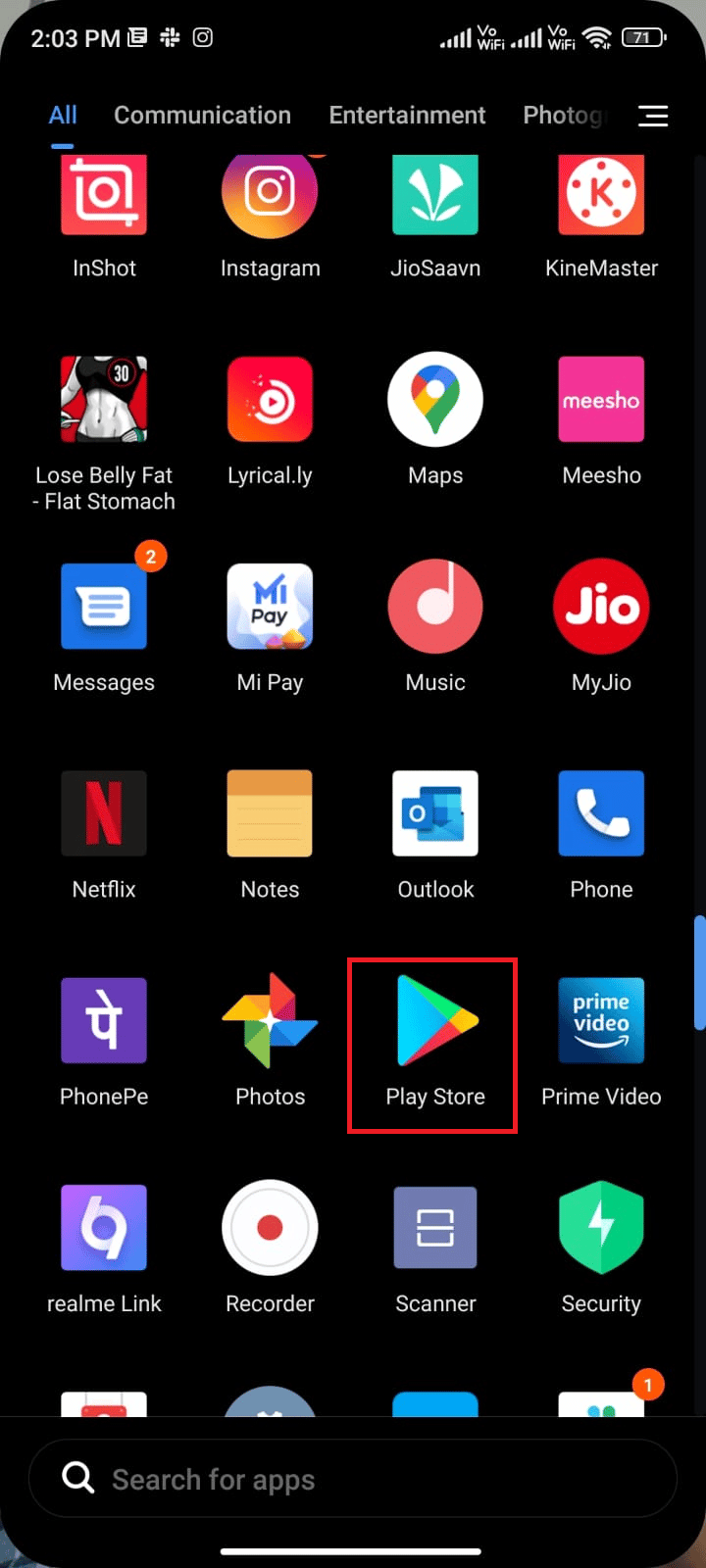
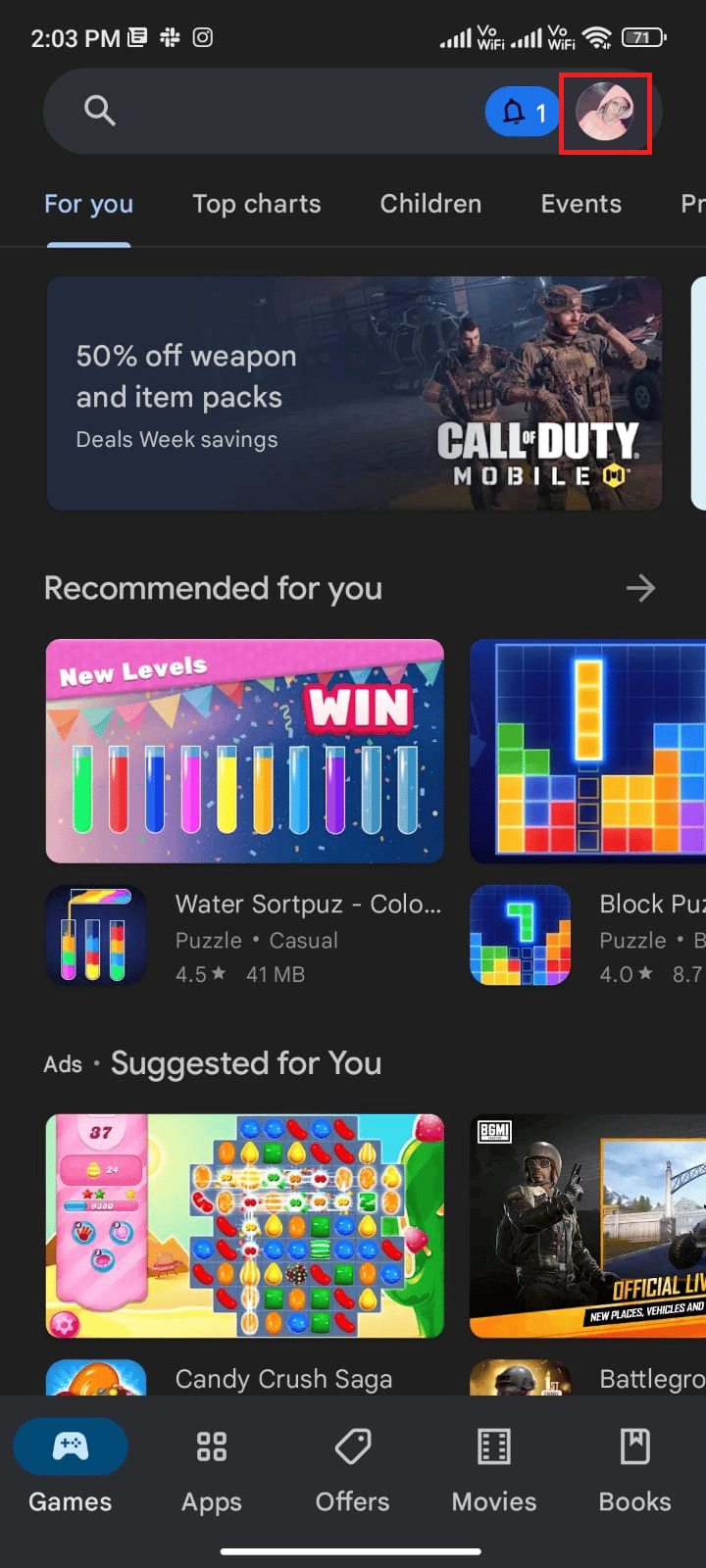
2. Selectați pictograma de profil din colțul din dreapta sus al ecranului.
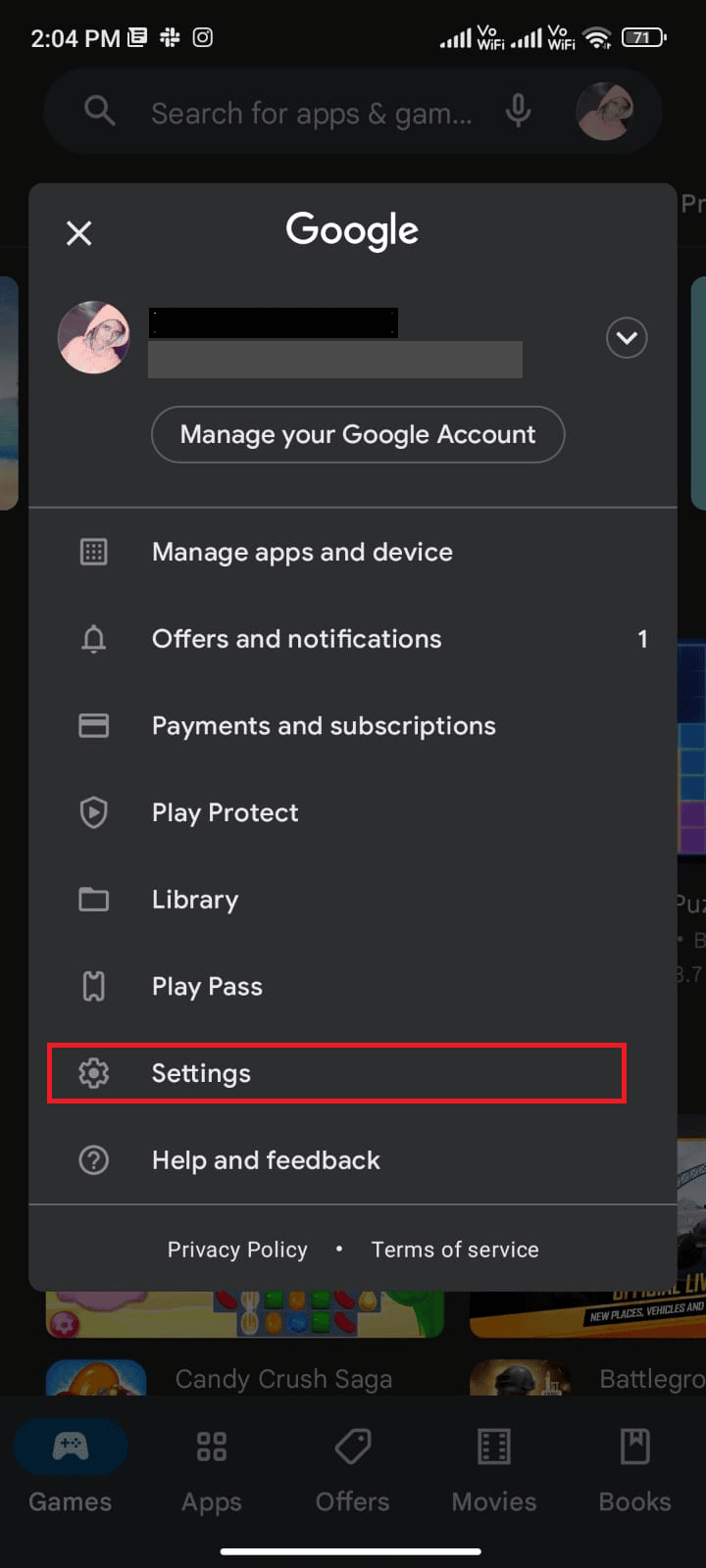
3. Selectați „Setări”.
4. Derulați în jos și selectați „Despre”.
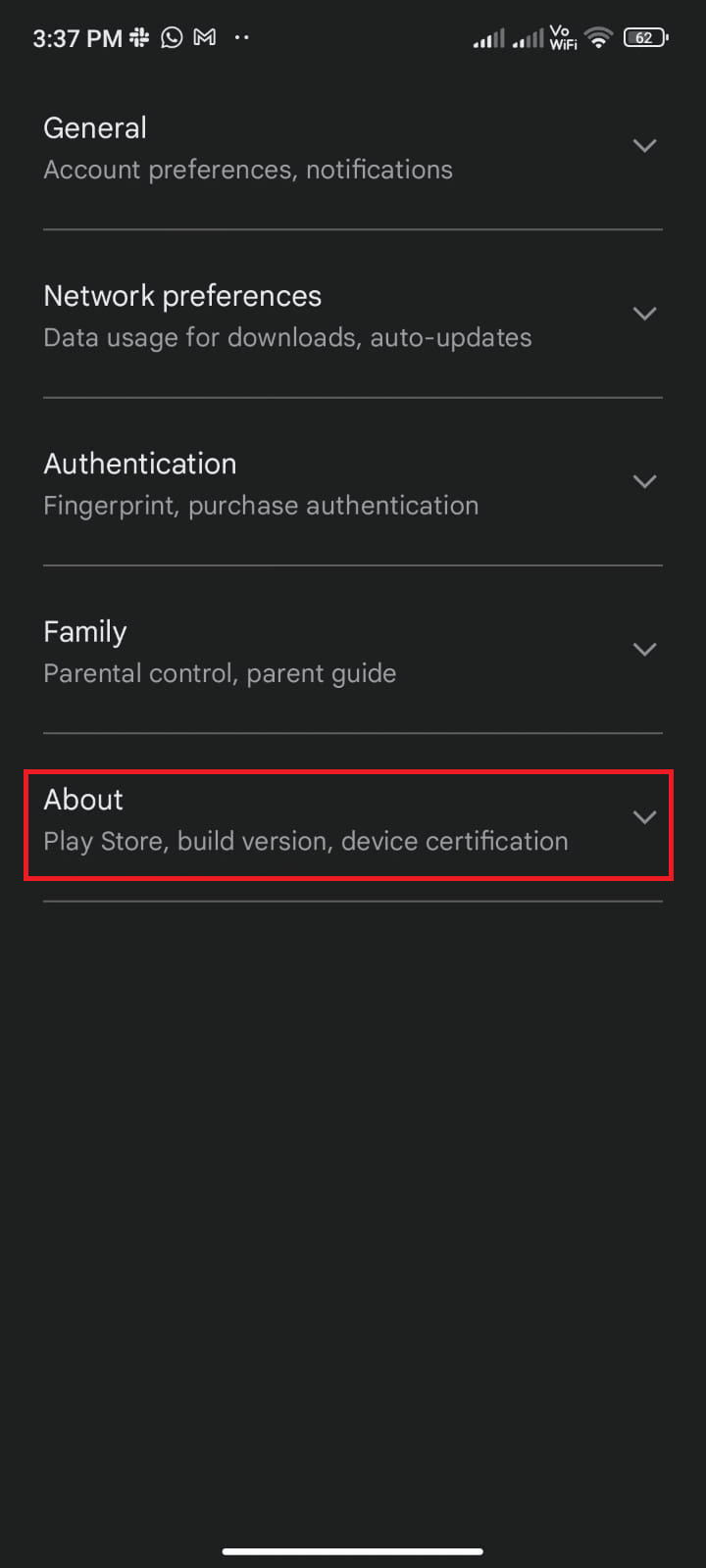
5. Apăsați „Actualizare Magazin Play”, după cum se vede.
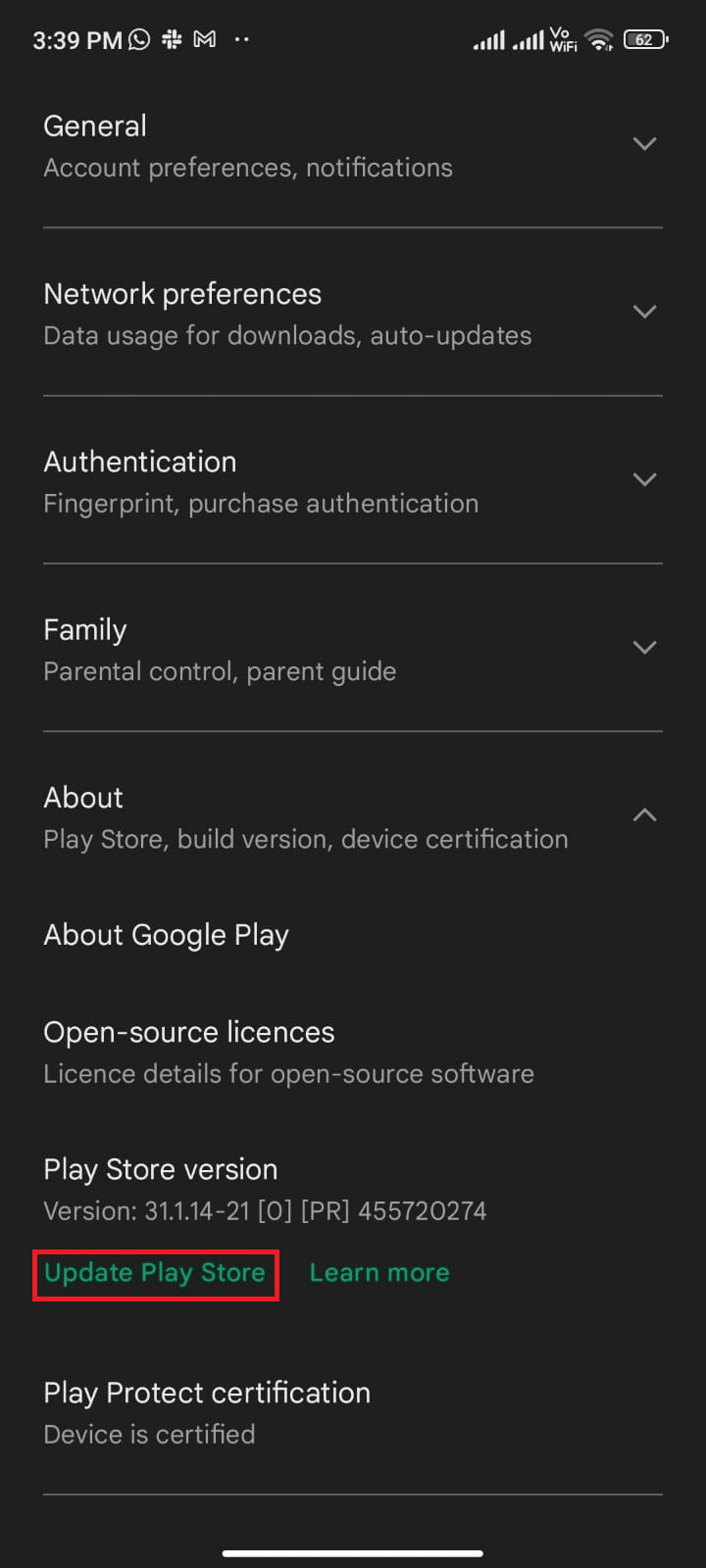
5A. Dacă există actualizări, așteptați până la finalizarea procesului.
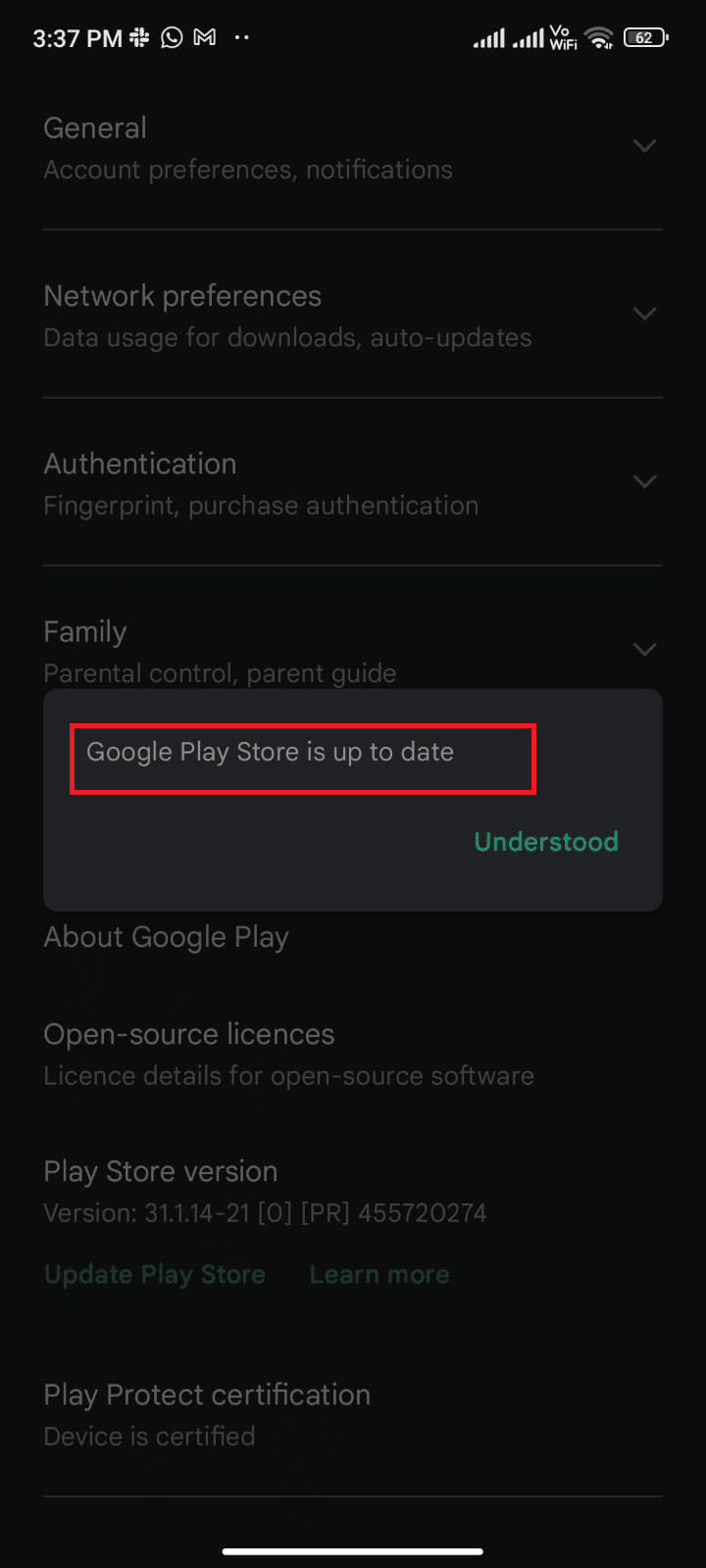
5B. Dacă aplicația este actualizată, veți primi o notificare. Selectați „Am înțeles” și continuați cu metoda următoare.
Metoda 6: Actualizarea sistemului de operare Android
Puteți rezolva problema descărcărilor blocate actualizând sistemul de operare Android. Actualizarea se poate face prin date mobile sau Wi-Fi. Actualizarea sistemului de operare ajută la corectarea erorilor și anomaliilor care pot apărea în diverse aplicații. Dacă nu știți cum să actualizați sistemul Android, consultați ghidul nostru: „3 modalități de a verifica actualizările pe telefonul dvs. Android”.
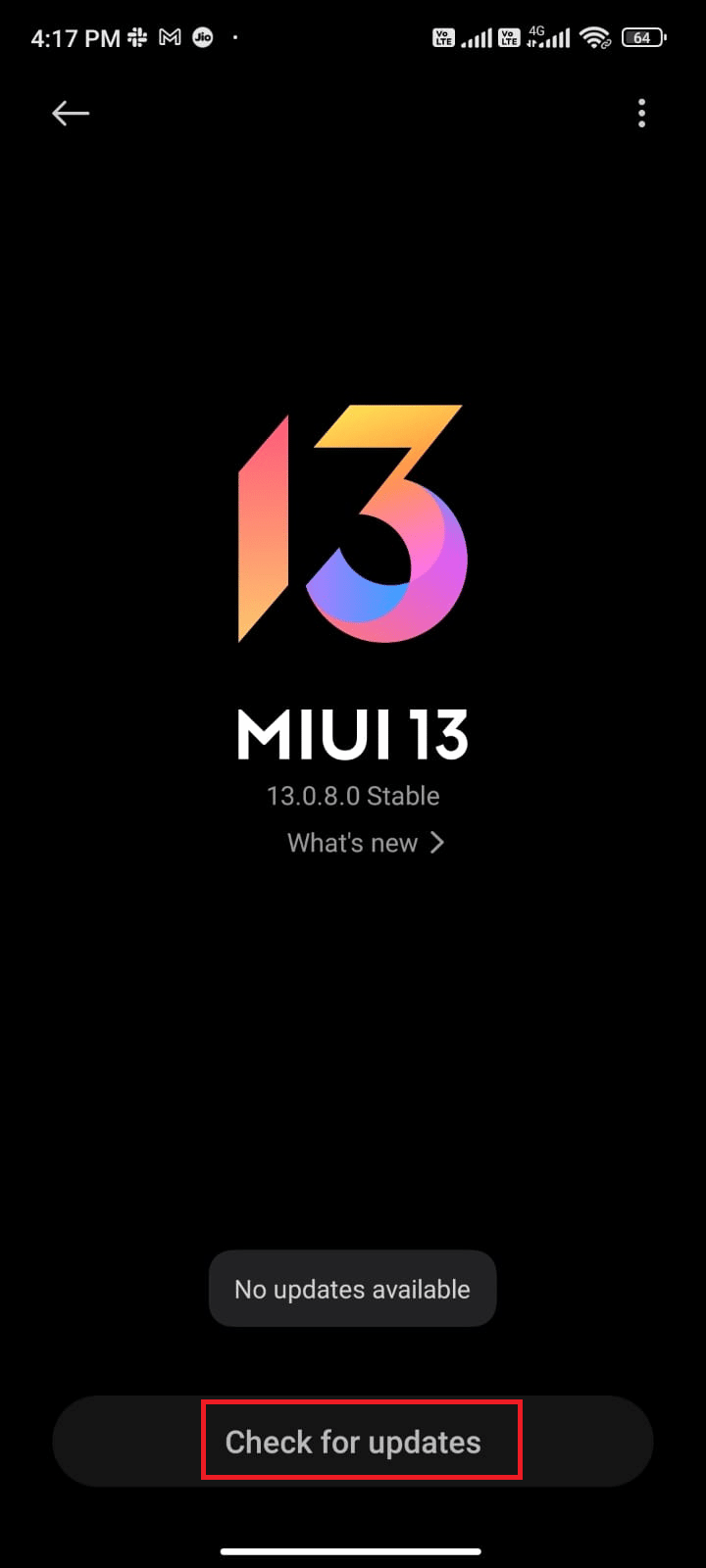
După actualizarea sistemului de operare, verificați dacă problema descărcărilor blocate s-a rezolvat.
Metoda 7: Eliberarea spațiului de stocare
Pentru a instala actualizările, telefonul trebuie să aibă suficient spațiu. Dacă spațiul de stocare este insuficient, veți întâmpina probleme cu blocarea descărcărilor. Verificați aplicațiile rar sau neutilizate și ștergeți-le prin Magazinul Google Play sau direct din memoria telefonului. De asemenea, puteți gestiona spațiul de stocare urmând acești pași:
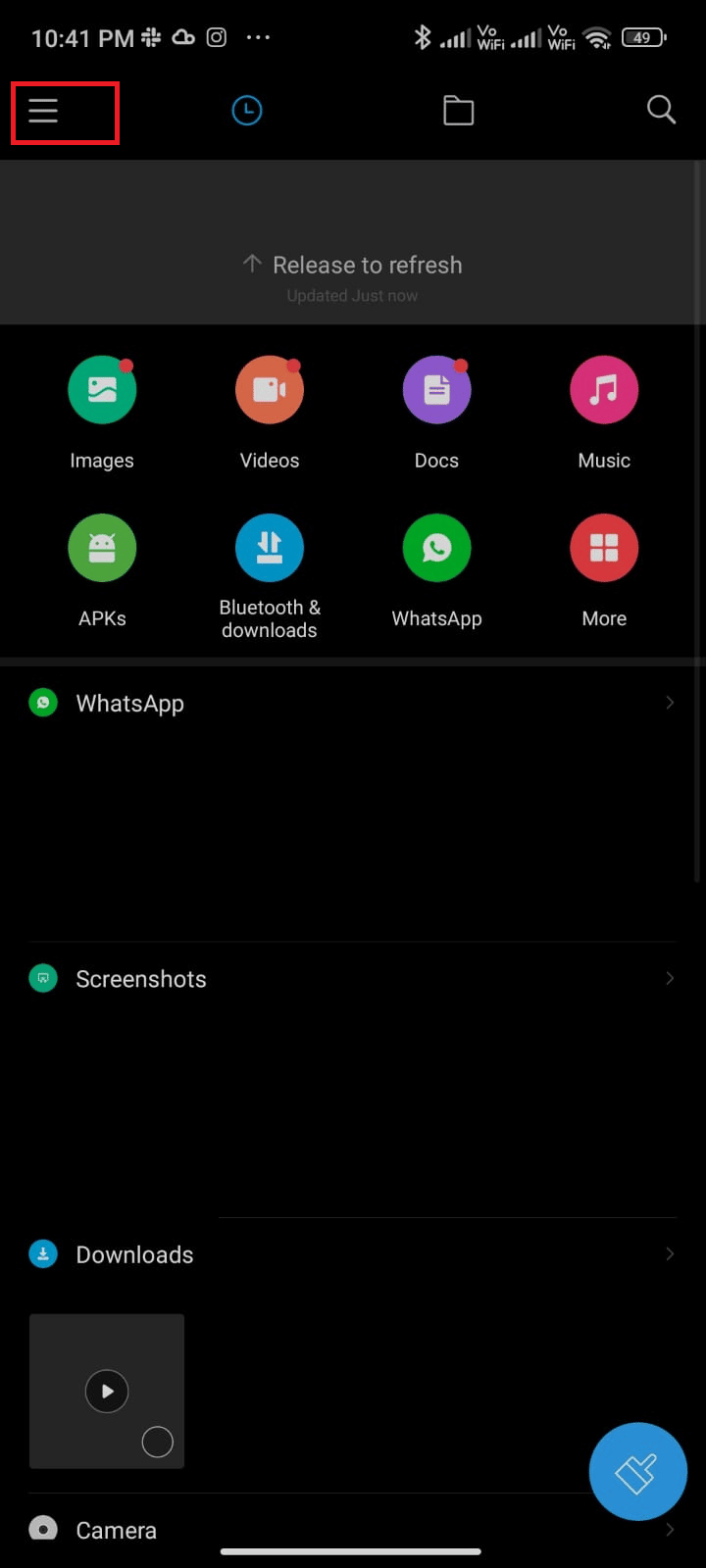
1. Deschideți aplicația „Manager de fișiere” pe dispozitiv.
2. Selectați pictograma cu trei linii din colțul stânga sus al ecranului.
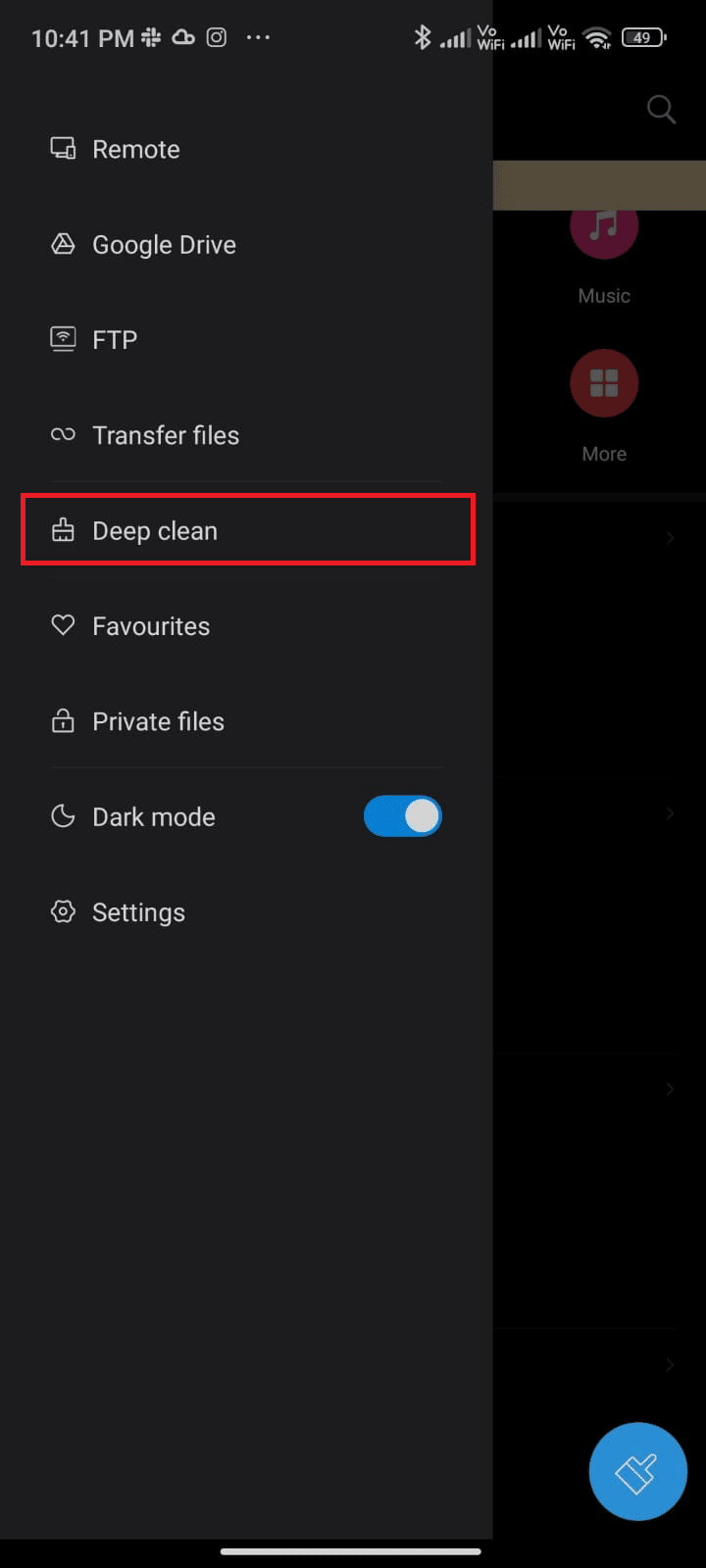
3. Selectați „Curățare profundă”, după cum se vede.
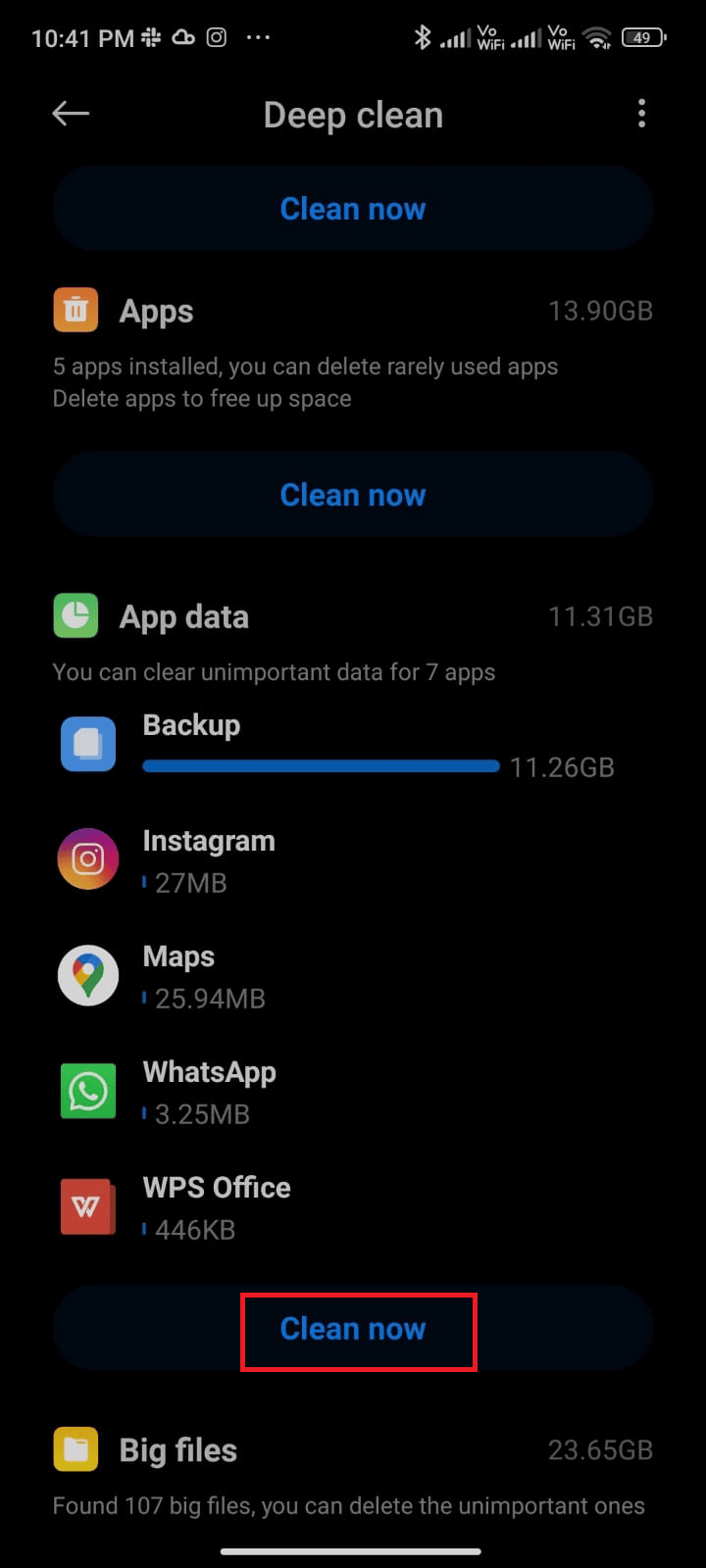
4. Selectați „Curățați acum” pentru categoria în care doriți să eliberați spațiu.
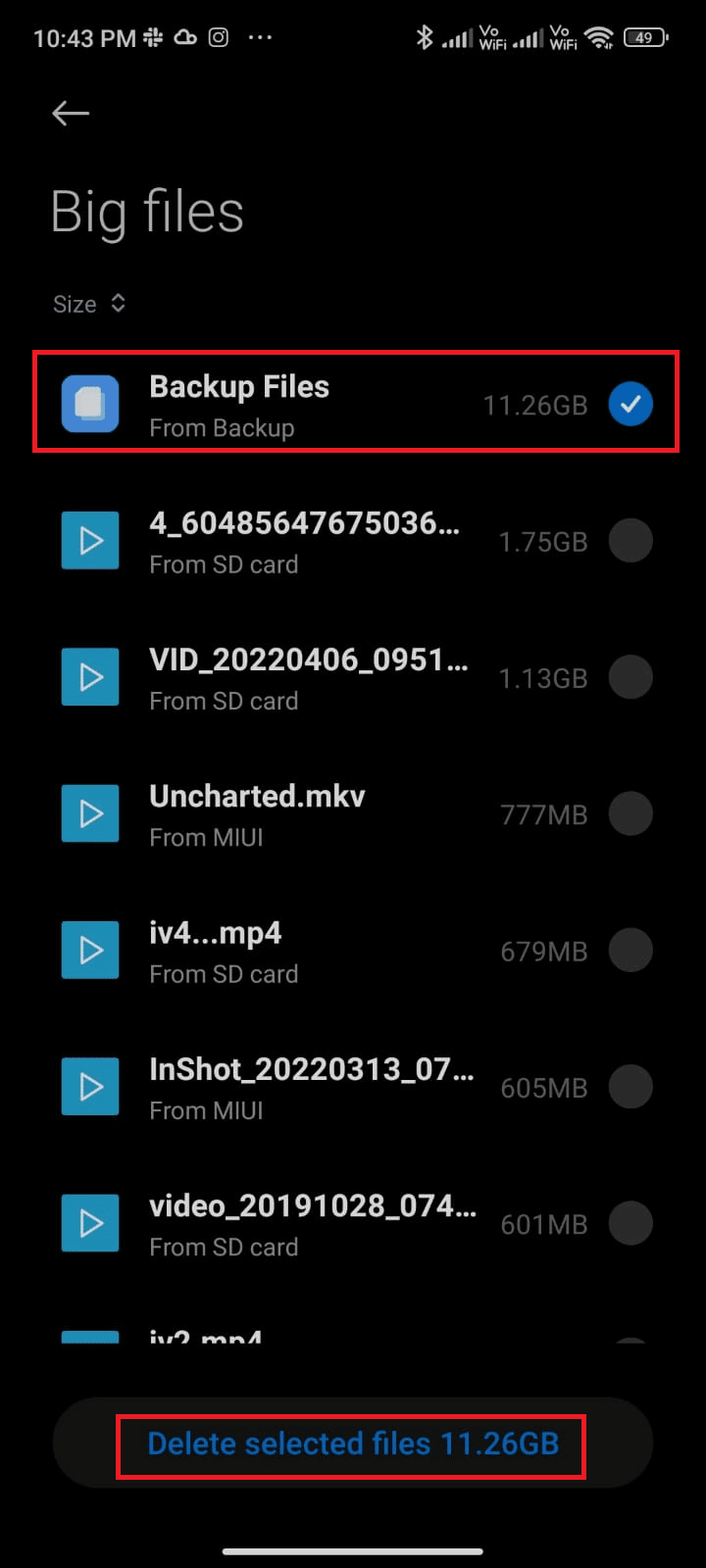
5. Selectați fișierele inutile și apoi selectați „Ștergeți fișierele selectate”.
6. Confirmați acțiunea și reporniți telefonul. Apoi, verificați dacă problema descărcărilor blocate s-a rezolvat.
Notă: Dacă aveți multe fișiere într-un singur folder, schimbați locația fișierelor. Acest lucru poate reduce spațiul folosit și poate îmbunătăți performanța telefonului. De asemenea, puteți consulta ghidul nostru despre cum să eliberați și să gestionați spațiul de stocare.
Metoda 8: Efectuarea unei scanări malware
Fișierele rău intenționate și erorile din Android pot cauza probleme cu descărcările blocate. Dacă ați descărcat recent fișiere APK sau ați instalat aplicații noi, dezinstalați-le și verificați dacă problema s-a rezolvat. De asemenea, puteți instala o aplicație antivirus pentru a scana dispozitivul și a verifica dacă este sigur.
Pentru a vă face o idee despre ce aplicație să alegeți, consultați ghidul nostru „Top 10 antivirusuri gratuite pentru Android”. Iată câteva instrucțiuni pentru a efectua o scanare malware:
1. Deschideți Magazinul Play.
2. Căutați un software antivirus.
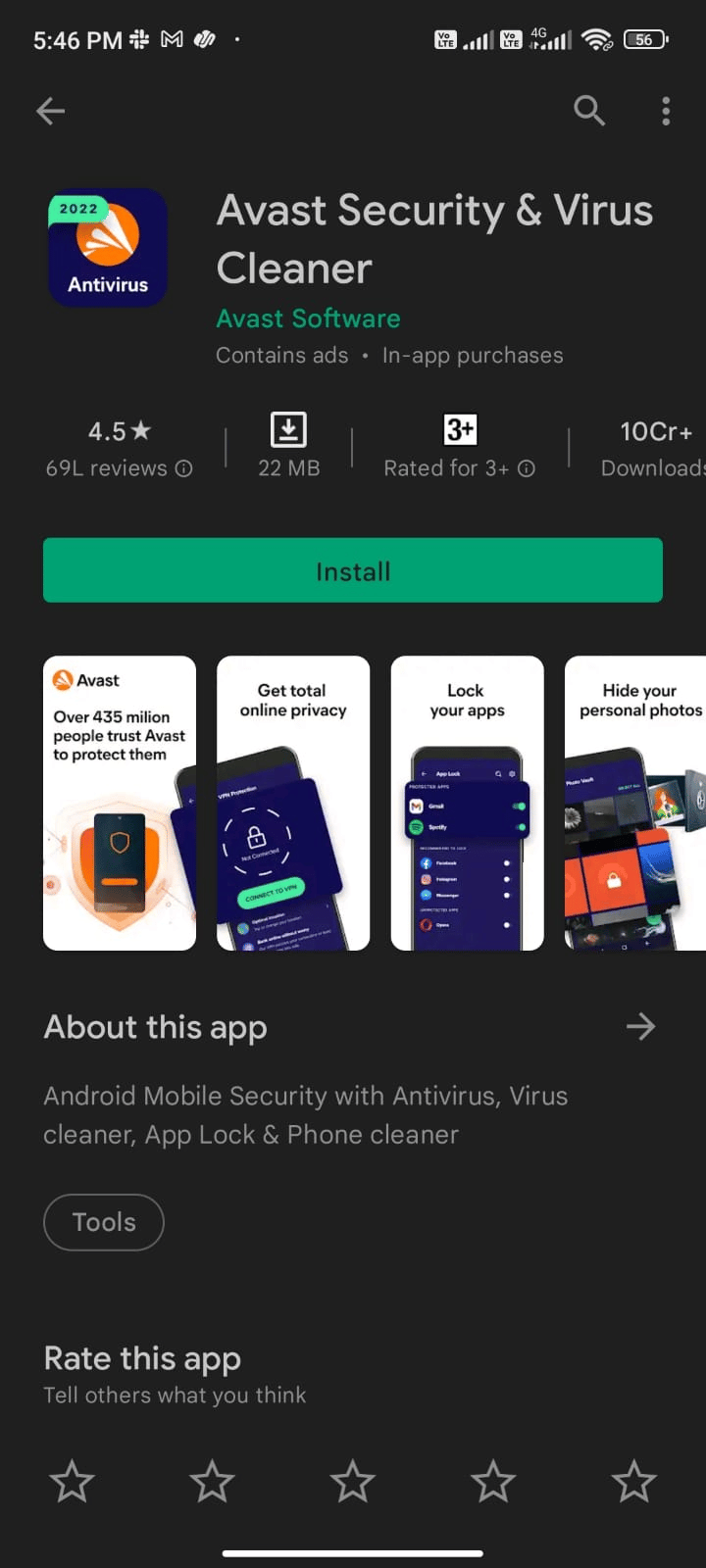
3. Selectați „Instalare”.
4. Așteptați finalizarea instalării și selectați „Deschidere” pentru a lansa aplicația.
Notă: Pașii pentru scanarea dispozitivului pot varia în funcție de software-ul ales. Aici, vom folosi ca exemplu Avast Antivirus. Urmați pașii specifici aplicației alese.
5. Urmați instrucțiunile din aplicație și alegeți între Protecție Avansată (necesită abonament) și Protecție de Bază (gratuită).
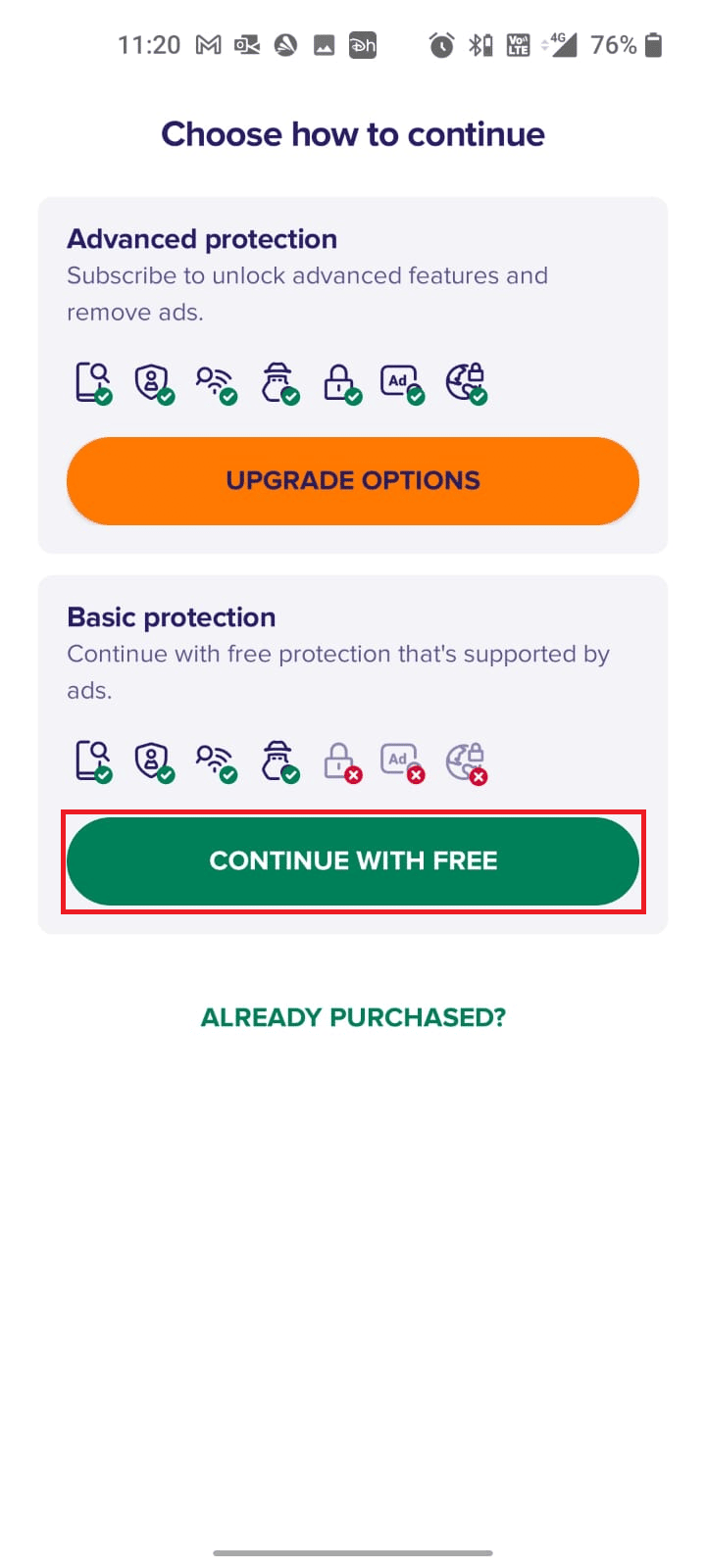
6. Selectați „ÎNCEPEȚI SCANAREA”.
<img class=”alignnone wp-image-109693″ width=”340″ height=”756″ src=”https://wilku.top/wp-content/uploads/2022/07/1656772