În sistemul de operare Windows 10, se manifestă o problemă neobișnuită care împiedică utilizatorii să obțină versiunile actualizate ale aplicațiilor din Microsoft Store. Acest defect pare să persiste de cel puțin un an. Concret, aplicațiile descărcate din magazinul Microsoft nu se actualizează la iterațiile ulterioare. Deși apare o notificare despre disponibilitatea unei actualizări, instalarea acesteia nu aduce utilizatorul la versiunea următoare a aplicației. Vă prezentăm în continuare metodele de remediere a acestei situații, când actualizările din Microsoft Store nu funcționează corect.
Rezolvarea acestei probleme necesită o perioadă de timp de aproximativ o zi și implică mai multe acțiuni. Vă recomandăm să parcurgeți fiecare pas. Deși șansele sunt reduse, este posibil ca problema să se rezolve de la sine, fără a fi nevoie să așteptați o zi întreagă. În tot acest timp, veți putea utiliza normal sistemul dumneavoastră.
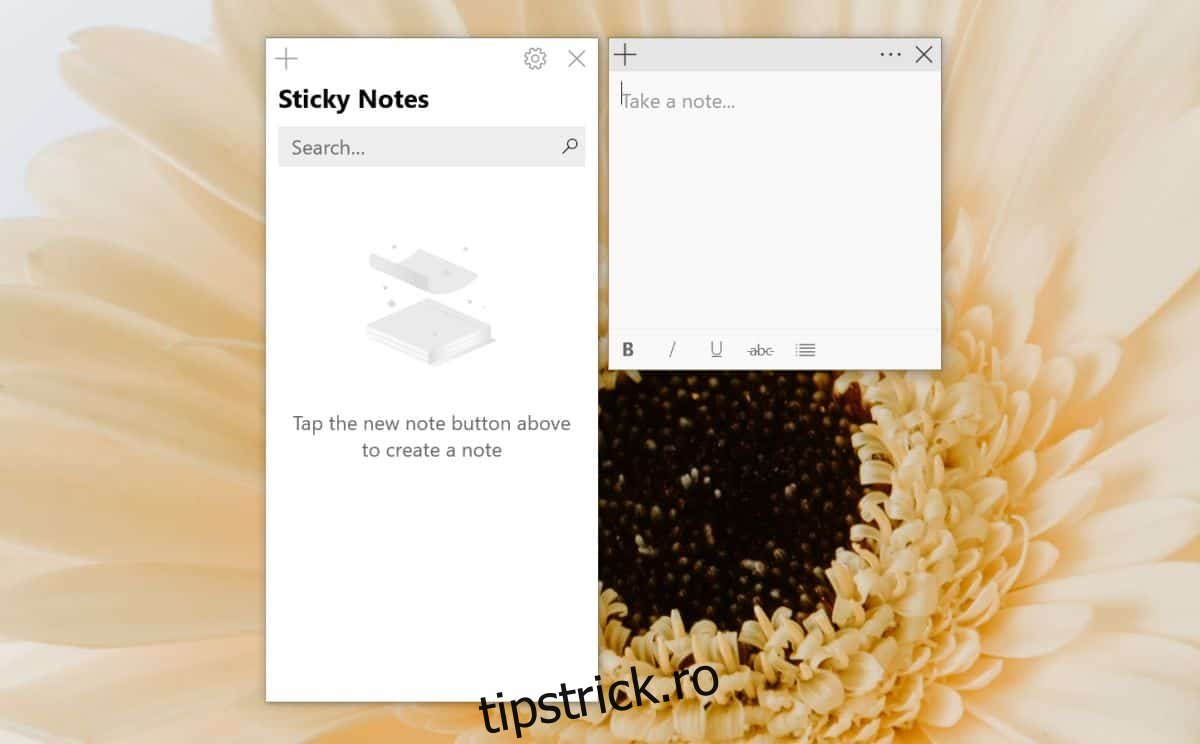
Personal, am întâmpinat această problemă cu aplicația Sticky Notes, care rămânea blocată la versiunea 2.1.18.0. Chiar și după actualizarea la Windows 10 1809, aplicația a refuzat să se actualizeze.
Utilizarea instrumentului de depanare Microsoft Store
Deschideți aplicația Setări și accesați secțiunea Actualizare și securitate. Selectați fila Depanare și identificați opțiunea Aplicații Windows Store. Rulați instrumentul de depanare și aplicați orice remedieri sugerate de acesta.
Resetarea Microsoft Store
Deschideți fereastra Rulare folosind combinația de taste Win+R. Introduceți comanda WSReset.exe și apăsați Enter. Aceasta va deschide o fereastră de linie de comandă. Dacă aplicația Microsoft Store este deschisă, aceasta se va închide. Așteptați ca fereastra Prompt de comandă să termine resetarea. Veți ști că operațiunea s-a încheiat când aplicația Microsoft Store se va redeschide.
Reinstalarea aplicației Microsoft Store
Deschideți PowerShell ca administrator și executați următoarea comandă pentru a reinstala aplicația Microsoft Store:
Get-AppXPackage *WindowsStore* -AllUsers | Foreach {Add-AppxPackage -DisableDevelopmentMode -Register "$($_.InstallLocation)AppXManifest.xml"}
Resetarea folderului de distribuție software
Înainte de a reseta folderul de distribuție software, trebuie să activați modul Avion. Puteți face acest lucru din Centrul de acțiuni.
Deschideți linia de comandă și executați comenzile următoare, fiecare pe rând. Introduceți o linie, apăsați Enter și așteptați să se finalizeze înainte de a introduce următoarea comandă:
Executați această comandă de 3-4 ori:
taskkill /F /FI "SERVICES eq wuauserv"
Următoarele comenzi se execută o singură dată:
net stop cryptSvc

net stop bits

net stop msiserver

ren C:WindowsSoftwareDistribution SoftwareDistribution.old

rmdir C:WindowsSoftwareDistributionDataStore

rmdir C:WindowsSoftwareDistributionDownload
După ce ați executat comenzile de mai sus, rulați și următoarele comenzi, tot pe rând:
Net Stop bits

Net Stop wuauserv

Net Stop appidsvc

Net Stop cryptsvc

Ren %systemroot%SoftwareDistribution SoftwareDistribution.bak

Ren %systemroot%system32catroot2 catroot2.bak

Net Start bits

Net Start wuauserv

Net Start appidsvc

Net Start cryptsvc
Așteptarea de o zi
Utilizați sistemul în mod normal pe parcursul zilei. La finalul acesteia, închideți calculatorul. Când îl reporniți a doua zi, verificați aplicația Microsoft Store pentru actualizări.
Ar trebui să vedeți actualizări disponibile pentru aplicații. Instalați aceste actualizări și veți obține versiunea cea mai recentă a aplicațiilor dumneavoastră.