Este posibil să observați pictograme de aplicații în meniul Start sau în lista de aplicații, marcate cu un semn de exclamație. Această situație nu este unică, mulți utilizatori de Windows 10 s-au confruntat cu ea, deși nu este o eroare la fel de răspândită ca altele. În esență, aplicațiile respective nu se deschid, dar vestea bună este că problema este destul de simplu de remediat. Vă voi prezenta metodele prin care puteți repara aplicațiile care afișează o pictogramă gri cu un semn de exclamație.
Aplicații cu semne de exclamație: o problemă frecventă a aplicațiilor UWP
Personal, am întâmpinat această eroare cu aplicația Skype, și se pare că fenomenul afectează mai ales aplicațiile UWP (Universal Windows Platform). Dacă o aplicație are o pictogramă gri cu un semn de exclamație, dați click pe ea. Va apărea un mesaj de eroare care indică faptul că aplicația nu se poate deschide și sugerează reinstalarea acesteia.
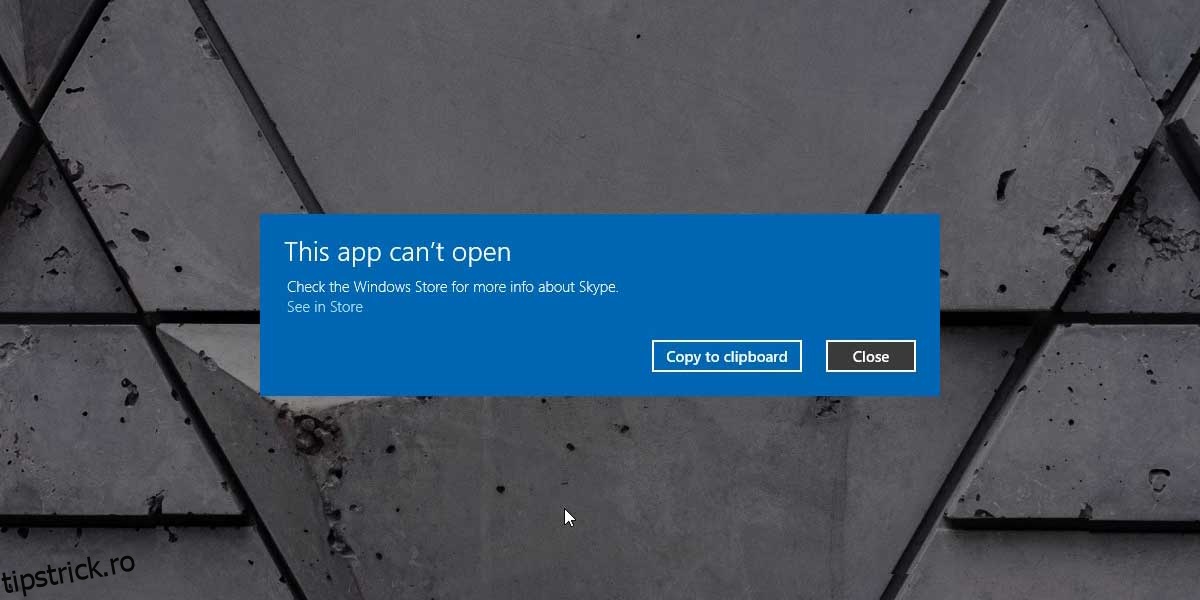
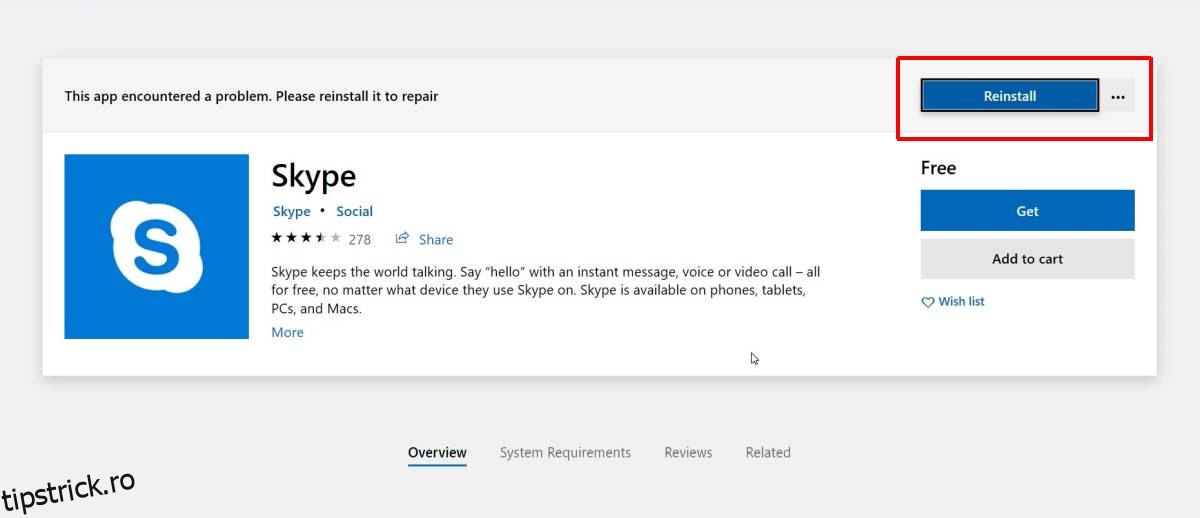
Prima acțiune pe care ar trebui să o întreprindeți este să faceți click pe link-ul „Vedeți în Magazin” din mesajul de eroare. Această acțiune va deschide aplicația Microsoft Store și vă va duce direct la pagina aplicației problematice. Acolo, veți găsi un buton de reinstalare. Deși aceasta ar trebui să rezolve problema, în unele cazuri s-ar putea să nu funcționeze (cum a fost și în cazul meu), dar merită încercat.
În situația în care reinstalarea prin Microsoft Store nu funcționează, deschideți meniul Start și accesați lista de aplicații. Dați click dreapta pe pictograma aplicației și selectați opțiunea „Dezinstalare” din meniul contextual. După dezinstalare, deschideți Microsoft Store și descărcați din nou aplicația. Odată reinstalată, problema ar trebui să fie rezolvată.
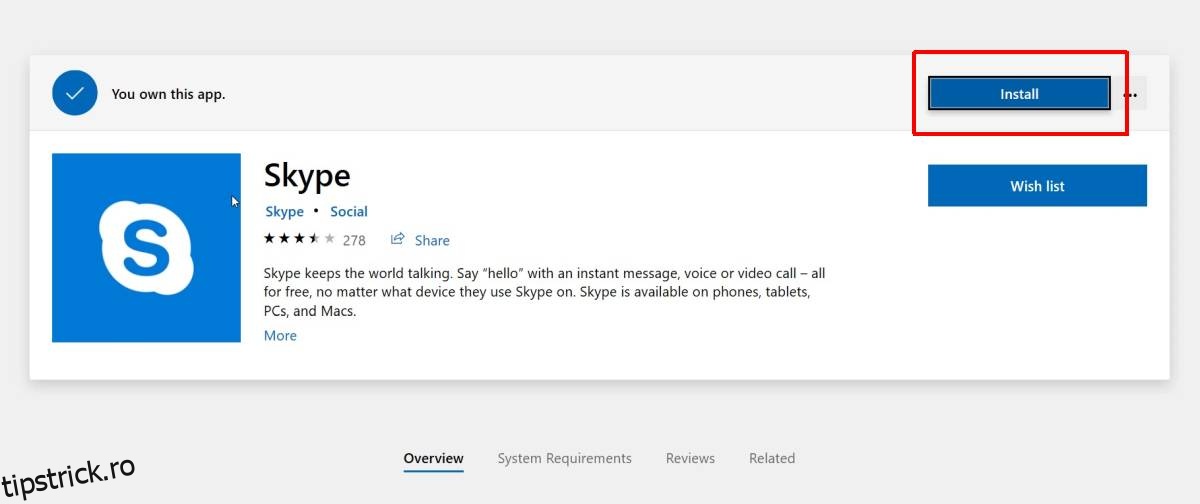
Dacă descărcarea aplicației nu începe, încercați să descărcați și o altă aplicație pe lângă cea pe care doriți să o reinstalați. Uneori, această acțiune ajută procesul să demareze.
Această metodă de reparare este simplă, dar are o limitare importantă: nu există nicio modalitate de a face o copie de rezervă a datelor stocate de aplicație. În cazul meu, cu Skype, nu a fost o problemă, însă dacă aveți o aplicație care stochează date importante, le veți pierde dacă sunteți nevoiți să o reinstalați. Din păcate, în prezent nu există o soluție pentru a evita această pierdere.
Nu se cunoaște cu exactitate cauza acestor erori și de ce aplicațiile se defectează aleatoriu. Dacă vă confruntați cu o aplicație preinstalată, cum ar fi Maps, pe care nu o puteți dezinstala din lista de aplicații a meniului Start, va trebui să o dezinstalați și reinstalați folosind PowerShell. Comanda este destul de simplă, dar necesită drepturi de administrator.
Dacă nu vă simțiți confortabil cu PowerShell, încercați mai întâi să resetați aplicația. Deși nu garantează rezolvarea problemei, este o opțiune demnă de încercat.