macOS integrează o temă vizuală întunecată, care nu se limitează doar la modificarea aspectului barei de meniu, a Dock-ului și a meniurilor contextuale. Această temă transformă și aplicațiile preinstalate, oferindu-le o interfață adaptată noului mod întunecat. Totuși, în anumite situații, aplicațiile nu reacționează corect la această schimbare, afișând o temă luminoasă în timp ce sistemul este setat pe cea întunecată. Iată cum se poate remedia această problemă.
Reîmprospătarea temelor
O primă metodă, deși nu întotdeauna eficientă, constă în a schimba temele. Închideți toate aplicațiile active și comutați la tema luminoasă. Ulterior, reveniți la tema întunecată și redeschideți aplicațiile. Dacă problema persistă, treceți la soluția următoare.
Utilizarea comenzilor în Terminal
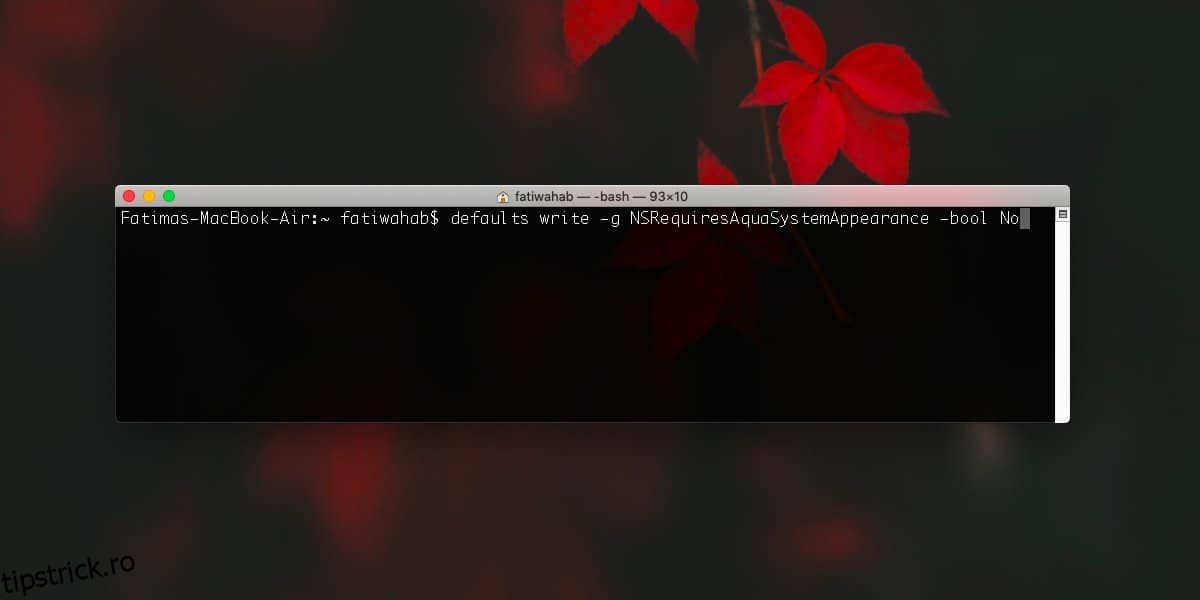
Închideți toate aplicațiile deschise. Apoi, lansați aplicația Terminal, pe care o puteți găsi prin Spotlight sau din Launchpad. Introduceți succesiv următoarele două comenzi:
defaults write -g NSRequiresAquaSystemAppearance -bool No
killall Dock
Este necesar să reporniți și Finder. Pentru a face acest lucru simplu, faceți clic pe meniul Apple și, ținând apăsată tasta Shift, selectați opțiunea „Forțează închiderea Finder”.
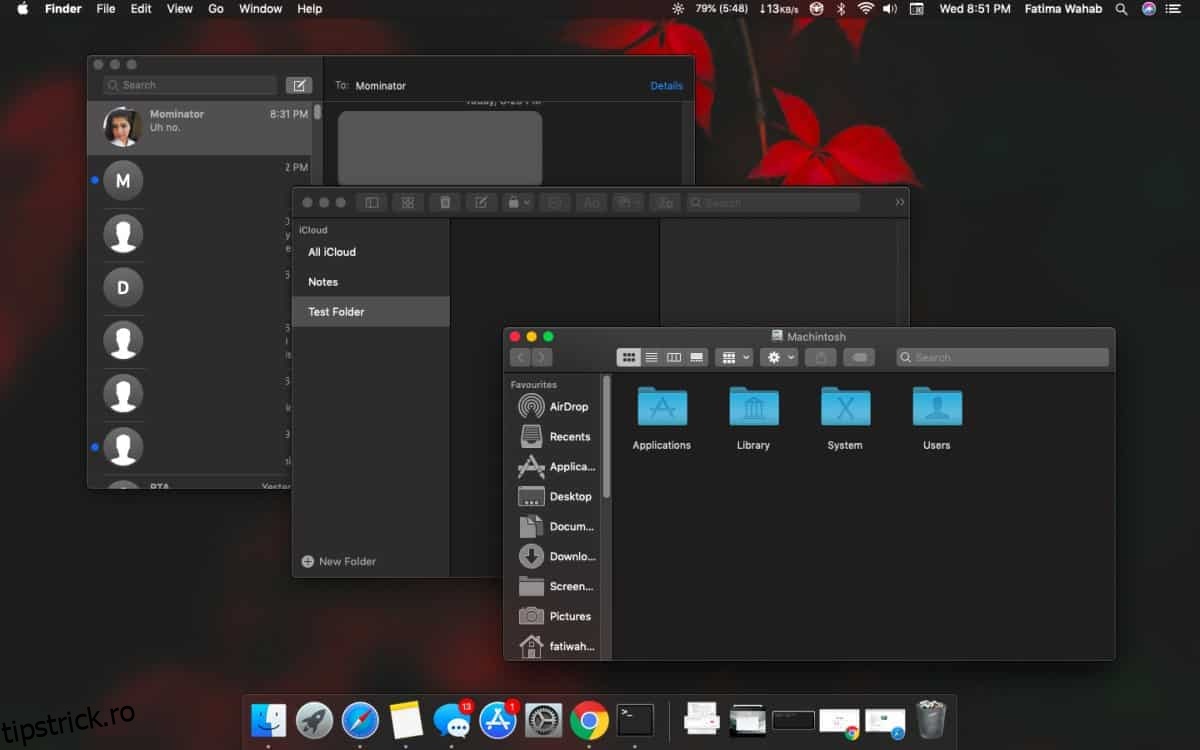
După ce ați încheiat acești pași, redeschideți aplicațiile preinstalate. De această dată, ar trebui să adopte corect tema întunecată. Dacă problema continuă, deconectați-vă de la sesiune și apoi conectați-vă din nou. În general, repornirea Dock-ului ar trebui să rezolve problema, iar deconectarea devine necesară doar ca o soluție suplimentară.
Dacă preferați ca anumite elemente, cum ar fi bara de meniu, Dock-ul și meniurile să fie afișate în modul întunecat, păstrând în același timp restul interfeței în modul lumină, puteți utiliza comanda următoare în Terminal:
defaults write -g NSRequiresAquaSystemAppearance -bool Yes
După executarea acestei comenzi, este necesar să reporniți Dock-ul sau să vă deconectați și să vă reconectați pentru a aplica modificarea.
Odată ce ați remediat problema, ar trebui să puteți comuta între teme fără ca aplicațiile să nu mai reflecte schimbarea. Dacă, totuși, observați că aplicațiile nu adoptă imediat noua temă, închideți-le și redeschideți-le.
Această eroare nu ar trebui să reapară după remediere, dar poate surveni chiar și după crearea unui nou profil de utilizator sau după actualizarea la cea mai recentă versiune macOS.
Aplicațiile terță parte vor afișa tema întunecată doar dacă dezvoltatorii au adăugat suport pentru această funcție. De exemplu, Chrome a implementat recent această funcție, deci asigurați-vă că aveți instalată cea mai recentă versiune a browserului.