Monitoarele cu rezoluție 4K au devenit noul standard în tehnologia afișajelor. Totuși, pentru a valorifica potențialul acestor ecrane, este necesar conținut video care a fost înregistrat și prelucrat special pentru a fi redat în 4K. Dacă ești creator de conținut video, ai nevoie nu doar de instrumente de editare post-producție eficiente, ci și de metode de a reduce dimensiunea fișierelor video 4K mari, facilitând partajarea lor online.
Optimizarea dimensiunii fișierelor video 4K
Pentru a diminua dimensiunea fișierelor video, menținând totodată o calitate apropiată de 4K, este esențial să utilizezi software-ul adecvat. Este important de reținut că, deși numeroase camere pot înregistra în 4K, modul în care acestea procesează datele video variază. De aceea, unele camere pot genera fișiere mai mari decât altele.
Codec-ul HEVC/H.265
Compresia video joacă un rol major în determinarea dimensiunii finale a fișierului video. Odată cu popularizarea conținutului 4K, tehnicile de compresie video s-au îmbunătățit semnificativ. Dacă fișierele tale 4K sunt prea mari pentru a fi încărcate sau partajate ușor, este esențial să verifici standardul de compresie pe care îl folosești.
Recomandăm utilizarea compresiei HEVC sau H.265 în locul standardului mai vechi, AVC sau H.264, care generează fișiere mai voluminoase. Utilizarea HEVC/H.265 va reduce rata de biți, fără a afecta vizibil calitatea imaginii, rezultând într-un fișier video de dimensiuni mai mici. Pentru a beneficia de acest tip de compresie, ai nevoie de un software care îl acceptă. Deși poți reduce rata de biți și cu AVC/H.264, calitatea video va fi inferioară.
Editare și tăiere video
O metodă eficientă de a reduce dimensiunea unui fișier video 4K este eliminarea scenelor inutile și decuparea părților neimportante. Chiar și o editare minoră, prin eliminarea câtorva secunde de material video, poate avea un impact semnificativ asupra dimensiunii totale a fișierului. Combinând această tehnică cu compresia HEVC, poți obține fișiere 4K de dimensiuni rezonabile. Este crucial să utilizezi un software care, după editarea video, îl poate salva folosind același standard de compresie.
Dacă videoclipurile au fost codificate inițial în HEVC, dar programul de editare salvează fișierul final folosind compresia AVC, fișierul rezultat poate fi mai mare decât originalul.
Eliminarea sunetului
În cazurile în care sunetul video nu este esențial, eliminarea lui poate reduce considerabil dimensiunea fișierului. Această soluție este ideală când calitatea imaginii este bună, dar sunetul conține zgomot sau nu adaugă valoare conținutului video.
Optimizarea ratei de biți audio
Înțelegând că eliminarea sunetului nu este întotdeauna o opțiune, poți reduce rata de biți audio. Calitatea sunetului, la fel ca cea video, depinde de rata de biți, iar aceasta poate fi ajustată pentru a micșora fișierul, fără a afecta semnificativ calitatea. De fapt, poți reduce rata de biți audio mai mult decât cea video, înainte ca diferența să fie observabilă. Reducerea ratei de biți audio are un impact semnificativ asupra dimensiunii totale a fișierului video. Astfel, poți păstra calitatea video 4K, dar cu un sunet de calitate ușor inferioară, rezultând într-un fișier mai mic.
Poți reduce rata de biți audio în două moduri: poți extrage sunetul dintr-un fișier video și folosi un software precum Audacity pentru a reduce rata de biți, sau poți folosi un program precum VideoProc, care îți permite să modifici direct rata de biți audio, fără a fi nevoie să extragi sunetul.
Ajustarea ratei cadrelor
Rata de cadre pe secundă este un factor important în calitatea unui videoclip. O rată mai mare a cadrelor produce o redare mai fluidă, dar mulți, în special din comunitatea jocurilor, consideră că ochiul uman nu mai poate percepe diferența după o anumită valoare. Pentru pasionații de jocuri, un FPS ridicat este crucial, dar dacă scopul este partajarea unui video 4K, poți reduce rata cadrelor la un nivel mai rezonabil.
Este important să înțelegi că rata cadrelor nu este același lucru cu rezoluția. Un videoclip 4K conține mai mulți pixeli și detalii per cadru, comparativ cu un video 1080p. Rata cadrelor se referă la numărul de cadre capturate pe secundă. Pentru ochiul uman, videoclipul apare ca o succesiune fluentă, dar este, de fapt, o serie de cadre afișate rapid. Ochiul uman nu distinge, de obicei, diferența între un video cu peste 60 de cadre pe secundă. Astfel, dacă video-ul tău a fost înregistrat cu 80 sau 120 de cadre pe secundă, ia în considerare reducerea ratei la 60, și, ține cont și de standardul de compresie folosit.
VideoProc: Soluție pentru reducerea dimensiunii video 4K
Metodele menționate pentru reducerea dimensiunii fișierelor video 4K necesită un software care suportă compresia necesară, oferind funcții de editare video și audio, dar și multe altele. Există aplicații care le oferă pe toate, inclusiv Audacity pentru audio, sau Handbrake pentru editare video. Ambele sunt gratuite, dar pot fi complexe pentru utilizatorii obișnuiți. Aceste aplicații oferă un control fin asupra fișierelor audio și video, ceea ce poate fi inutil dacă dorești doar o metodă simplă de a gestiona mai ușor dimensiunea unui fișier video 4K.
O alternativă mai simplă este VideoProc. Acesta nu doar că suportă compresia HEVC/H.265, ci oferă și o serie de alte codecuri. În plus, aplicația permite editarea audio, direct în cadrul fișierului video, sau ca fișier audio separat. Un avantaj major al VideoProc, comparativ cu aplicații precum Handbrake, este posibilitatea de a alege unitatea GPU folosită pentru conversia video, oferind un control asupra resurselor de sistem utilizate.
Compresia video
Pentru a comprima videoclipuri folosind standardul HEVC/H.265, apasă butonul video din partea de sus și adaugă fișierul video dorit. Dacă ai mai multe fișiere de comprimat, adaugă-le într-un singur folder și, apoi, adaugă folderul folosind butonul Video Folder din partea de sus.
În partea de jos vei observa mai multe file, unde poți selecta formatul de compresie. Navighează la fila Video și caută formatul H.265 sau HEVC.
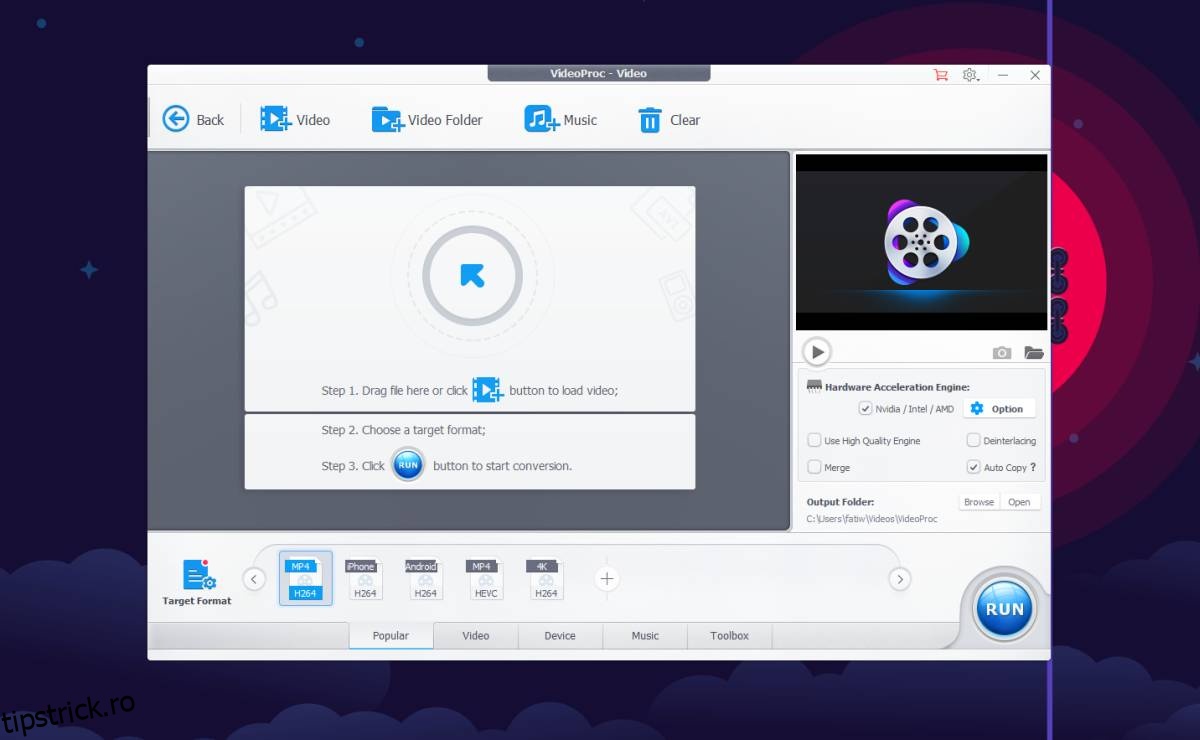
După selectarea formatului, apasă butonul Run din dreapta jos pentru a iniția conversia video.
Tăierea video
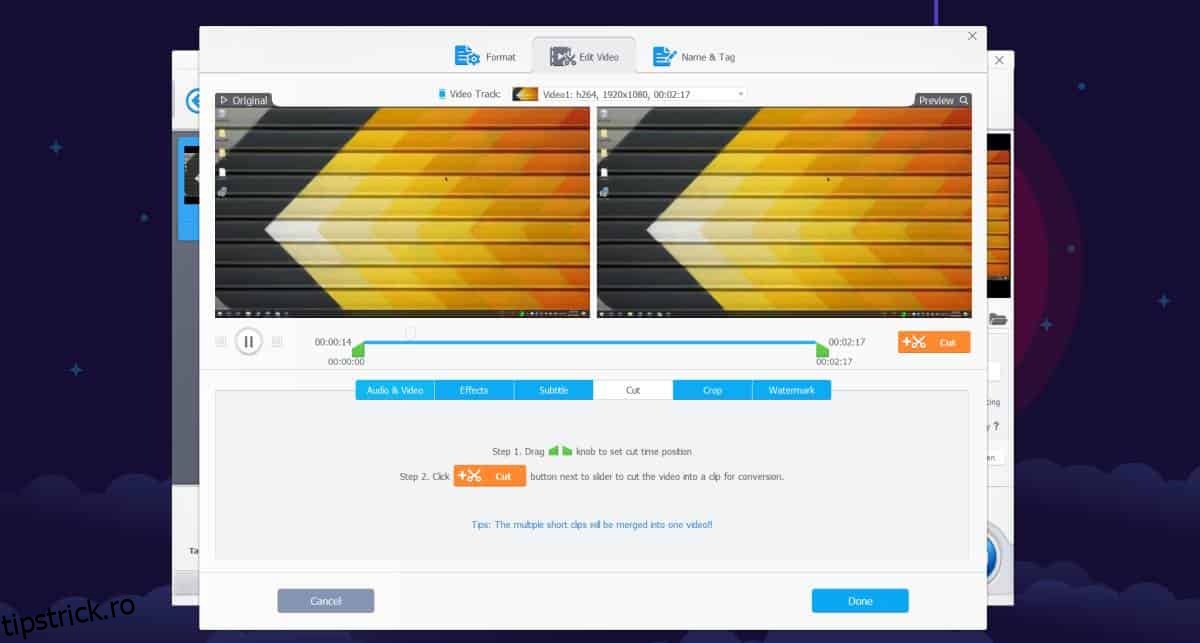
Pentru a tăia un videoclip înainte de compresie, adaugă-l în VideoProc, iar apoi apasă butonul de tăiere sau decupare aflat sub videoclip.
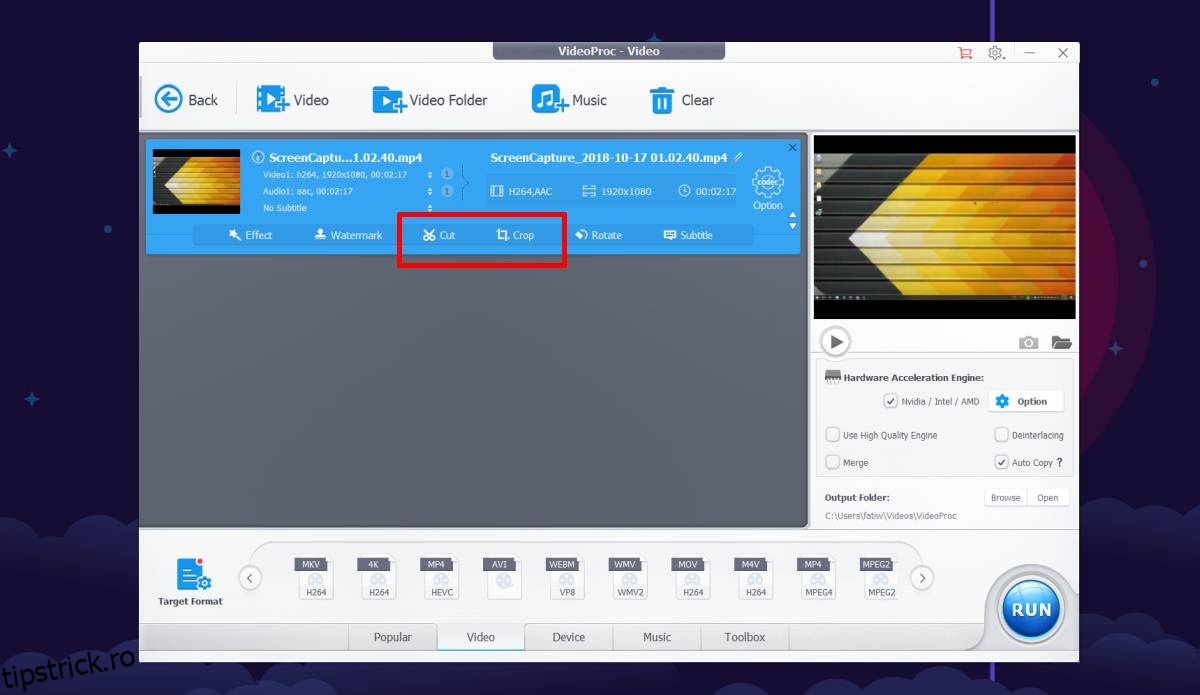
Se va deschide o fereastră nouă unde vei putea tăia părți din video sau decupa porțiuni din ecran. Aceeași fereastră oferă și opțiuni pentru adăugarea de efecte sau filigrane. După finalizarea editării video, poți reveni la interfața principală și folosi compresia HEVC pentru a salva fișierul modificat.
Optimizarea ratei de biți audio
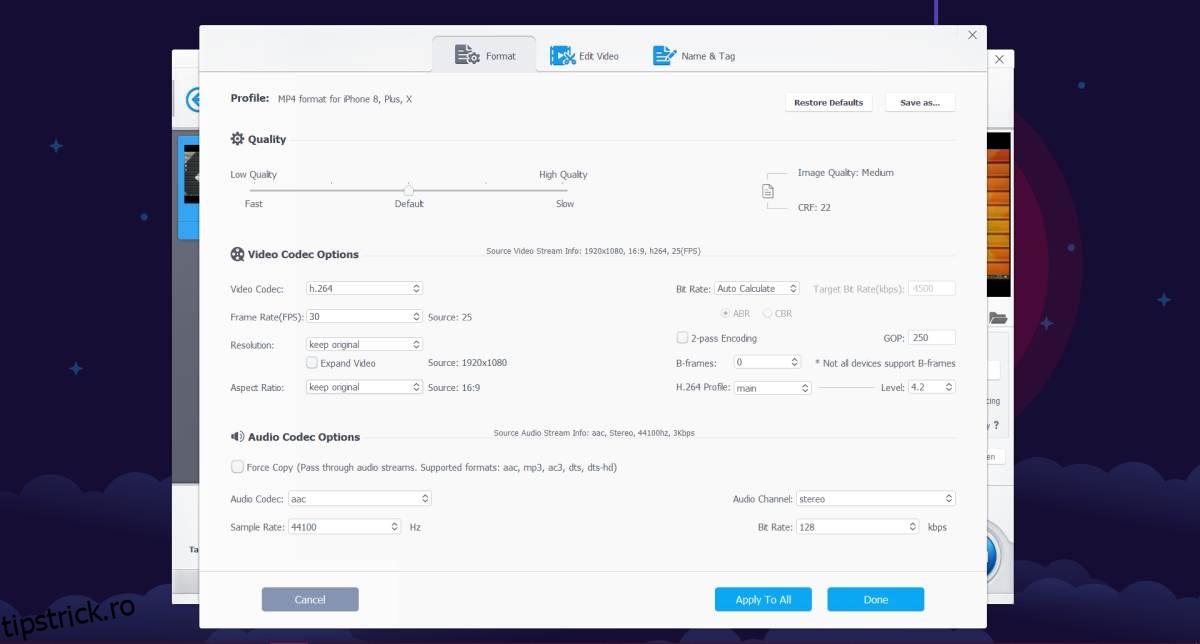
Pentru a elimina sunetul sau a reduce rata de biți, apasă butonul mare de roată dințată de lângă videoclipul selectat. În fereastra nou deschisă poți personaliza diverse aspecte tehnice ale videoclipului. În partea de jos există o secțiune dedicată sunetului, unde poți ajusta rata de biți.
În partea dreaptă jos, un meniu drop-down îți permite să schimbi rata de biți audio.
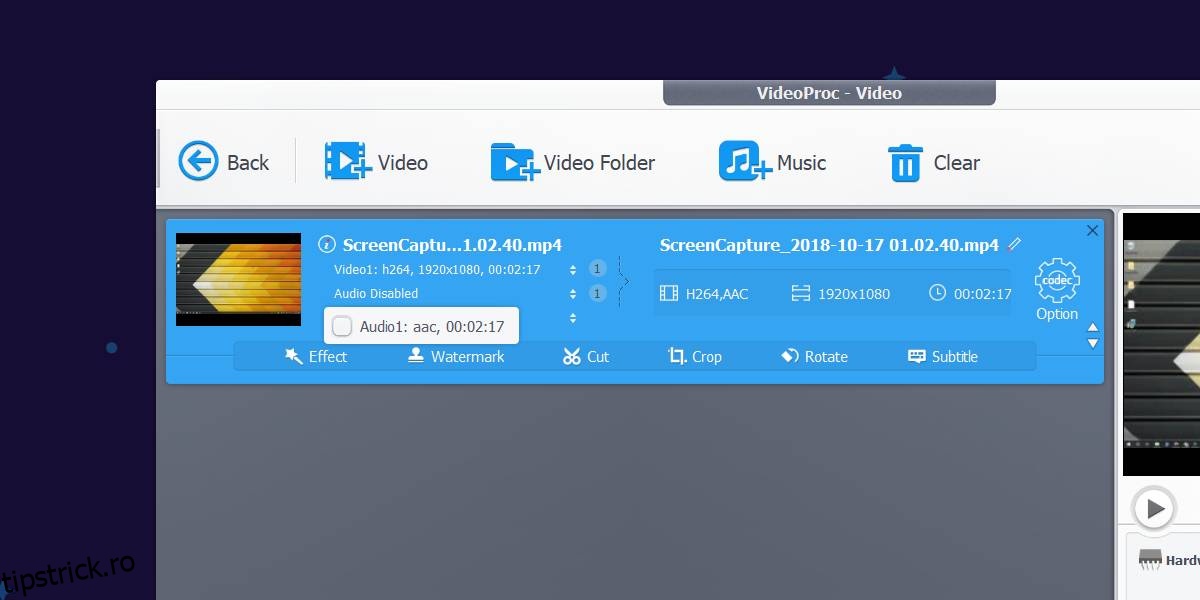
Alternativ, poți elimina sunetul direct. În interfața principală de editare, apasă butonul săgeată de lângă sunetul videoclipului, deselectează fluxul audio, iar videoclipul va fi salvat fără sunet.
Ajustarea ratei cadrelor
Pentru a reduce rata cadrelor, adaugă video-ul 4K în VideoProc și apasă butonul mare al roții dințate. În fereastra deschisă, există o secțiune Opțiuni pentru codec video. Aici, poți selecta codecul video. Sub opțiunea Video Codec, vei găsi un meniu drop-down Frame Rate (FPS). Deschide-l și selectează rata de cadre dorită. Atenție, poți reduce până la 60 FPS, orice valoare mai mică va fi vizibilă pentru ochiul uman.
Înregistrare video 4K și screencast-uri
Pe lângă reducerea dimensiunii fișierelor 4K, VideoProc permite și înregistrarea video 4K prin camera web sau înregistrarea de screencast-uri 4K. Această funcționalitate necesită un hardware adecvat. Dacă camera web nu înregistrează în 4K, aplicația nu va putea adăuga această capacitate. Similar, dacă placa video și monitorul nu suportă 4K, nu se vor putea înregistra screencast-uri 4K.
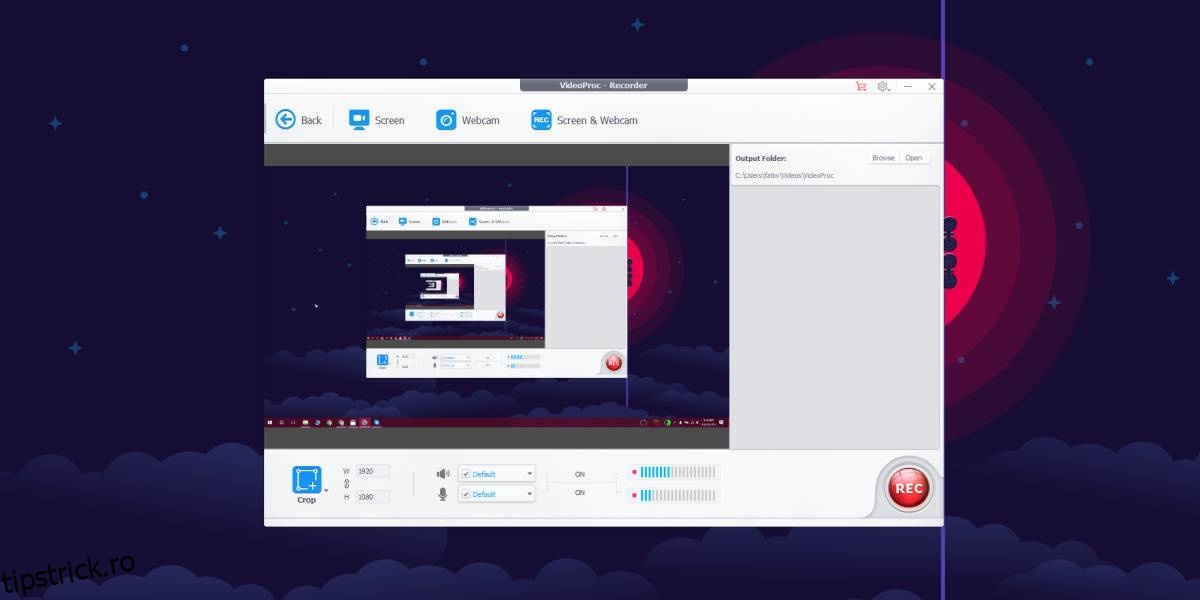
Pentru a înregistra un screencast sau un videoclip, întoarce-te la ecranul principal al aplicației și alege Recorder. Selectează din butoanele din partea de sus ce vrei să înregistrezi: ecranul, camera web, ecranul cu feed PiP de la cameră sau ambele, separate. Poți înregistra sunet de la microfon sau de la difuzoarele sistemului, sau poți dezactiva sunetul. Poți, de asemenea, decupa zona de înregistrare pentru a include doar o parte a ecranului.
Funcții suplimentare
VideoProc oferă și opțiunea de a inscripționa DVD-uri și de a descărca videoclipuri de pe diferite platforme online. Butoanele pentru aceste funcții sunt vizibile pe ecranul principal.
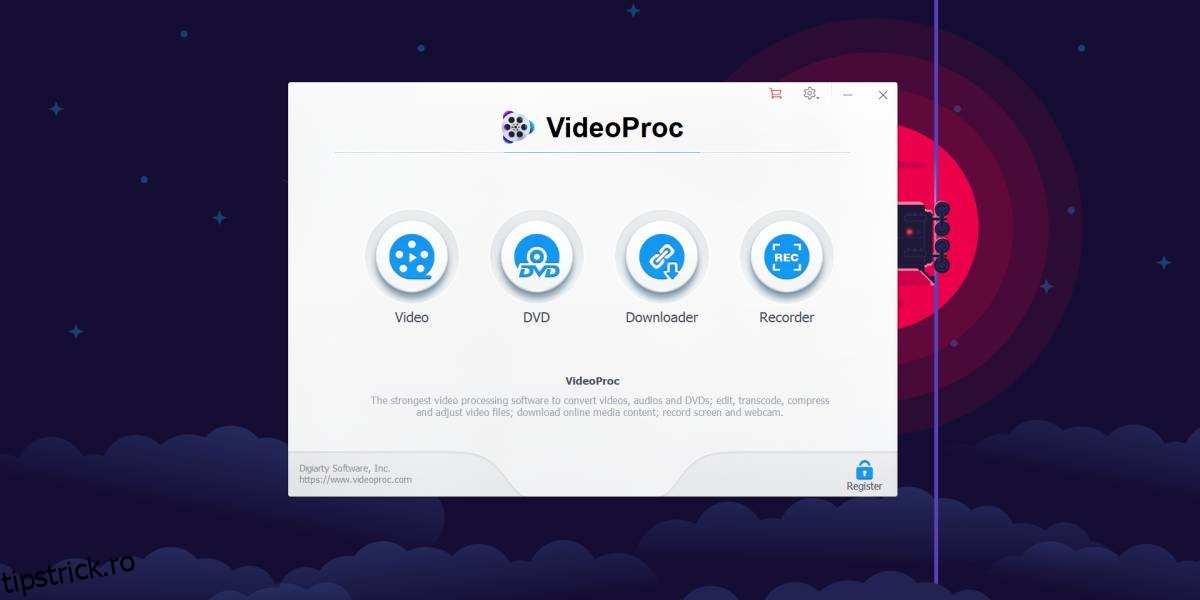
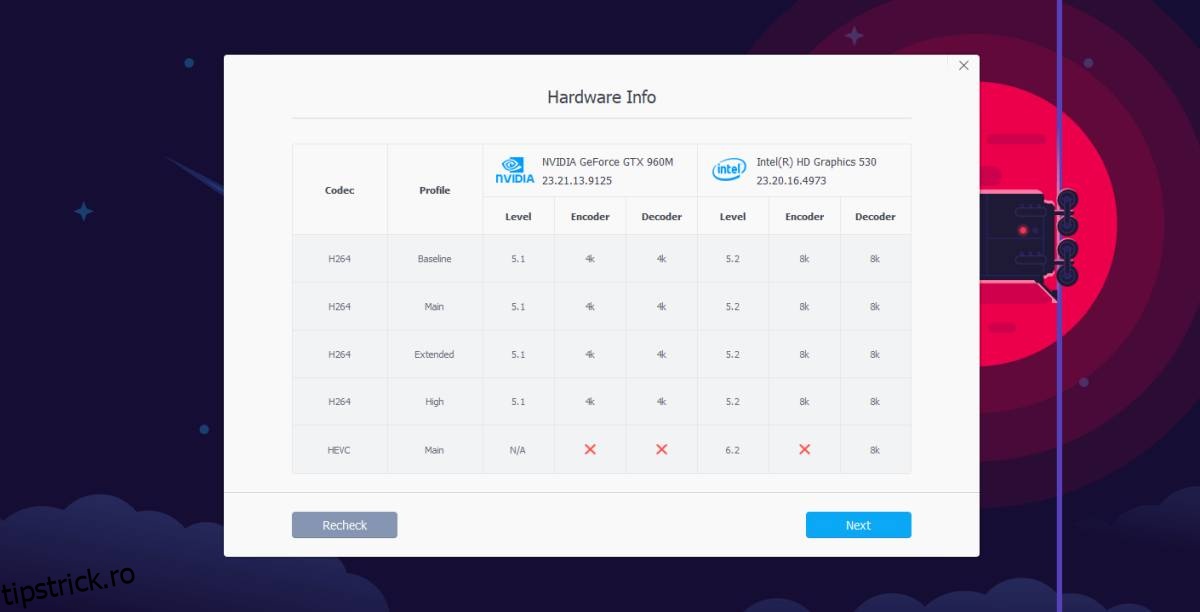
În plus, programul îți oferă informații detaliate despre hardware-ul sistemului tău și despre funcțiile aplicației pe care le poți utiliza, în funcție de capacitatea hardware-ului.
Limitări
VideoProc are multe funcționalități, dar opțiunea de screencasting este limitată, deoarece nu suportă mai multe monitoare. Poți înregistra doar ecranul principal. Ca soluție, setează ecranul pe care vrei să-l înregistrezi ca monitor principal și folosește VideoProc pentru înregistrare. În afară de această limitare, aplicația suportă numeroase codecuri audio și video, făcând posibilă conversia video pentru aproape orice tip de dispozitiv.
Preț
VideoProc oferă o versiune gratuită care permite comprimarea fișierelor video cu o durată de maxim 5 minute. Licența pe viață poate fi achiziționată pentru 42.95 USD. Dacă este necesar să editezi și să comprimi des fișiere video 4K mari, prețul este justificat. Alternativa ar fi utilizarea unor aplicații gratuite, dar cu interfețe complicate și greu de utilizat. Învățarea modului de utilizare a acestora necesită timp, în timp ce VideoProc oferă funcții profesionale, dar intuitive, pentru începători.