Personalizarea Denumirilor Dispozitivelor Bluetooth în Windows 10
Atunci când conectați un dispozitiv Bluetooth la sistemul dumneavoastră Windows 10, acesta este identificat printr-un nume predefinit de producător. Această convenție se aplică atât dispozitivelor simple, precum căștile, cât și celor mai avansate, cum ar fi telefoanele inteligente. Acest nume este menit să faciliteze recunoașterea rapidă a dispozitivului de către utilizatori. Totuși, Windows 10 utilizează adresa MAC, o identitate unică și imuabilă, pentru a comunica cu dispozitivul, nu numele său vizibil. Dacă doriți să personalizați denumirea unui dispozitiv, fie pentru că nu vă place numele implicit, fie pentru a diferenția mai multe dispozitive similare, Windows 10 vă oferă această posibilitate. Vă vom arăta cum să faceți acest lucru.
Pași pentru Redenumirea Dispozitivelor Bluetooth
În primul rând, asigurați-vă că funcția Bluetooth este activată pe computerul dumneavoastră cu Windows 10 și că dispozitivul Bluetooth pe care doriți să-l redenumiți este conectat.
Accesați Panoul de control, apoi navigați către secțiunea „Hardware și sunete” și, ulterior, la „Dispozitive și imprimante”. Identificați dispozitivul Bluetooth pe care doriți să-l personalizați, dați clic dreapta pe el și selectați „Proprietăți” din meniul contextual. În fereastra care se deschide, alegeți fila „Bluetooth”. Aici veți observa denumirea actuală a dispozitivului, alături de pictograma sa. Această denumire poate fi modificată. Dați clic în interiorul câmpului de nume și introduceți noua denumire dorită. Confirmați schimbările cu butonul „Aplicare” și închideți fereastra.
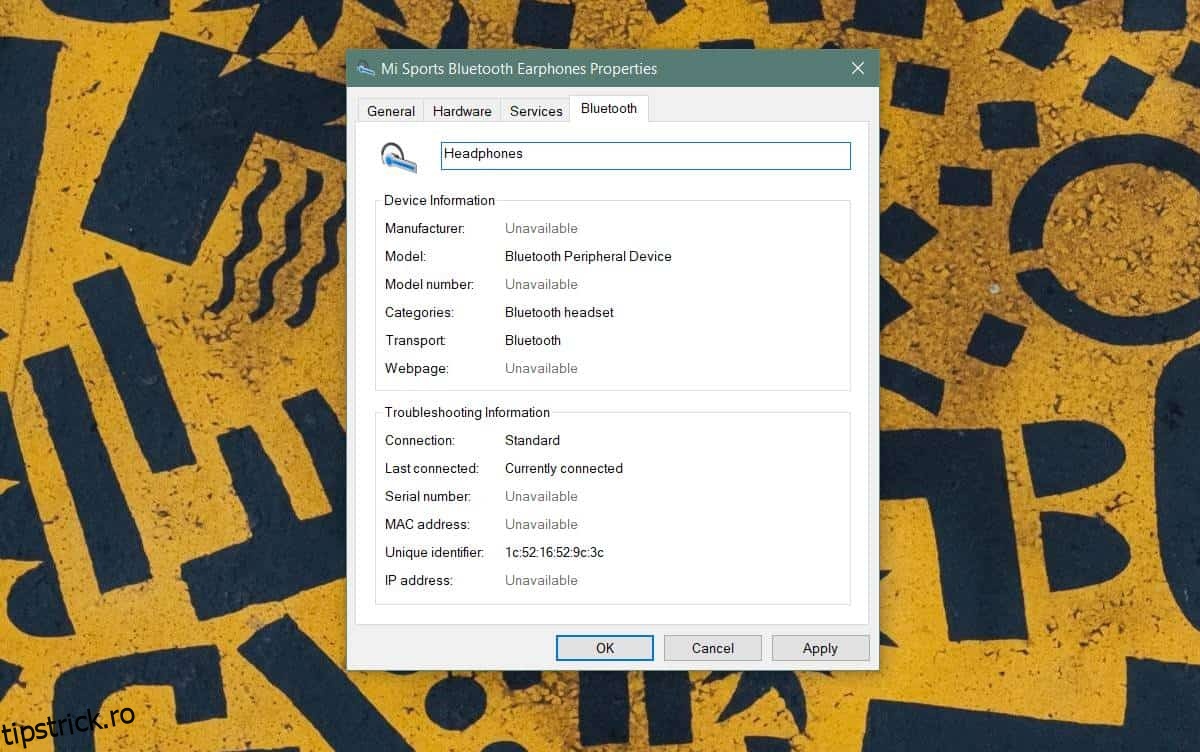
După ce ați modificat numele dispozitivului, este esențial să îl opriți complet și apoi să îl reporniți. Simplul proces de deconectare și reconectare nu va fi suficient. Doar oprirea și repornirea dispozitivului vor permite ca schimbarea denumirii să fie implementată corect și să persiste chiar și după repornirea sistemului de operare.
Odată ce ați repornit dispozitivul, reveniți la Panoul de control, secțiunea „Hardware și sunete”, „Dispozitive și imprimante”. Aici veți observa că denumirea dispozitivului a fost actualizată conform modificărilor efectuate de dumneavoastră.
În condiții normale, numele dispozitivului ar trebui să rămână stabil după acești pași. Totuși, există situații excepționale. Dacă driverul dispozitivului este actualizat, există posibilitatea ca numele să fie resetat la cel implicit. De asemenea, dacă deconectați și reconectați dispozitivul, acesta va reveni la denumirea inițială, și va trebui să reluați procedura de redenumire. Dacă schimbarea numelui nu se aplică după oprirea și repornirea dispozitivului, încercați să dezactivați și să reactivați atât funcția Bluetooth, cât și dispozitivul în cauză. În ultimă instanță, o repornire a sistemului ar putea rezolva problema.
Este important de reținut că personalizarea numelui unui dispozitiv Bluetooth se aplică doar sistemului dumneavoastră specific. Dacă același dispozitiv este asociat cu un alt computer cu Windows 10 sau cu un smartphone, el va fi afișat cu denumirea sa inițială, cea stabilită de producător.