Uneori, datele esențiale și fișierele digitale sunt eliminate din greșeală. Multe cauze pot duce la acest lucru, cum ar fi ignorarea coșului de gunoi, apăsarea unui buton inadecvat etc. Aceste incidente se întâmplă. În astfel de momente, este crucial să cunoaștem modalitățile prin care putem recupera aceste fișiere. Dat fiind că Linux este folosit în special de indivizii care gestionează volume mari de date, există o varietate de instrumente disponibile pentru a ajuta la recuperarea datelor pierdute pe acest sistem de operare.
În acest articol, ne vom concentra pe un instrument numit Testdisk. Acesta este un software specializat în recuperarea datelor din diverse locații. El analizează sectoarele și alte părți ale discului dur pentru a identifica datele șterse. Un avantaj major este că Testdisk poate localiza date șterse din partiții care au fost eliminate anterior, poate genera copii de siguranță și oferi multe alte funcționalități.
Instalarea Testdisk
Testdisk este un program foarte apreciat, mai ales de cei care administrează cantități semnificative de informații și mai multe unități de stocare pe Linux. Ca urmare, poate fi instalat din colecția de software a oricărei distribuții Linux. Pentru a-l instala, deschideți Gnome App Store (dacă distribuția Linux pe care o folosiți îl include), căutați „testdisk” și apoi inițiați instalarea. Alternativ, puteți instala Testdisk introducând următoarea comandă în terminal:
Arch Linux
sudo pacman -S testdisk
Ubuntu
sudo apt install testdisk
Fedora
sudo dnf install testdisk -y
OpenSUSE
sudo zypper install testdisk
Debian
sudo apt-get install testdisk
Dacă nu utilizați software-ul Gnome, iar distribuția dvs. Linux nu este listată mai sus, căutați „testdisk” folosind managerul de pachete. Instalați-l în mod normal, așa cum instalați și alte programe. Dacă această metodă nu funcționează, accesați pkgs.org, căutați testdisk, descărcați pachetul și instalați-l în acest mod. Există diverse metode pentru a instala acest software.
Recuperarea datelor
Testdisk este un program bazat pe text care rulează exclusiv în terminal. Acest lucru nu înseamnă însă că funcționează doar pe linie de comandă. Nu trebuie să rețineți comenzi text lungi. În schimb, folosește o interfață de tip „text-gui”. Pentru a lansa testdisk, deschideți un shell de root, folosind comanda: sudo -s
Apoi, introduceți comanda „testdisk” pentru a porni programul.
După ce programul pornește, sunt afișate trei opțiuni: „Creați jurnal”, „Adăugați” și „Fără jurnal”. Selectați opțiunea „Creați jurnal”. Această acțiune permite ca Testdisk să înregistreze fiecare operațiune. Astfel, dacă faceți o greșeală, puteți examina jurnalul pentru a identifica cauzele problemei. Alegeți opțiunea „Fără jurnal” dacă nu sunteți interesat să păstrați un istoric al acțiunilor. Ambele opțiuni sunt valabile, dar crearea unui jurnal este recomandată.
După ce ați selectat opțiunea, Testdisk va identifica toate discurile conectate la computerul dvs. Linux. Aici sunt incluse și alte tipuri de medii de stocare, cum ar fi unitățile flash, cardurile SD etc. Selectați discul de pe care doriți să recuperați datele, folosind săgețile de sus și jos pentru a evidenția. Apăsați Enter pentru a confirma selecția.
În continuare, Testdisk vă solicită să specificați tipul de tabel de partiții utilizat. Nu sunteți sigur ce înseamnă acest lucru? Dacă distribuția dvs. Linux utilizează UEFI (puteți verifica acest lucru consultând setările BIOS-ului și de boot), selectați EFI GPT din listă. Folosiți MS-DOS MBR ca structură a partiției? Alegeți-o din meniu. Dacă nu sunteți sigur, nu vă faceți griji, deoarece Testdisk poate determina automat tipul corect de tabel de partiții.
În pagina următoare sunt disponibile mai multe opțiuni. Cea mai importantă este opțiunea „Analizează”. Selectați-o, iar Testdisk va efectua o analiză aprofundată a discului. Va identifica datele șterse de pe partițiile existente și de pe cele care au fost eliminate anterior.
Recuperarea fișierelor
După finalizarea scanării discului, Testdisk afișează o listă cu datele pe care utilizatorul le poate recupera. Selectați orice fișier din listă, apoi apăsați tasta „c” de pe tastatură. Această acțiune va copia datele șterse în directorul dvs. personal. Dacă doriți să ascundeți aceste fișiere și să le faceți irecuperabile, apăsați tasta „h” de pe tastatură. Aceasta le va ascunde.
Recuperarea partițiilor
Pe lângă recuperarea fișierelor șterse, utilizatorii pot restaura și partiții întregi. Mai întâi, selectați „Creare” pentru a începe un jurnal. Apoi alegeți structura partiției, când Testdisk vă solicită acest lucru.
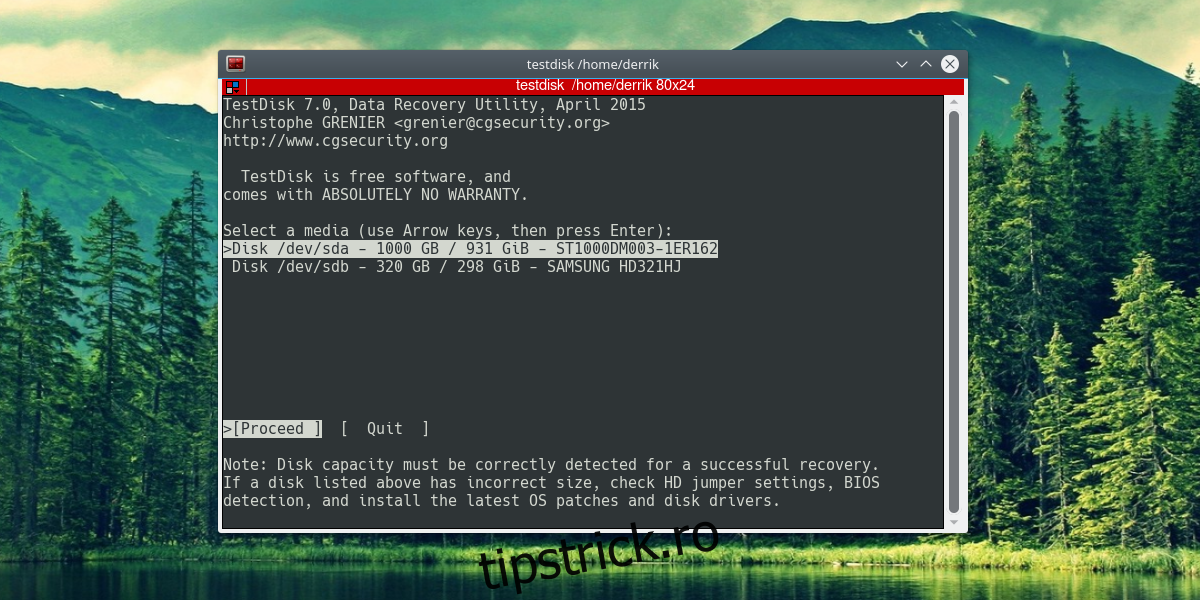
În continuare, selectați unitatea din listă, apoi opțiunea „Avansat” din pagina Testdisk cu diverse opțiuni disponibile.
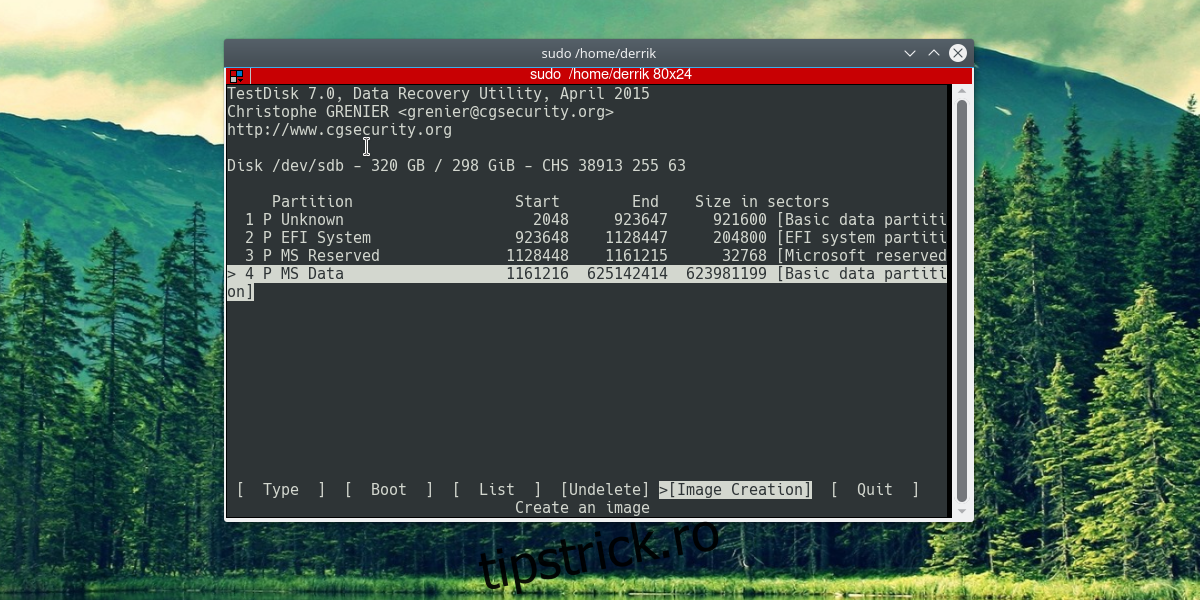
Evidențiați o partiție ștearsă în Testdisk. Veți identifica o partiție ștearsă, deoarece este afișată opțiunea „anulează ștergerea”. Selectați-o, iar Testdisk va reorganiza hard disk-ul și va face loc pentru restaurarea partiției.
Notă: Este posibil, de asemenea, să recuperați partiția ștearsă direct într-o imagine care poate fi inscripționată.
Alegeți „Crearea imaginii” pentru a genera o imagine de disc (care poate fi apoi inscripționată pe hard disk folosind Gnome Disks) a partiției șterse. Pentru cei care sunt preocupați de posibila deteriorare a hard disk-ului în timpul restaurării partițiilor, această metodă poate fi o alegere potrivită.
Concluzie
În contextul în care stocăm tot mai multe informații pe computerele noastre, chiar și cel mai experimentat utilizator de Linux trebuie să știe cum să recupereze fișierele șterse. Evident, bazarea doar pe un program care poate „anula ștergerea” fișierelor nu este o alternativă la procedurile de creare de copii de rezervă, dar, într-o situație dificilă, vă poate ajuta să ieșiți dintr-o problemă.