Exploratorul de fișiere reprezintă o componentă esențială a sistemului de operare Windows, fiind prezent de mult timp. Deși a beneficiat de îmbunătățiri odată cu fiecare actualizare a Windows 10, el rămâne, în mare parte, o aplicație completă. Puțini utilizatori de Windows caută alternative la acesta. Atunci când selectați un fișier în Exploratorul, acesta afișează o varietate de informații. Dacă ați setat afișarea fișierelor în vizualizarea Detalii, veți observa coloane care indică data creării fișierului, dimensiunea sa, autorul și alte caracteristici relevante. Deși ordinea implicită a acestor coloane nu este întotdeauna cea dorită, rearanjarea lor în cadrul Exploratorului este o sarcină simplă. În continuare, vom prezenta pașii necesari pentru a efectua această modificare.
Reordonarea coloanelor în Exploratorul de fișiere
Coloanele sunt vizibile în Exploratorul de fișiere doar atunci când vizualizarea este setată la Detalii. Pentru a schimba tipul de vizualizare al unui folder, deschideți-l și accesați fila Vizualizare. În secțiunea Aspect, selectați opțiunea Detalii.
Odată ce vă aflați în vizualizarea Detalii, Exploratorul va prezenta fișierele dispuse pe coloane. Dacă dați clic dreapta pe titlul oricărei coloane, veți observa opțiunea de a adăuga coloane suplimentare. Unele coloane pot fi disponibile doar pentru anumite tipuri de fișiere; de exemplu, coloanele Album sau Număr piesă pot fi activate exclusiv pentru fișiere audio.
După activarea tuturor coloanelor necesare, puteți începe reordonarea lor. Pentru a muta o coloană, dați clic pe titlul acesteia și trageți-o în poziția dorită. De exemplu, dacă doriți ca dimensiunea să apară înaintea tipului, faceți clic pe titlul dimensiunii și mutați-o până când se poziționează după coloana Nume sau Data. Orice coloană poate fi mutată și repoziționată, inclusiv coloana Nume.
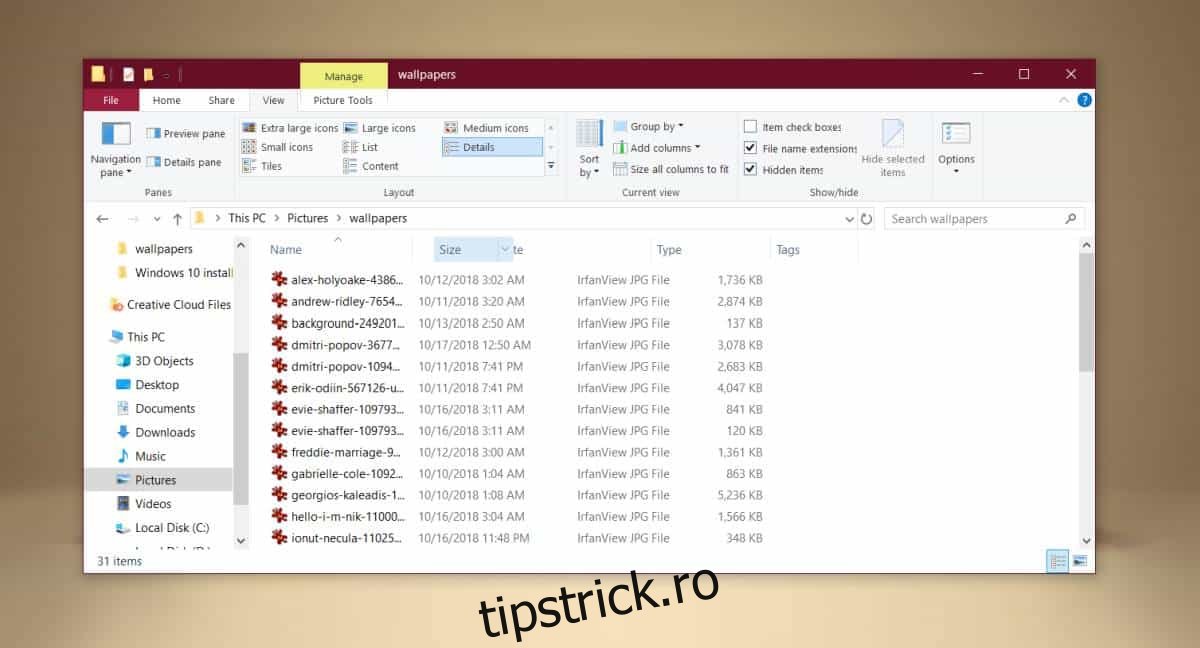
Modificările efectuate se vor păstra chiar și după închiderea și redeschiderea folderului. Totuși, această modificare este specifică folderului respectiv. Modificările aplicate unui folder nu vor fi preluate de folderele subordonate. Indiferent dacă ați adăugat folderele subordonate înainte sau după rearanjarea coloanelor, acest aspect rămâne neschimbat. Exploratorul de fișiere analizează tipul de fișiere dintr-un folder și alege cea mai potrivită dispunere. Așadar, vizualizarea Detalii nu este întotdeauna selectată, iar ordinea implicită a coloanelor poate fi afișată.
Deși această modificare nu este majoră și nu afectează stabilitatea sistemului, dacă doriți să readuceți o coloană la poziția sa inițială, pur și simplu ascundeți-o și apoi afișați-o din nou. Pentru a ascunde o coloană, dați clic dreapta pe titlul oricărei coloane și deselectați numele coloanei pe care doriți să o ascundeți. Repetați acțiunea și selectați din nou coloana pentru a o reactiva. Aceasta va reveni la poziția inițială în cadrul Exploratorului de fișiere.