Sistemul de operare Windows 10 oferă posibilitatea de a programa oprirea calculatorului. Deși există aplicații dedicate acestui scop, acestea, în esență, nu fac altceva decât să execute o comandă simplă în linia de comandă. Cum nu toți utilizatorii se simt confortabil cu linia de comandă, recurgerea la o aplicație grafică este adesea o soluție mai accesibilă. În contextul programării închiderii unei aplicații specifice, linia de comandă nu oferă o astfel de funcționalitate. Totuși, aplicația Autoclose vine în ajutor. Aceasta este o unealtă gratuită care permite utilizatorilor să programeze închiderea oricărei aplicații.
Programarea închiderii automate a aplicațiilor
Începeți prin a descărca Autoclose și a o instala pe sistemul dumneavoastră. Interfața aplicației este intuitivă și oferă instrucțiuni clare pentru configurarea închiderii programate a unei aplicații. Pentru ca programarea să funcționeze, aplicația Autoclose trebuie să fie activă.
În interiorul aplicației, dați clic pe butonul „Adăugați o activitate” și selectați aplicația sau procesul pe care doriți să îl închideți automat.
Autoclose oferă două metode principale pentru programarea închiderii: pe baza unui interval de timp și la o oră exactă. Implicit, este activată opțiunea „Interval”, care permite setarea unui interval de timp (de exemplu, 10 minute) după care aplicația să se închidă.
Dacă se dorește ca aplicația să se închidă la un anumit moment, se poate selecta opțiunea „Programare” și se poate specifica ora și data precisă la care închiderea trebuie să aibă loc. După ce ați setat toate detaliile, dați clic pe butonul „Adăugați” din partea de jos a ferestrei.
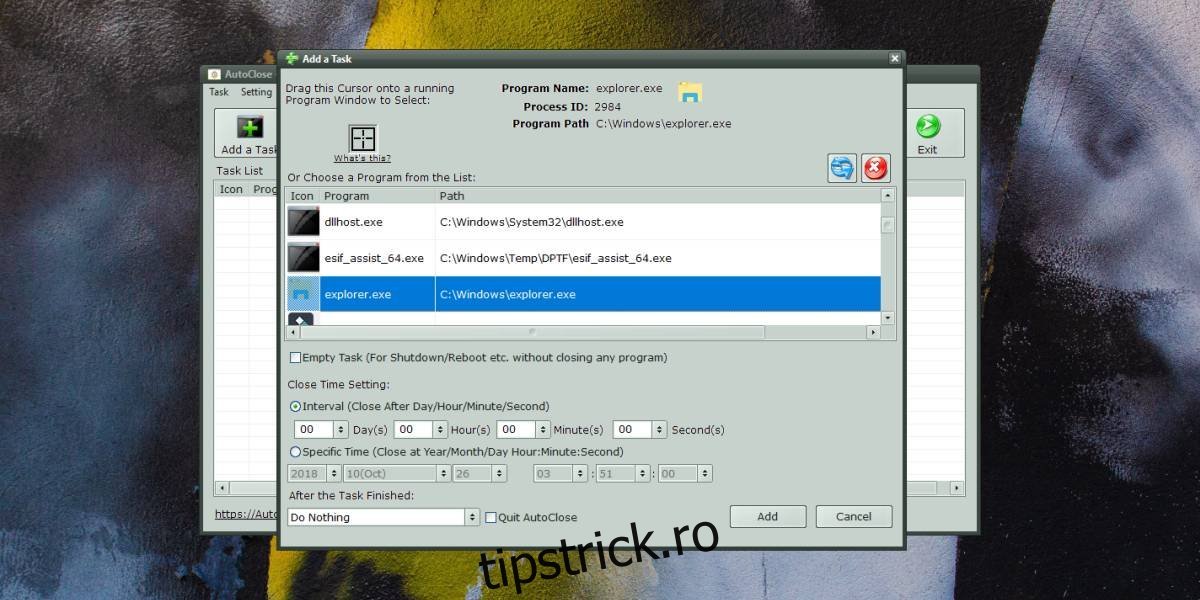
Opțional, se poate seta și oprirea automată a sistemului, imediat după ce o anumită aplicație a fost închisă de Autoclose. Este important să acordați atenție aplicației selectate ca declanșator pentru oprirea sistemului, mai ales dacă ați programat închiderea mai multor aplicații.
Aplicația Autoclose oferă și o modalitate ingenioasă de a selecta aplicațiile țintă. În loc să utilizați lista standard de aplicații active, puteți da clic pe pictograma din partea superioară a ferestrei „Adăugați o activitate” și să o trageți peste fereastra aplicației pe care doriți să o selectați. În momentul în care eliberați butonul mouse-ului, aplicația respectivă va fi automat adăugată la lista de aplicații din fereastra „Adăugați o activitate”.
Atunci când utilizați Autoclose pentru a programa închiderea unei aplicații, este esențial să fiți conștienți de potențialele întreruperi pe care le poate cauza. Asigurați-vă că toate modificările sunt salvate, mai ales în cazul aplicațiilor care permit crearea de documente, precum Microsoft Word, astfel încât să nu pierdeți informațiile create.