Ceasul Apple Watch oferă funcționalități extinse, depășind simpla afișare a orei, monitorizarea activității fizice sau notificările telefonului. Prin intermediul complicațiilor, acesta poate prezenta o gamă diversă de informații și asigura acces rapid la funcțiile preferate. În continuare, vom explora cum să valorificăm la maximum aceste facilități.
Inițial, este important să reținem că, deși personalizarea cadranului și adăugarea complicațiilor se pot realiza direct pe ceas, procesul este considerabil mai simplu utilizând aplicația Watch de pe iPhone.
Selectarea cadranelor ideale
Fiecare cadran de ceas are un număr limitat de complicații pe care le poate afișa simultan. Spre exemplu, Numerals Mono nu permite nicio complicație, în timp ce Infograph poate găzdui până la opt. Majoritatea cadranelor se situează între trei și cinci complicații.
Cadranul Infograph poate părea prea încărcat, în timp ce Astronomy, deși vizual impresionant, nu este foarte practic.
Nu toate cadranele sunt egale. Deși Infograph oferă posibilitatea de a afișa un număr mare de complicații, informațiile sunt greu de citit dintr-o singură privire, fiind prezentate în cercuri mici și numeroase. Cadranul Astronomy, deși estetic plăcut, se limitează la doar două complicații, incluzând și data.
Pentru a utiliza eficient complicațiile, este esențial să alegem un cadran care să echilibreze cantitatea de informații afișate cu lizibilitatea și aspectul estetic.
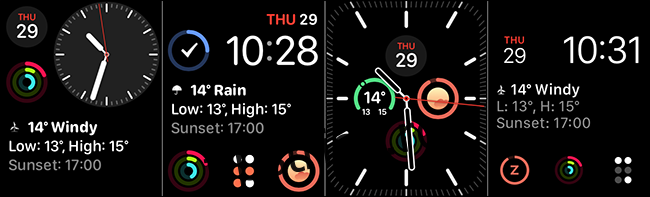
Având în vedere aceste aspecte, următoarele cadrane pot fi considerate opțiuni viabile:
Modular: prezintă patru complicații circulare mici și una mare, grafică sau text.
Compact modular: include două complicații mici circulare și una mare, grafică sau text.
Infografic modular: oferă patru complicații mici circulare, una mare grafică sau text, plus data.
Meridian: afișează patru complicații mici circulare.
Utilizarea mai multor cadrane
Crearea unui cadran perfect, care să cuprindă toate informațiile dorite, este dificilă, astfel încât utilizarea mai multor cadrane devine o soluție practică. Nu există nicio restricție în acest sens.
Comutarea între cadrane este simplă – glisați spre stânga sau dreapta pe cadranul curent pentru a naviga printre cele configurate.
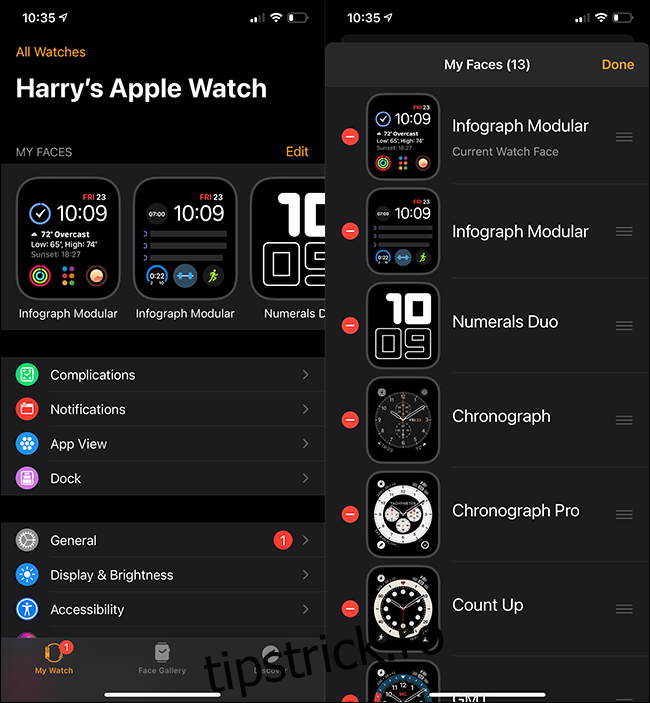
Pentru a menține un sistem organizat, deschideți aplicația Watch pe iPhone, apoi, în secțiunea „Fețele mele”, selectați „Editați”. Folosiți mânerele pentru a reordona cadranele, grupându-le logic. Pentru a elimina un cadran, atingeți semnul minus (-). (Adio, Mickey Mouse!)
Dacă preferați să evitați comutarea manuală între cadrane, puteți utiliza aplicația Comenzi rapide pentru a automatiza această acțiune în funcție de ora zilei.
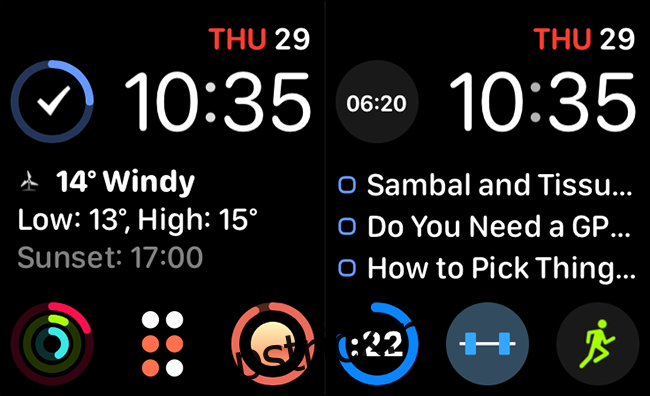
În loc să vă limitați la un singur cadran principal, puteți crea cadrane diferite pentru diverse situații. De exemplu, puteți configura două cadrane Infograph Modular – unul pentru referință și celălalt pentru monitorizarea antrenamentelor. De asemenea, un cadran Numerals Duo alb poate fi folosit când doriți doar să vedeți ora.
Rețineți că puteți utiliza același cadran de mai multe ori, incluzând aceleași complicații pe diferite fețe, adaptând astfel ceasul la fiecare context.
Cadrane cu complicații integrate
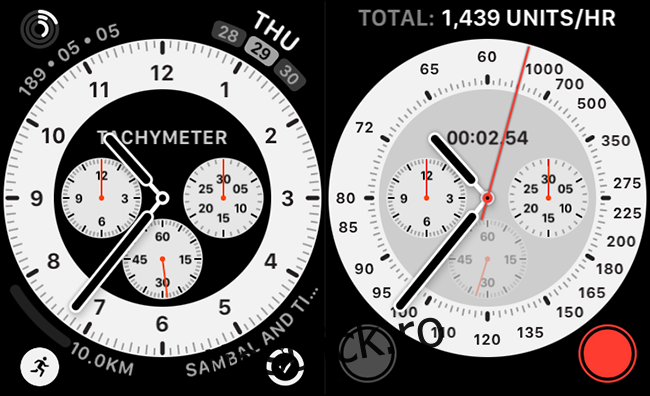
Următoarele cadrane se remarcă prin complicații suplimentare integrate, care valorifică întregul afișaj:
GMT: afișează un fus orar adițional pe cadranul principal.
Numărătoare în sus: include un cronometru pentru a urmări timpul scurs.
Cronograf: dispune de un cronometru încorporat cu intervale de 3, 6, 30 sau 60 de secunde, ocupând, totuși, un spațiu de complicație.
Chronograph Pro: este o variantă îmbunătățită a cronografului, având un cronometru integrat cu aceleași intervale și funcția de tahimetru.
Aceste cadrane, inspirate de ceasurile analogice clasice, sunt printre cele mai atrăgătoare disponibile.
Explorați aplicațiile terțe
Deși aplicațiile Apple oferă o varietate de complicații utile, nu uitați că și aplicațiile favorite pot oferi opțiuni similare. Nu este necesar să vă limitați la setările implicite sau să așteptați ca aplicațiile de nișă să adauge complicații dedicate. Dacă există o anumită funcționalitate pe care o doriți, căutați în App Store. Dezvoltatorii terți creează continuu noi complicații.
De exemplu, Just Press Record este o aplicație excelentă pentru înregistrarea și transcrierea audio. Battery Life vă permite să vizualizați nivelul bateriei iPhone pe ceas, iar MiniWiki aduce întreaga Wikipedia la încheietura mâinii.
Rulați complicații personalizate
Apple a limitat opțiunile de personalizare ale ceasului, pentru a preveni supraîncărcarea acestuia cu elemente inutile care consumă bateria. Din fericire, există câteva soluții care permit creativitatea.
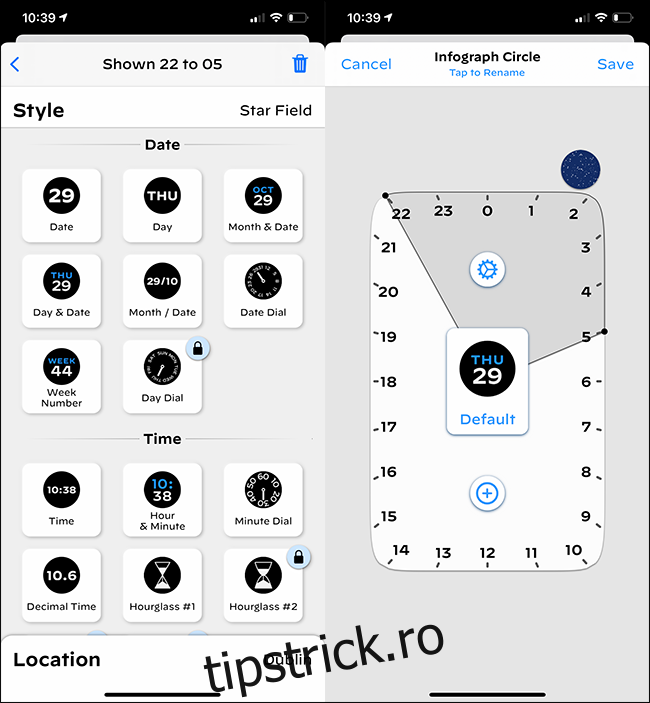
Cu Watchsmith, puteți crea complicații personalizate.
Aplicația Watchsmith vă oferă posibilitatea de a proiecta și combina complicații personalizate dintr-o listă de aproximativ 50 de opțiuni. Puteți configura aceste complicații să se schimbe în funcție de ora zilei, afișând, de exemplu, prognoza meteo dimineața și ora apusului după-amiaza. Deși nu puteți folosi complicații pentru alte aplicații, această metodă oferă numeroase posibilități pentru afișarea informațiilor de bază.
Pentru cei mai aventuroși, comenzile rapide create pot fi setate ca o complicație, oferind posibilități nelimitate.
Transformarea contactelor în complicații
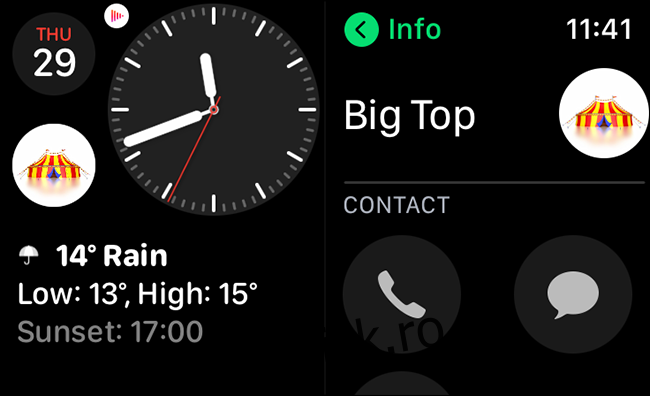
Navigarea prin aplicațiile Telefon și Mesaje pe ecranul mic al ceasului poate fi dificilă. Pentru a simplifica procesul, puteți seta una dintre complicații ca un contact frecvent. Apoi, doar atingând complicația, veți putea suna, trimite mesaje sau e-mailuri persoanei respective.
Evitați supraîncărcarea cu informații
Deși complicațiile pot ușura viața, nu este recomandat să abuzați de ele. O complicație care afișează faza lunii poate fi atractivă, dar este cu adevărat necesar să verificați această informație rapid? Cu cât adăugați mai multe complicații, cu atât cadranul devine mai aglomerat și mai puțin informativ.
Analizați cu atenție ce complicații vă sunt cu adevărat utile. De exemplu, este eficient să aveți acces la prognoza meteo, listele de sarcini și monitorizarea obiceiurilor, dar nu este necesar să afișați permanent e-mailurile sau jurnalele.
Încercați să evitați adăugarea unui număr excesiv de complicații, care ar putea face cadranul greu de citit.