Recuperarea imaginilor de contact de pe iPhone
Pierderea unei fotografii valoroase este o experiență neplăcută. Înțelegem că, atunci când o imagine dragă dispare, ești dispus să faci tot posibilul pentru a o recupera. Fotografiile importante au o valoare deosebită, fiind utilizate în diverse contexte. De exemplu, ai putea seta fotografia de la nuntă ca imagine de contact pentru partenerul tău. Dacă această fotografie s-ar pierde, ai dori să o recuperezi, chiar dacă calitatea ar fi ușor diminuată. Dacă ai pierdut o fotografie din galeria telefonului, dar ai folosit-o ca imagine de contact, există o cale de a o obține înapoi. Pentru a recupera o imagine de contact de pe iPhone, este necesar să sincronizezi contactele cu iCloud și apoi să o extragi de acolo.
Sincronizarea contactelor cu iCloud
Deschide aplicația „Configurări” pe iPhone și apasă pe ID-ul tău Apple, aflat în partea de sus a ecranului. În pagina ID-ului Apple, selectează „iCloud” și autentifică-te, dacă ți se cere. În secțiunea „Aplicații care utilizează iCloud”, activează sincronizarea pentru „Contacte”. Acordă câteva minute pentru ca sincronizarea să se finalizeze.
Extragerea unei imagini de contact
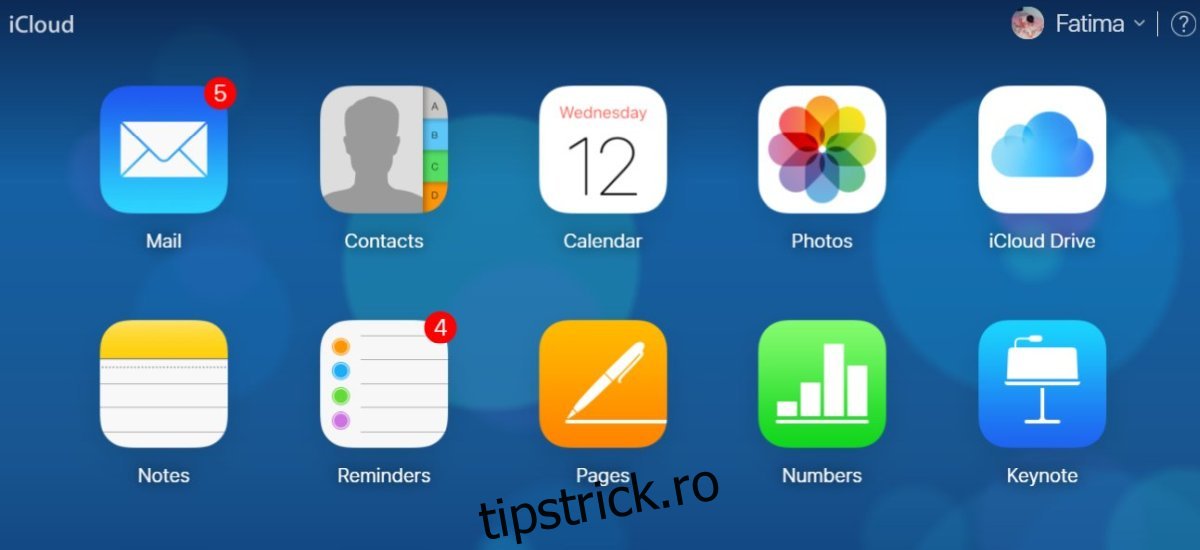
Accesează computerul tău, indiferent dacă este un Mac sau un PC. Ai nevoie doar de un browser web. Navighează la iCloud și conectează-te cu același ID Apple pe care îl utilizezi pe iPhone. Alege aplicația „Contacte” din iCloud.
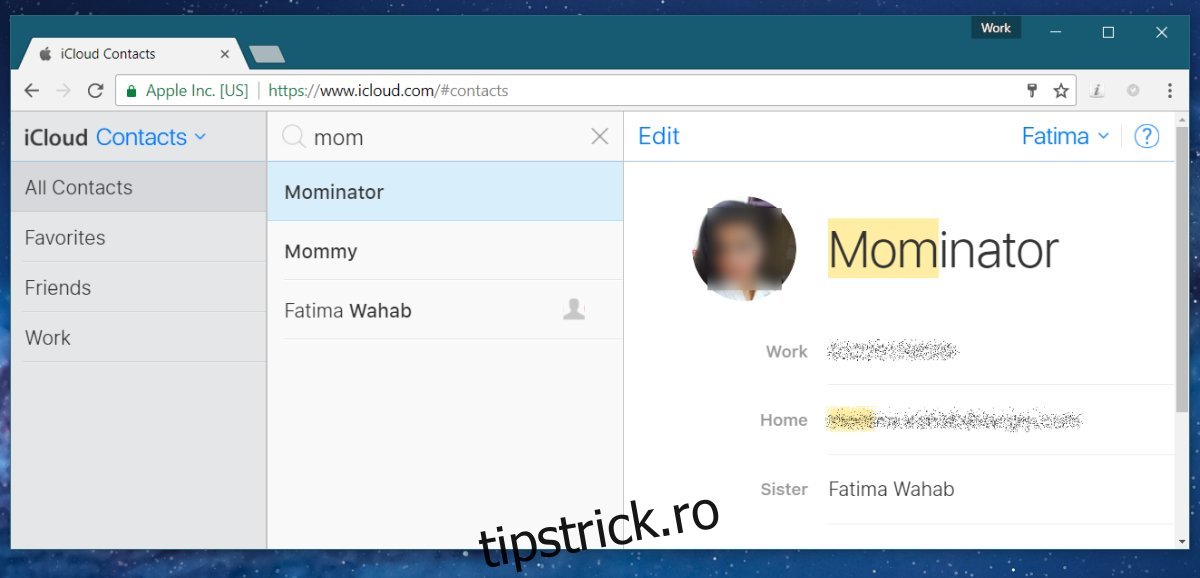
Caută contactul pentru care dorești să obții imaginea. Apasă butonul „Editare” deasupra imaginii persoanei de contact.
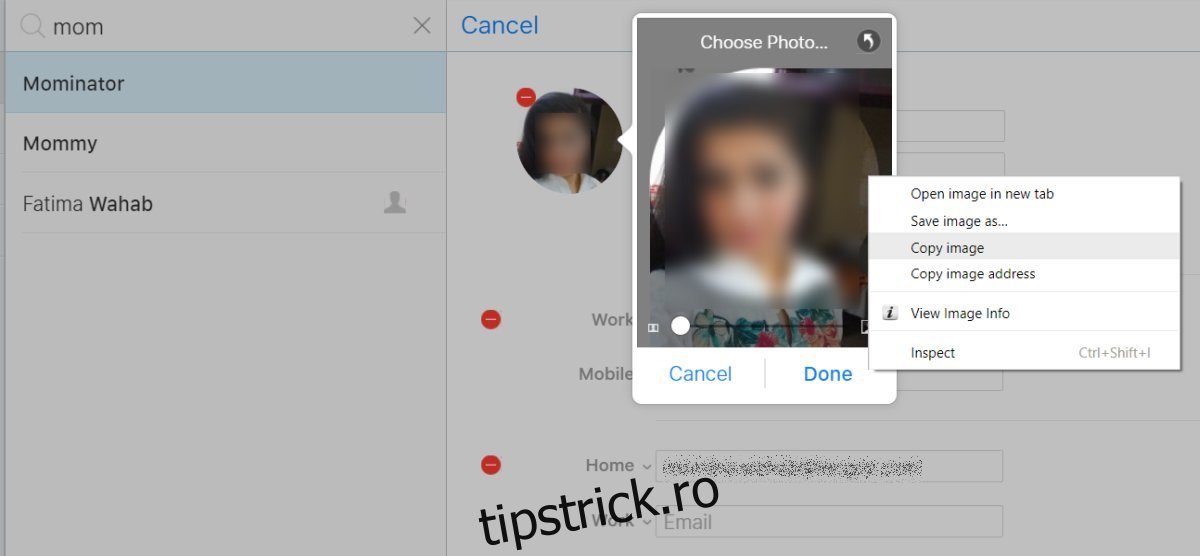
Odată intrat în modul de editare, plasează cursorul mouse-ului deasupra imaginii de contact. Așteaptă să se afișeze o mică fereastră cu opțiuni pentru a modifica imaginea. Fă clic dreapta în interiorul acestei ferestre și alege opțiunea „Copiază imaginea” din meniul contextual. Imaginea a fost copiată în clipboard.
Deschide orice aplicație unde poți lipi imagini, cum ar fi Paint, Photoshop, sau oricare alta preferi. Utilizează comanda rapidă Ctrl+V pentru a lipi imaginea din clipboard. Salvează imaginea într-un loc sigur pentru a nu o pierde din nou.
Calitatea imaginii poate fi ușor redusă, dar, în general, imaginea va fi întreagă, chiar dacă imaginea de contact afișa doar o parte din ea.
Metoda alternativă pe Mac
Dacă folosești un Mac, poți repeta procesul menționat mai sus în aplicația „Agenda”. Alternativ, poți căuta o copie a imaginii în locația specificată mai jos. Deoarece fișierele nu au nume intuitive, va trebui să examinezi toate imaginile din folderul „Imagini” pentru a găsi cea dorită.
Library/Application Support/AddressBook/images
Este posibil ca imaginea găsită să nu aibă aceeași dimensiune ca cea obținută din aplicația web iCloud, dar merită să încerci.