Configurarea deschiderii OneDrive în File Explorer
În mod implicit, când porniți File Explorer în Windows, acesta se deschide cu vizualizarea „Acces rapid”. Această pagină afișează scurtături către directoarele și fișierele utilizate recent, plus o listă a dosarelor preferate. Deși această opțiune poate fi utilă unora, alți utilizatori ar putea prefera să acceseze direct spațiul de stocare cloud, cum ar fi OneDrive.
Acest ghid detaliat vă va arăta cum să configurați File Explorer astfel încât să deschidă direct OneDrive, în loc de Acces rapid.
1. Modificarea setărilor prin Opțiunile dosarului
Pentru a seta OneDrive ca locație de pornire pentru File Explorer, puteți folosi setările din Opțiunile dosarului. Urmați acești pași:
- Deschideți meniul Start și scrieți „File Explorer” în câmpul de căutare. Când vedeți pictograma File Explorer, faceți clic pe ea pentru a lansa aplicația. Alternativ, puteți folosi combinația de taste Win + E pentru a deschide programul rapid.
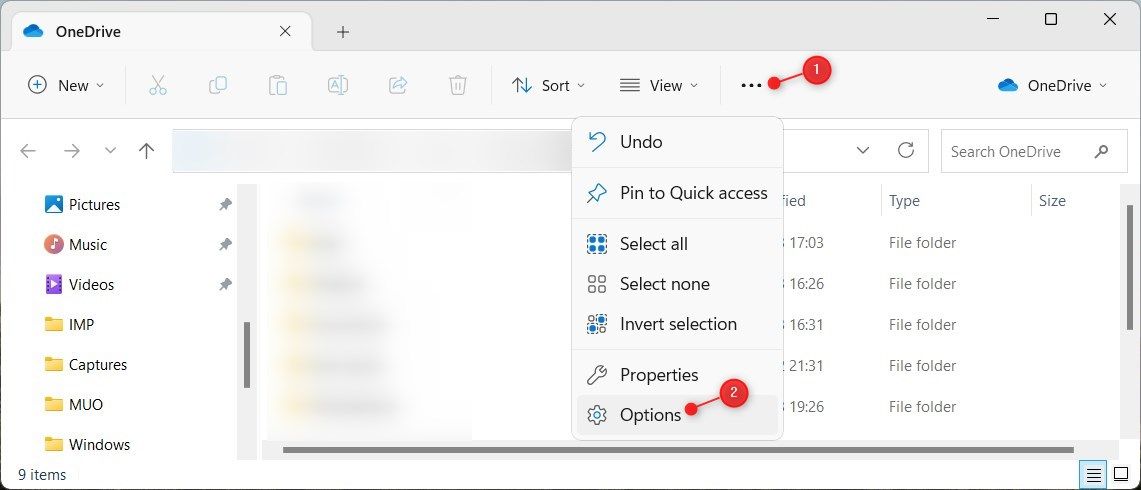
- Odată ce fereastra File Explorer este deschisă, căutați butonul „Vedeți mai multe” (reprezentat de trei puncte) în partea de sus a ferestrei. Apăsați pe el pentru a accesa dialogul „Opțiuni folder”.
- În tab-ul „General”, localizați meniul derulant „Deschidere File Explorer pentru” și selectați opțiunea cu numele contului dvs. de utilizator, de exemplu „Utilizator Personal”. În acest caz, „Utilizator” reprezintă numele contului dvs. din Windows.
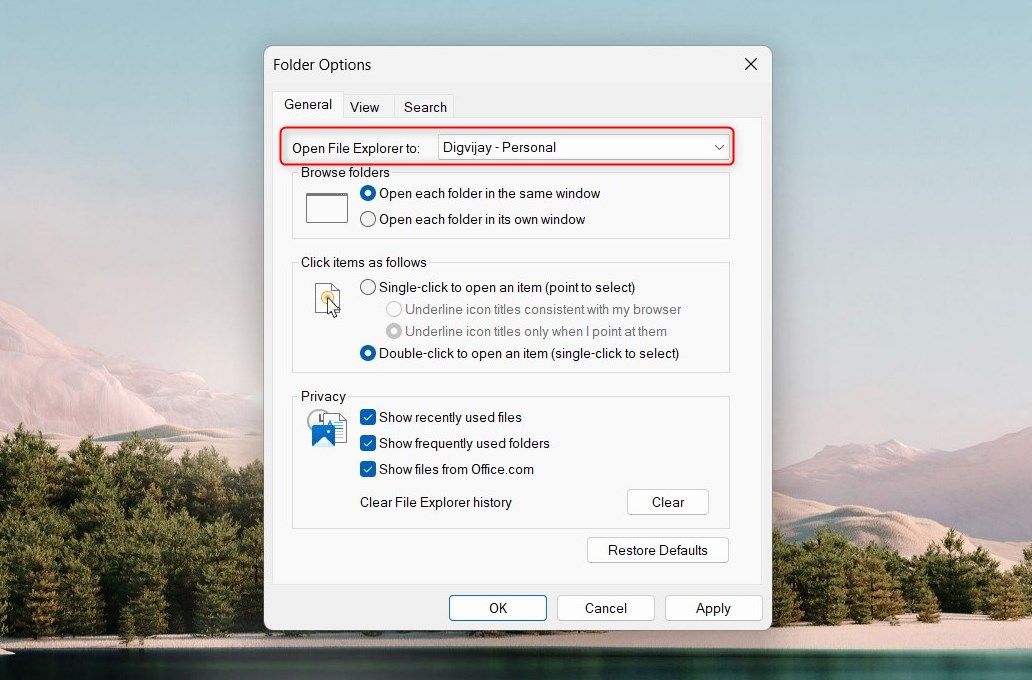
- Pentru a salva modificările, dați clic pe „Aplicare” și apoi pe „OK” pentru a închide fereastra.
De acum înainte, la deschiderea File Explorer, se va lansa automat OneDrive în locul Acces rapid.
2. Modificarea setărilor prin Editorul de Registru
O altă metodă de a seta OneDrive ca vizualizare implicită în File Explorer este prin Editorul de Registru. Atenție: modificări greșite în registru pot cauza daune sistemului dumneavoastră. De aceea, recomandăm să faceți o copie de siguranță a registrului înainte de a face orice modificare.
După ce ați creat o copie de rezervă, urmați pașii de mai jos pentru a seta OneDrive ca vizualizare implicită:
- Deschideți dialogul „Run”.
- Introduceți „regedit” în câmpul text și apăsați Enter.
- Dacă apare o fereastră de confirmare, faceți clic pe „Da” pentru a continua. Se va deschide Editorul de Registru.
- În Editorul de Registru, navigați la următoarea adresă:
HKEY_CURRENT_USER\SOFTWARE\Microsoft\Windows\CurrentVersion\Explorer\Advanced
- În panoul din dreapta, căutați intrarea numită „LaunchTo” și dați dublu clic pe ea. Dacă această intrare nu există, va trebui să o creați. Pentru a face asta, dați clic dreapta pe folderul „Advanced”, apoi selectați „Nou” > „Valoare DWORD (32 de biți)”. Denumiți noua valoare „LaunchTo” și apăsați Enter. Astfel, veți crea o nouă valoare DWORD în registru.
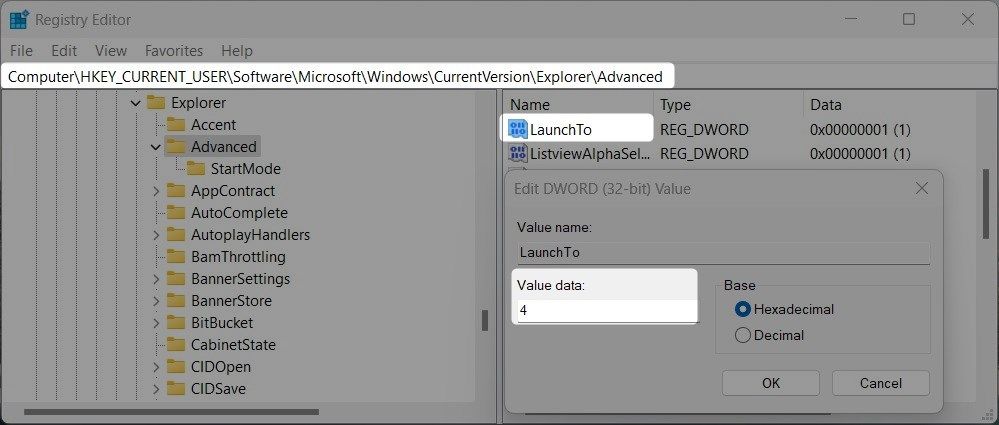
- Dați dublu clic pe valoarea pe care ați creat-o și setați valoarea acesteia la „4”.
- Faceți clic pe „OK” și închideți fereastra Editorului de Registru.
După acești pași, reporniți computerul pentru ca modificările să fie aplicate. La următoarea pornire, la deschiderea File Explorer, veți vedea că acesta va porni direct cu spațiul dvs. de stocare cloud, fără a trece prin Acces rapid.
3. Utilizarea unui fișier .reg
A treia metodă de a configura OneDrive ca vizualizare implicită implică utilizarea unui fișier .reg. Acest tip de fișier conține instrucțiuni care modifică automat registrul. Dacă nu vă simțiți confortabil să faceți modificări direct în Editorul de Registru, această metodă este mai potrivită pentru dvs.
Pentru a crea fișierul .reg, urmați pașii de mai jos:
- Dați clic dreapta pe desktop și selectați „Nou” > „Document text”.
- Redenumiți fișierul în „OneDrive.reg” și apăsați Enter.
- Deschideți fișierul într-un editor text, de exemplu Notepad.
- Copiați următorul cod și inserați-l în documentul text:
 Windows Registry Editor Version 5.00
[HKEY_CURRENT_USER\SOFTWARE\Microsoft\Windows\CurrentVersion\Explorer\Advanced]
"LaunchTo"=dword:00000004
- După ce ați inserat codul, faceți clic pe „Fișier” > „Salvați ca”.
- În dialogul „Salvați ca”, selectați „Toate fișierele” din meniul derulant „Salvați ca tip” și apăsați Enter. Asigurați-vă că salvați fișierul ca un fișier .reg, nu ca un fișier .txt.
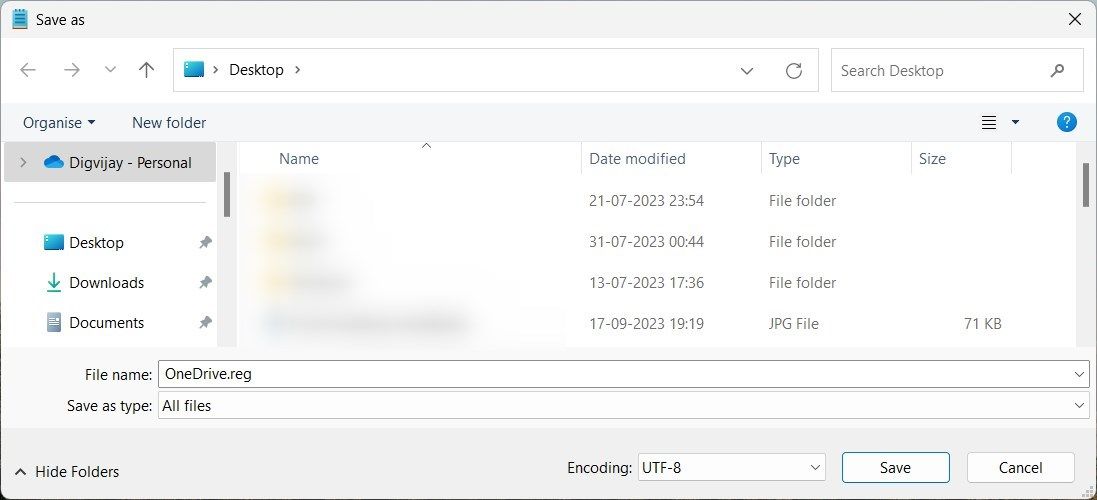
- Dați dublu clic pe fișierul .reg pe care l-ați creat. Dacă vi se solicită permisiunea de a face modificări, dați clic pe „Da”.
- În cele din urmă, reporniți computerul pentru a aplica modificările.
După repornirea sistemului, lansați File Explorer. Veți observa că OneDrive va fi afișat ca vizualizare principală, în locul Acces rapid.
Configurați File Explorer să deschidă OneDrive în locul Acces rapid
Acesta este un ghid complet pentru a schimba modul în care File Explorer se deschide. Am prezentat trei metode prin care puteți seta OneDrive ca vizualizare implicită. Puteți utiliza aceleași tehnici pentru a schimba locația de deschidere și pentru alte foldere, cum ar fi Descărcări sau Acest PC. Sperăm că acest ghid v-a fost util și vă ajută să vă organizați spațiul de lucru rapid și eficient.