Probabil că mulți dintre noi am avut, la un moment dat, curiozitatea de a testa limitele rețelei WiFi a vecinului, folosindu-ne de internetul său fără permisiune. Recunoaștem, ideea de a beneficia de WiFi gratuit sună tentant, nu-i așa? Mai ales când ne relaxăm în confortul propriei case, nimic nu pare să se compare cu această posibilitate. Sau poate te afli în situația de a dori să-ți recuperezi propriul WiFi, dar ai uitat parola. Oricare ar fi motivul, te întrebi dacă ai putea realiza acest lucru dacă ai cunoștințele tehnice necesare. Presupunând că ai noțiuni de bază despre funcționarea smartphone-urilor și a calculatoarelor, articolul de astăzi îți va oferi informații valoroase. Vom explora diverse metode reale prin care poți obține parola WiFi, cu condiția să urmezi pașii corect. Vom începe prin a înțelege mecanismele fundamentale care stau la baza acestor operațiuni. Așadar, continuă să citești pentru a afla cum poți afla o parolă WiFi folosind telefonul sau calculatorul tău Android.
Cum să Obții o Parolă WiFi
Wireless Fidelity, sau WiFi, este o tehnologie populară prezentă pe calculatoare, dispozitive mobile și în alte locuri care oferă acces la internet fără fir. Conectarea la o rețea, un alt calculator sau un dispozitiv mobil se realizează prin intermediul acestei tehnologii. În esență, WiFi transmite date printr-un spectru circular de frecvență radio. Funcționând ca o rețea locală fără a necesita cabluri, WiFi este cunoscută și sub denumirea de WLAN (Wireless Local Area Network). Standardul de comunicare este definit de IEEE 802.11. Tehnologia Physical Data Link Layer (PDLL) este esențială pentru funcționarea WiFi. Majoritatea gadgeturilor moderne, inclusiv camerele digitale, televizoarele inteligente, telefoanele mobile și laptopurile, sunt compatibile cu WiFi. Standardul comun pentru aceste dispozitive este o lățime de bandă de 2,4 GHz. Există mai multe standarde sau versiuni de WiFi, fiecare având caracteristici specifice, pe care le vom enumera în continuare:
- WiFi-1 (802.11b, lansat în 1999) – Această versiune oferă o viteză de conectare între 2 Mb/s și 11 Mb/s, folosind o bandă de frecvență de 2,4 GHz.
- WiFi-2 (802.11a), lansat tot în 1999, la scurt timp după 802.11b, oferă o viteză de conectare de până la 54 Mb/s, operând pe o bandă de 5 GHz.
- WiFi-3 (802.11g), introdus în 2003, a îmbunătățit viteza pe banda de 2,4 GHz, oferind între 54 și 108 Mb/s.
- 802.11i, lansat în 2004, este similar cu 802.11g, dar adaugă funcții de securitate suplimentare.
- 802.11e, lansat tot în 2004, suportă Voce prin LAN wireless și streaming multimedia, fiind, în rest, similar cu 802.11g.
- WiFi-4 (802.11n), introdus în 2009, suportă benzile de 2,4 GHz și 5 GHz, oferind viteze de până la 72-600 Mb/s.
- WiFi 5 (802.11ac), din 2014, oferă o viteză în banda de 5 GHz de 1733 Mb/s.
Rețelele WiFi se bazează pe unde electromagnetice pentru a transmite informații. Aceste unde au frecvențe diferite, care definesc modul lor de propagare. Componentele esențiale ale unei rețele WiFi sunt:
- Rețeaua gazdă primară, de obicei un router conectat prin Ethernet (802.3), care reprezintă sursa conexiunii la internet.
- Punctul de acces sau routerul, care conectează rețelele cu fir și fără fir. Un router preia conexiunea Ethernet și o transformă într-una wireless, transmisa prin unde radio.
- Dispozitivele de acces, cum ar fi telefoanele mobile, calculatoarele și alte dispozitive care se conectează la WiFi pentru a accesa internetul.
Termenii cheie asociați cu rețelele WiFi sunt:
- Identificatorul setului de servicii (SSID), un șir de 32 de caractere care identifică și diferențiază rețelele WiFi. Dispozitivele se conectează la rețelele care au același SSID.
- WiFi Protected Access-Pre-Shared Key (WPA-PSK), un mecanism dezvoltat de WiFi Alliance pentru a securiza rețelele wireless. Există trei variante WPA: WPA, WPA2 și WPA3, care criptează semnalul WiFi pentru a bloca accesul neautorizat.
- Rețelele ad-hoc, care sunt rețele mesh wireless punct-la-punct, utilizate pentru a transmite informații fără a necesita o interfață.
WPA utilizează o cheie pre-partajată de 256 de biți pentru autentificarea utilizatorilor. Parolele scurte sunt vulnerabile la atacuri de tip dicționar. Pentru a încerca obținerea cheilor WPA, pot fi folosite următoarele instrumente:
- CowPatty – Acest instrument încearcă să spargă cheile pre-partajate (PSK) prin atacuri de tip forță brută.
- Cain și Abel – Cu acest utilitar, se pot decoda fișiere capturate cu alte aplicații, precum Wireshark. Aceste fișiere pot conține cadre WEP sau WPA-PSK.
Acum că am înțeles elementele de bază ale rețelelor WiFi, să trecem la metodele de aflare a parolelor:
Metoda 1: Prin linia de comandă Windows
O metodă simplă de a afla parolele WiFi, dacă te-ai conectat anterior la rețea, este prin intermediul laptopului sau al calculatorului tău. Urmează acești pași:
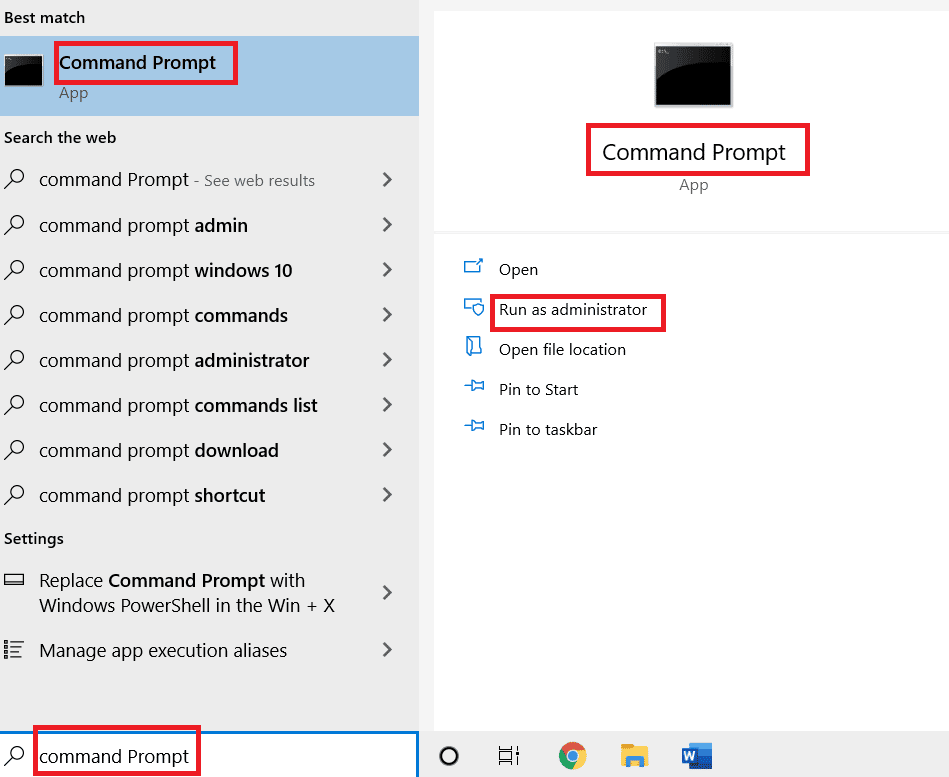
1. Apasă meniul Start de pe tastatură și tastează „Command Prompt” în bara de căutare. Apoi, apasă pe „Executare ca administrator”.
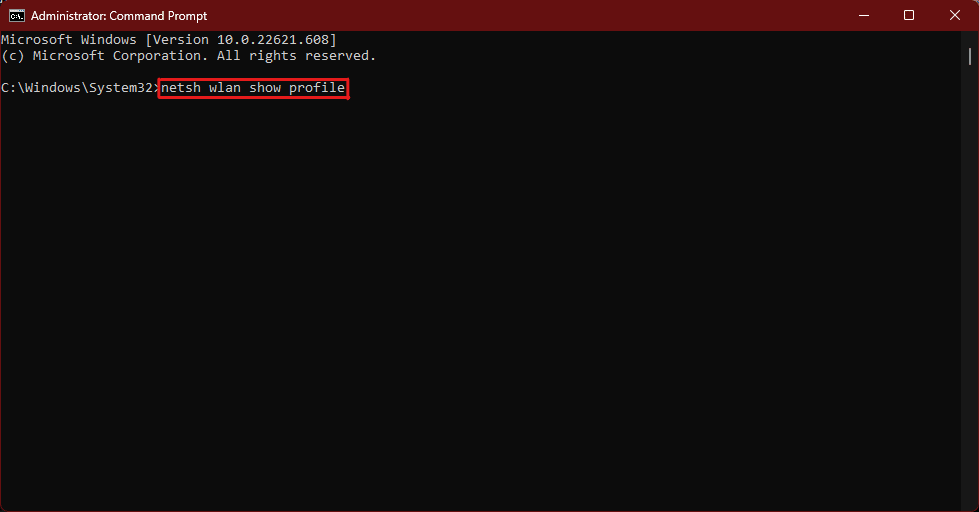
2. În fereastra Command Prompt, introdu următoarea comandă și apasă tasta Enter:
netsh wlan show profile
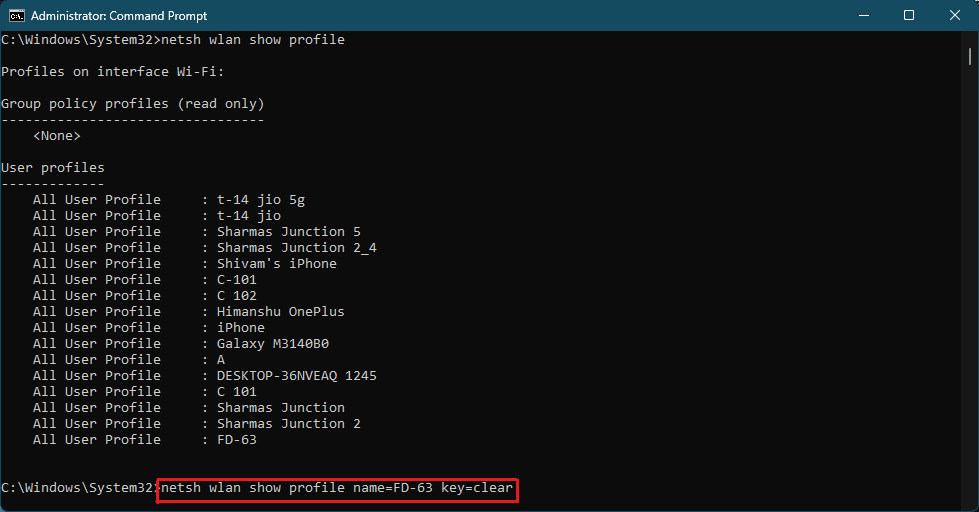
3. Această comandă va afișa toate rețelele WiFi la care te-ai conectat anterior. Identifică numele rețelei pentru care dorești să afli parola și introdu următoarea comandă, înlocuind „XXXXXXXX” cu numele rețelei, apoi apasă Enter:
netsh wlan show profile name="XXXXXXXX" key=clear
Notă: Înlocuiește „XXXXXXXX” cu numele rețelei WiFi, de exemplu, „FD-63”, așa cum este prezentat în exemplul dat.
4. Vor fi afișate detaliile conexiunii wireless, inclusiv parola acesteia, în secțiunea „Setări de securitate”, lângă „Conținut cheie”.
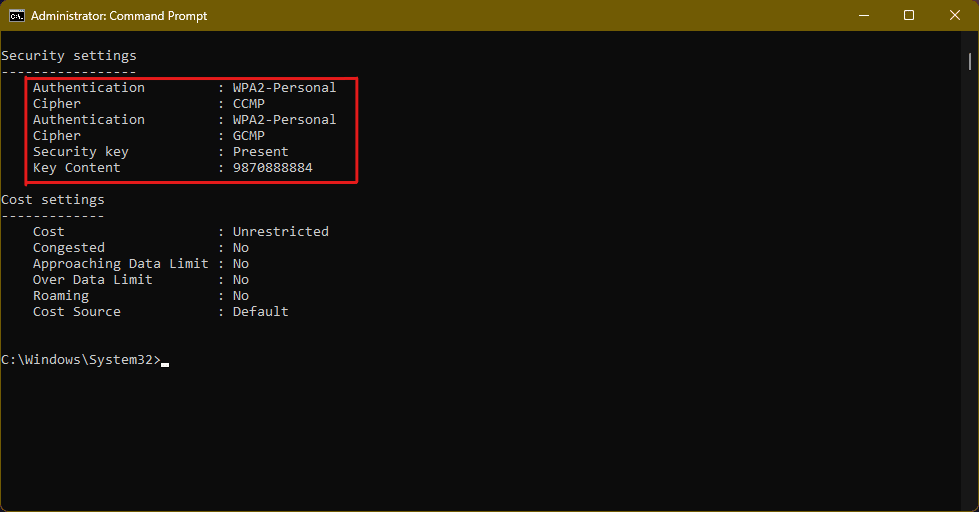
5. Astfel, vei putea afla parola unei rețele WiFi la care te-ai conectat în trecut.
Metoda 2: Prin aplicația Cain și Abel (pe PC)
Folosind aplicația Cain și Abel, menționată anterior, poți afla parolele. Pentru a înțelege procesul, urmează acești pași:
1. Deschide aplicația descărcată.
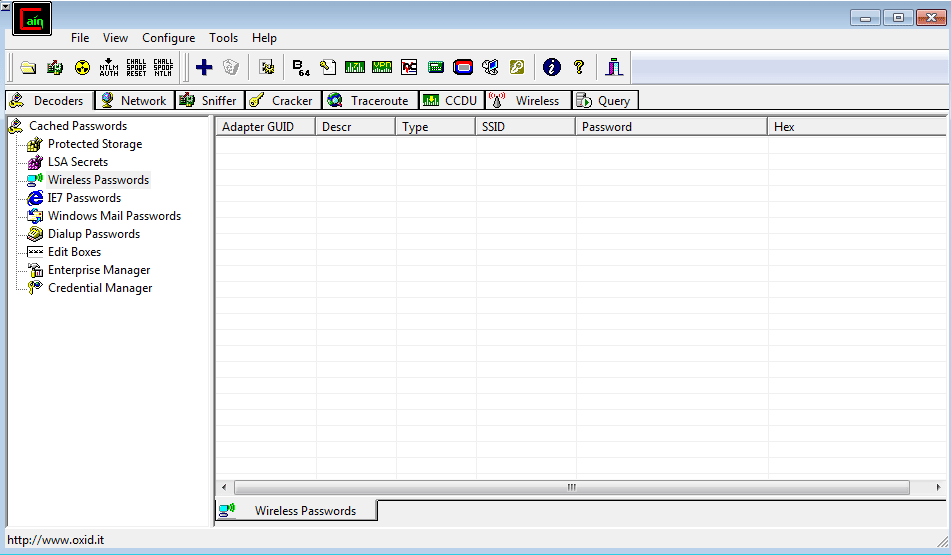
2. În meniul din stânga sus, apasă pe fila „Decoduri”.
3. În panoul din stânga, selectează „Parole wireless” și apasă pictograma albastră „+”, situată deasupra listei de file.
4. Vor apărea toate rețelele wireless la care calculatorul tău s-a conectat. Numele rețelei va fi în coloana „SSID”, iar parola va fi în coloana „Parolă”.
5. Identifică rețeaua dorită și recuperează parola.
Metoda 3: Obținerea parolelor routerelor WiFi WPA2 WPS (pe Android)
Această metodă necesită instalarea aplicațiilor Bcmon și Reaver pe un telefon Android cu acces root. Dacă nu ai un telefon rootat, va trebui să realizezi acest proces înainte de a continua. De asemenea, este necesar ca telefonul să aibă un chipset Broadcom bcm4329 sau bcm4330 (prezent în modele precum Samsung Galaxy S1/S2, HTC Desire HD, Nexus 7, Nexus 1 etc.). Urmează pașii de mai jos:
1. Deschide aplicația Bcmon și selectează opțiunea „mod monitor”.
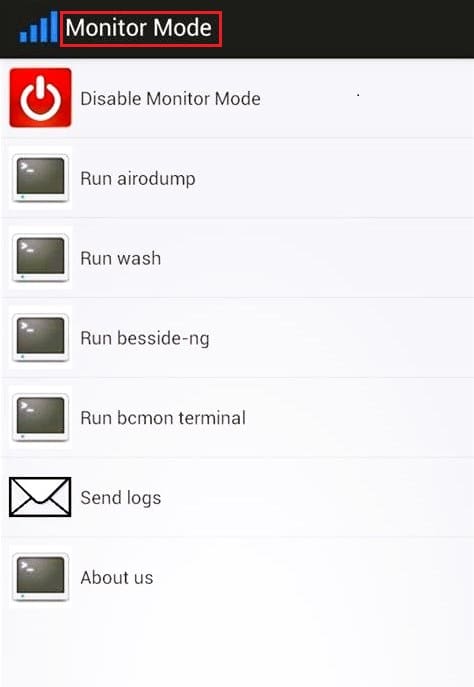
2. Lasă aplicația să ruleze în fundal și deschide aplicația Reaver.
3. Va apărea o fereastră de confirmare prin care vei declara că nu utilizezi aplicația pentru activități ilegale. Apasă pe „Confirmă și continuă”.
4. Selectează rețeaua (APN) pe care dorești să o accesezi.
Notă: Dacă nu găsești rețeaua dorită, verifică în Bcmon dacă modul monitor este activat. Dacă nu, activează-l.
5. Apasă pe „Setări” în aplicația Reaver și bifează opțiunea „setare automată avansată”.
6. Apasă pe „pornește atacul” pentru a iniția procesul de obținere a parolei.
7. Procesul poate dura între 2 și 10 ore.
Metoda 4: Prin aplicația WPSApp (pe Android)
Aplicația WPSApp oferă o metodă prin care poți obține parolele rețelelor din apropiere, folosind un PIN de 8 cifre. De obicei, oferă o conexiune sigură pentru rețelele criptate [WPA-PSK]+[WPS] (marcate cu o bifă verde) și diferite PIN-uri de testare pentru securitatea [WPA2-PSK]+[WPS] (marcate cu semne de întrebare albe). Nu funcționează pentru rețelele cu securitate avansată [WPA2-PSK] (marcate cu cruce roșie). Pentru a utiliza aplicația, urmează acești pași:
1. Deschide aplicația și caută rețelele WiFi disponibile, apăsând cele două săgeți din dreapta sus a ecranului.
Notă: Aplicația va solicita acces la funcția Wi-Fi și la locația telefonului. Acordă permisiunea în funcție de preferințele tale, modificând setările aplicației.
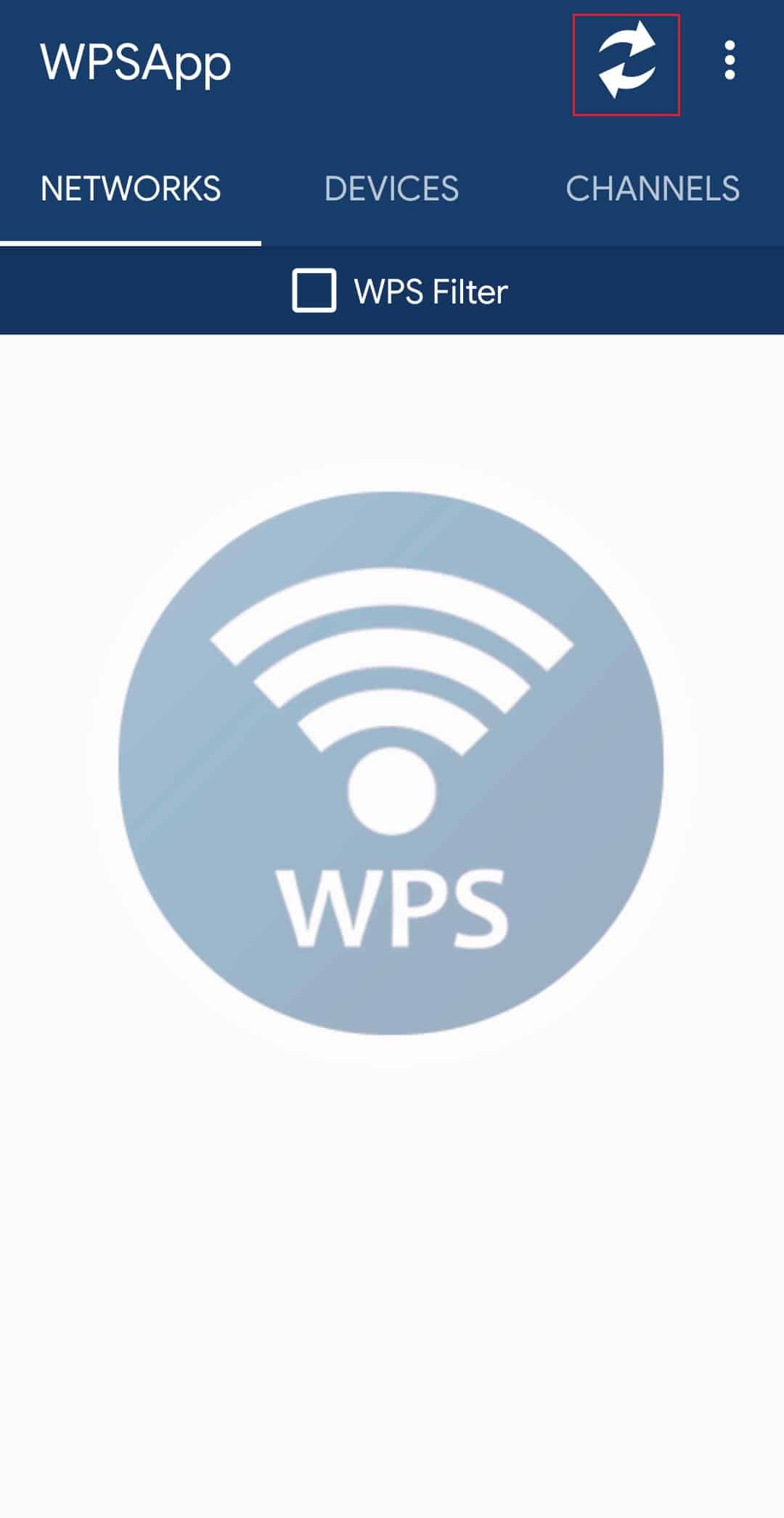
2. Selectează rețeaua WiFi pe care dorești să o accesezi (marcată cu bifă sau semnul întrebării).
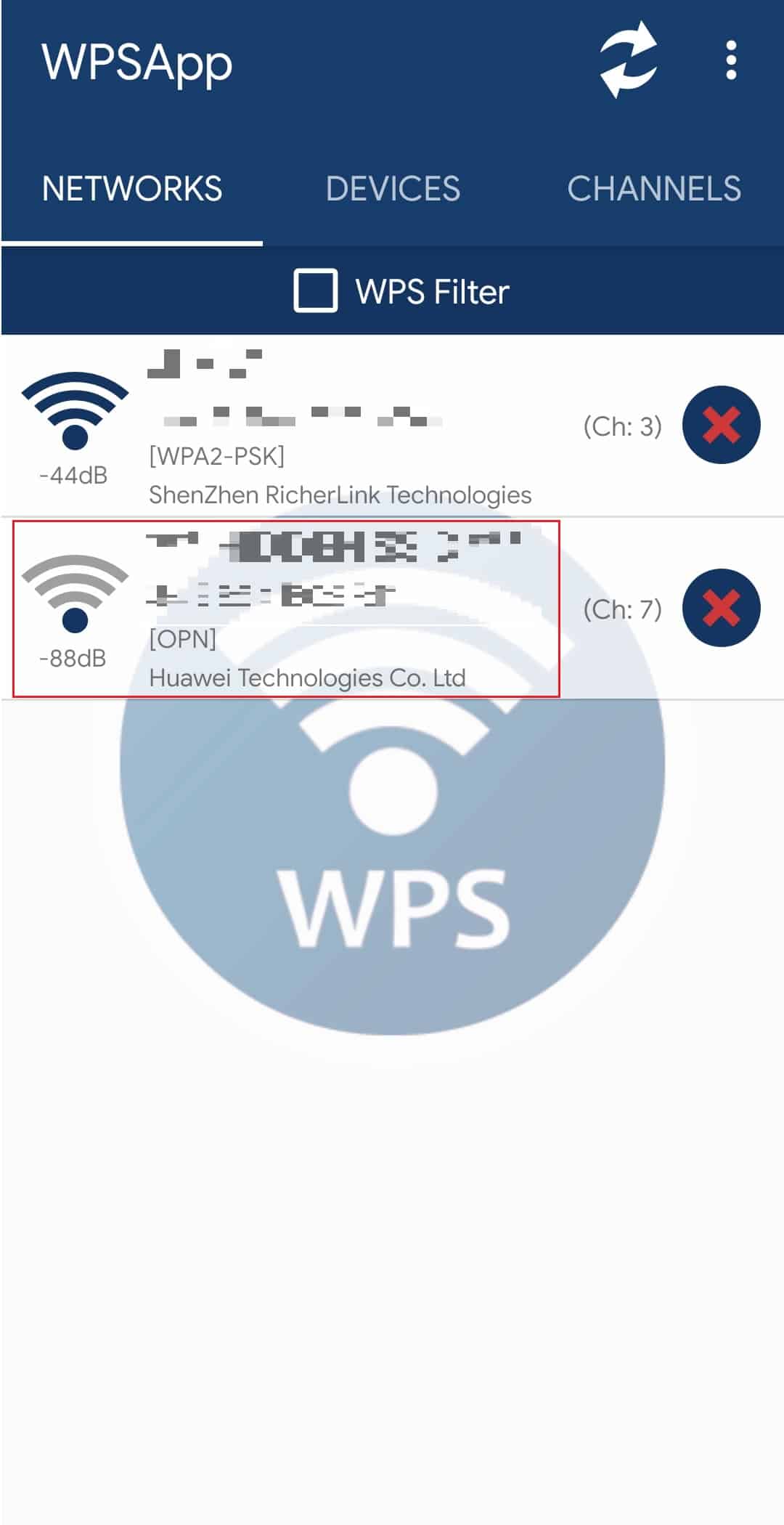
3. Apasă pe „CONECTARE CU CHEIE” și așteaptă câteva secunde.
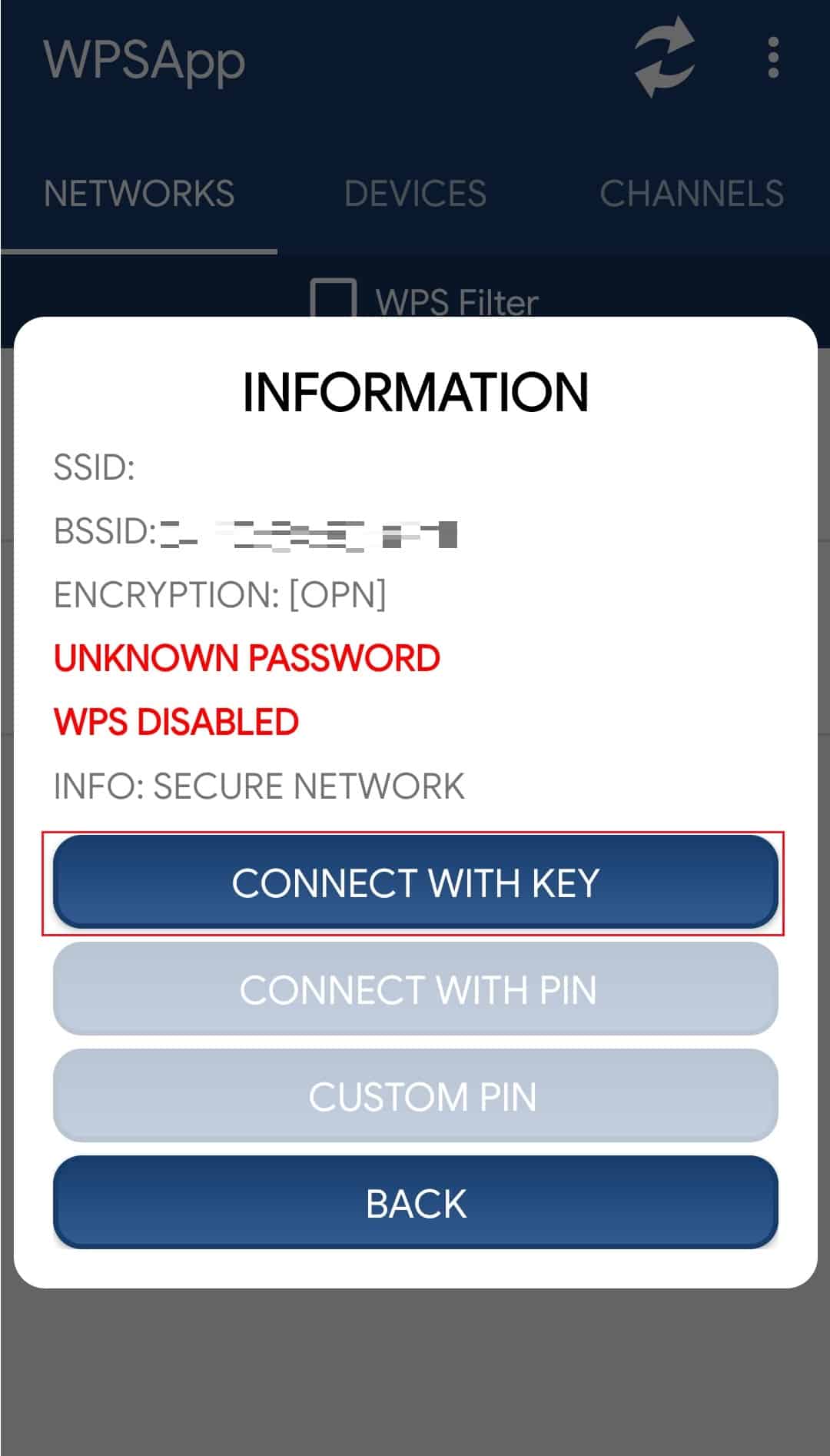
4. Aplicația va afișa automat parola rețelei.
Metoda 5: Prin aplicația AndroDumper (pe Android)
O altă aplicație populară, AndroDumpper, poate fi folosită pentru a accesa parolele WiFi. Descarcă aplicația și urmează acești pași:
1. Activează Wi-Fi-ul telefonului și deschide AndroDumpper.
2. Apasă cele două săgeți din dreapta sus pentru a reîmprospăta lista de rețele WiFi disponibile.
3. Selectează rețeaua dorită și apasă „ÎNCEARCĂ CONECTARE”.
4. Aplicația va încerca să obțină parola. Procesul este mai rapid și are șanse mai mari de succes dacă parola este mai puțin complexă.
Metoda 6: Prin aplicația WIFI WPS WPA TESTER (pe Android)
O altă opțiune este aplicația WIFI WPS WPA TESTER, utilă pentru rețele cu securitate învechită sau routere WPS. Aplicația are o versiune gratuită și o versiune premium. Versiunea premium, care este relativ accesibilă, oferă rezultate mai eficiente. Pentru a utiliza aplicația, urmează acești pași:
1. Deschide aplicația WIFI WPS WPA TESTER și activează Wi-Fi-ul telefonului.
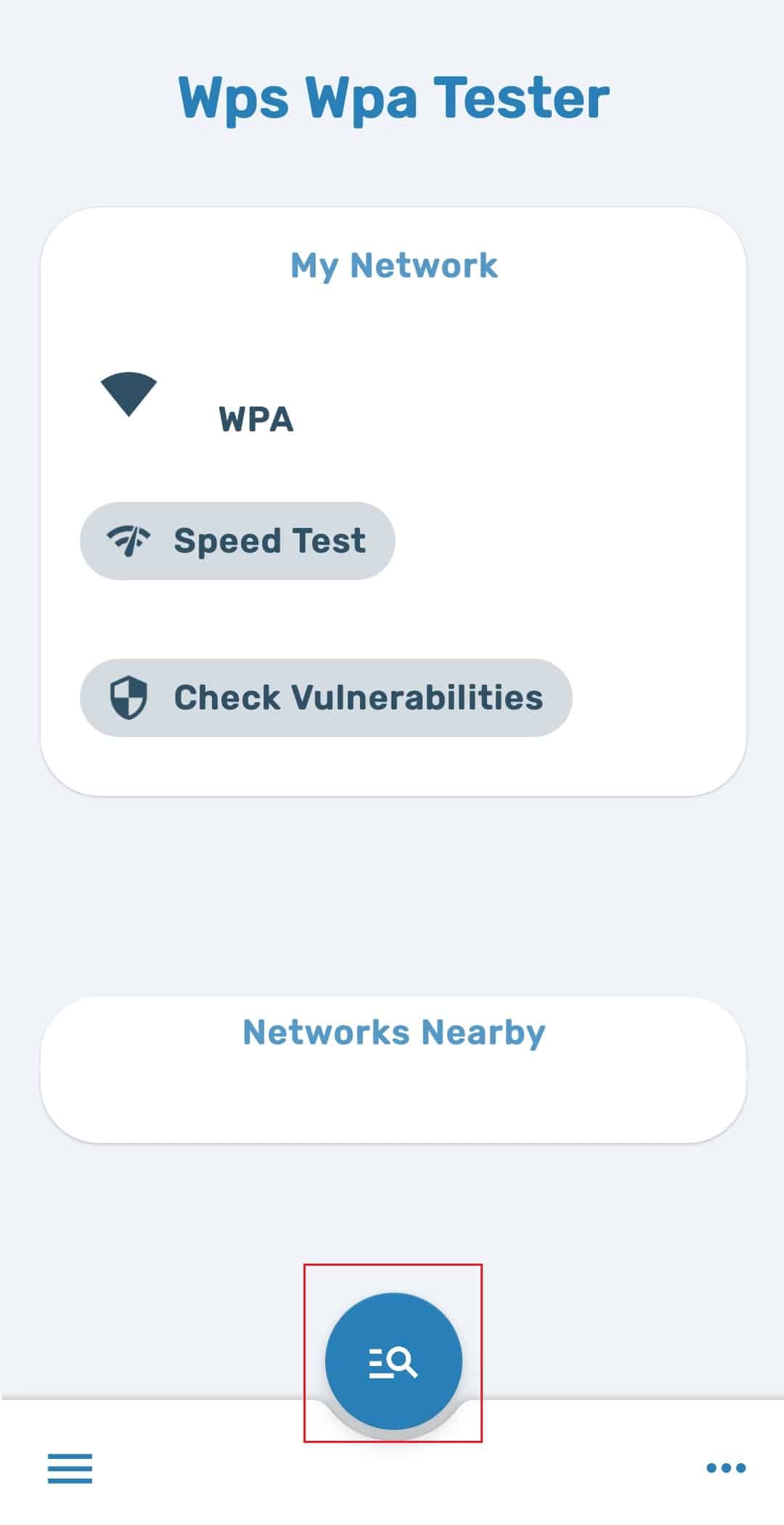
2. Apasă pe „Scanare” și caută rețeaua dorită.
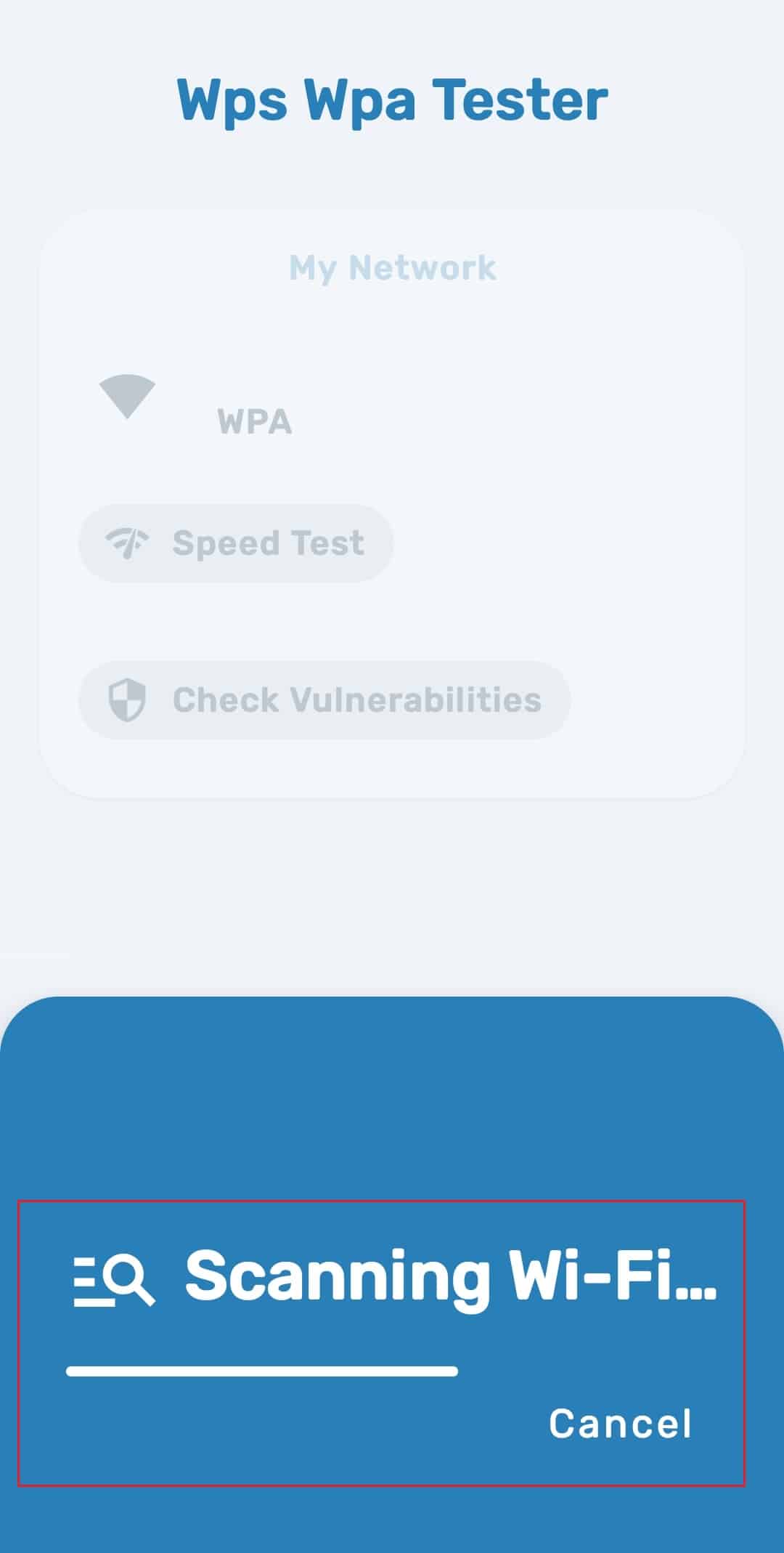
3. Selectează rețeaua și apasă opțiunea „Parolă” din dreapta jos.
4. Aplicația va analiza securitatea rețelei. Dacă rețeaua este vulnerabilă, parola va fi afișată.
Metoda 7: Prin aplicația WiFi WPS Connect
Această aplicație, WiFi WPS Connect, este concepută pentru a ocoli securitatea WPS. Funcționează mai bine pe telefoanele rootate. Pentru a o utiliza, urmează acești pași:
1. Activează Wi-Fi-ul și deschide aplicația WiFi WPS Connect.
2. Apasă cele două săgeți din dreapta sus pentru a reîmprospăta lista de conexiuni disponibile.
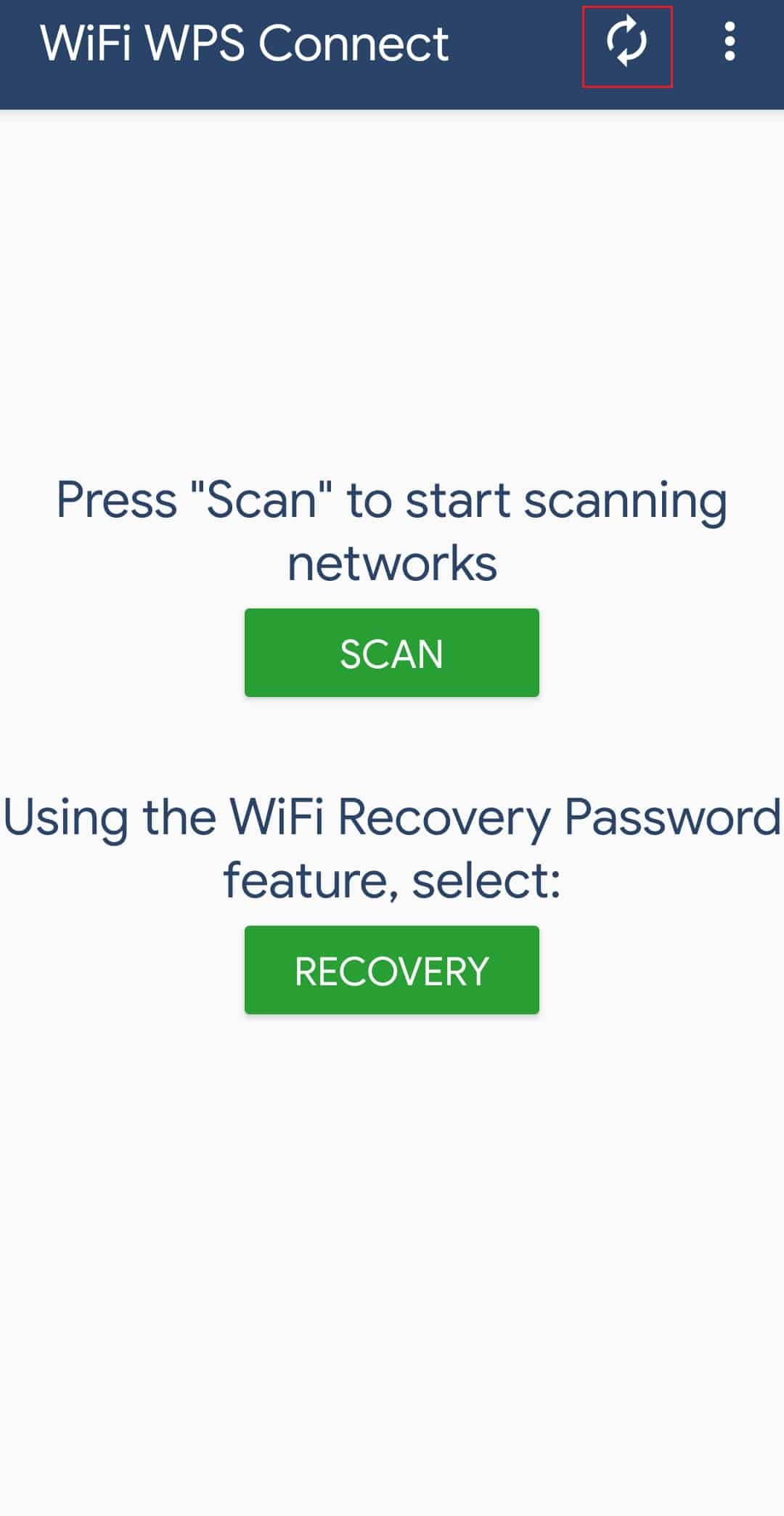
3. După ce aplicația a afișat rețelele disponibile, selectează rețeaua dorită.
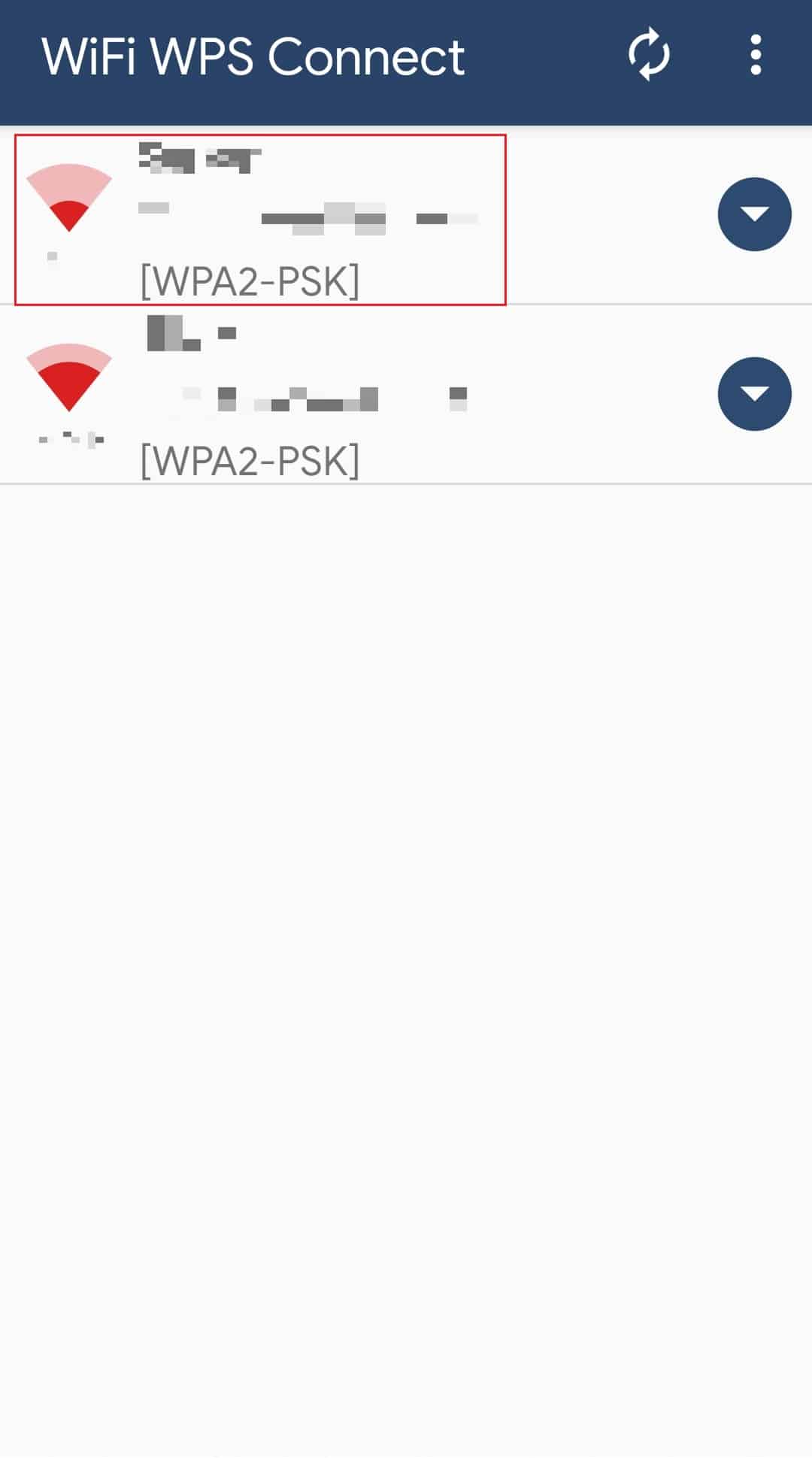
4. Va apărea o fereastră pop-up cu informații despre securitatea rețelei și opțiuni, cum ar fi „CONECTARE CU PIN”, „CONECTARE CU CHEIE”, etc.
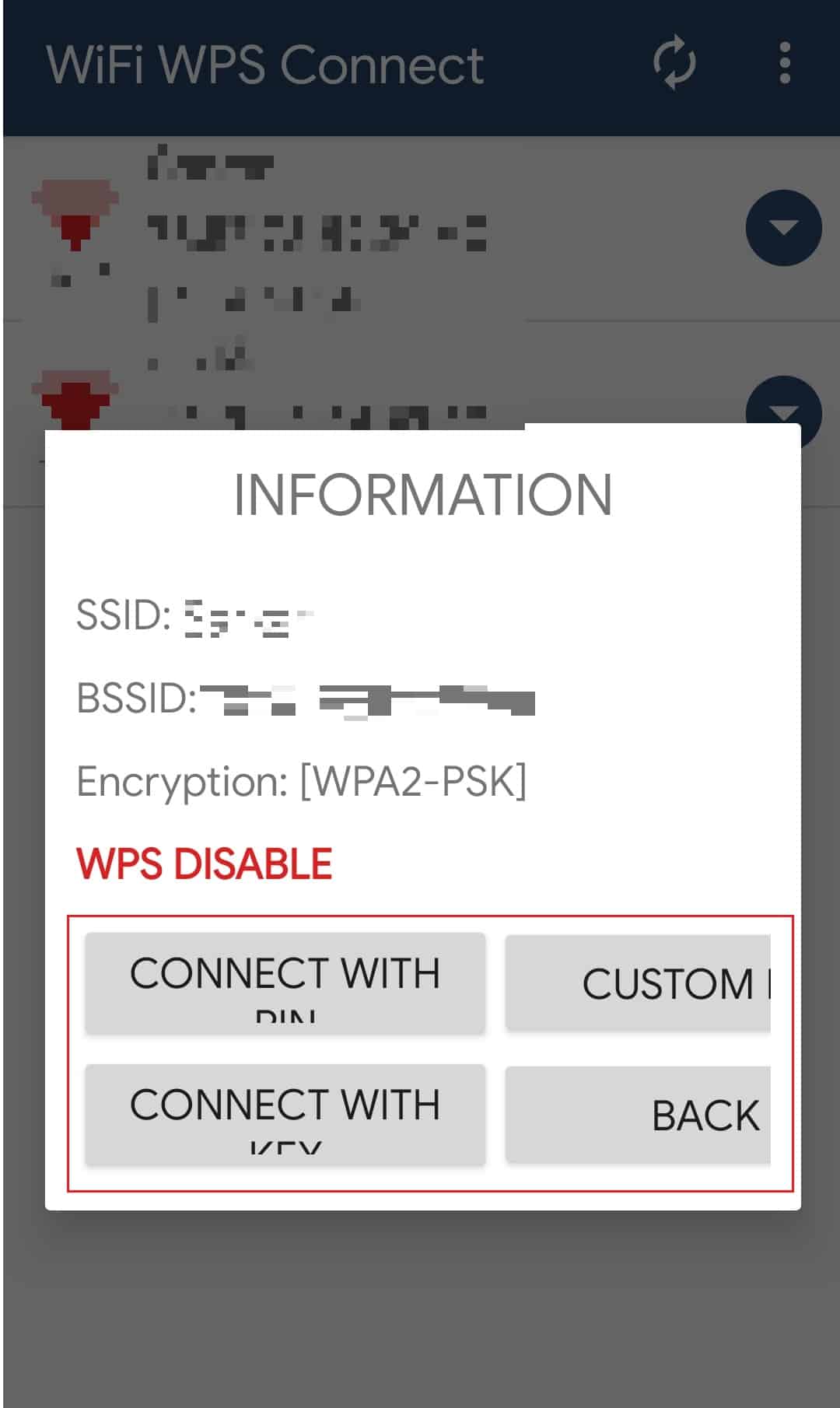
5. Încearcă pe rând opțiunile. Parola va fi afișată în câteva minute.
***
Articolul a prezentat diverse metode prin care se poate obține parola unei rețele WiFi, utilizând aplicații și programe. Recomandăm folosirea acestor informații în scopuri educaționale sau sub supraveghere specializată, nu pentru a comite acte ilegale. Orice acțiune ilicită este exclusiv responsabilitatea utilizatorului. Sperăm că aceste informații despre cum poți afla o parolă WiFi folosind telefonul sau calculatorul tău Android, ți-au fost de ajutor. Te încurajăm să îți împărtășești experiențele și să ne spui ce metode au funcționat pentru tine în secțiunea de comentarii. Continuă să citești articolele noastre și ne vedem într-un alt material pe un alt subiect interesant!