Elementele vizuale ale sistemului de operare Windows 10 includ o umbră subtilă aplicată ferestrelor. Această umbră, deși mică, contribuie la aspectul general plăcut și facilitează realizarea unor capturi de ecran elegante. Din păcate, personalizarea nativă a acestei umbre este limitată la activarea sau dezactivarea ei. Dacă doriți să ajustați intensitatea, dimensiunea sau chiar culoarea umbrei, va trebui să apelați la o aplicație dedicată. O soluție elegantă este ShadowFX, o aplicație dezvoltată de Stardock, special concepută pentru a personaliza umbrele ferestrelor în Windows 10.
ShadowFX nu este un program gratuit, având un preț de 4,99 USD. Totuși, oferă o versiune de probă valabilă timp de 30 de zile. Stardock este cunoscut pentru alte aplicații populare, cum ar fi Start10 și Fences. Pentru a descărca și utiliza versiunea de încercare a ShadowFX, va trebui să furnizați adresa de e-mail dezvoltatorului. În timpul procesului de instalare, aplicația vă va întreba dacă doriți să instalați și Start10. Dacă doriți doar să utilizați ShadowFX, puteți să renunțați la această opțiune.
Este important de reținut că ShadowFX poate întâmpina dificultăți în funcționare dacă aveți deja instalate alte aplicații care modifică aspectul interfeței. Deși nu există o listă exhaustivă a aplicațiilor incompatibile, se știe că TranslucentTB poate interfera cu funcționarea corectă a ShadowFX.
Personalizarea Detaliată a Umbrelor
După instalarea și deschiderea ShadowFX, veți descoperi diverse stiluri de umbră predefinite, accesibile din meniul derulant al filei „Stil”. De asemenea, aveți posibilitatea de a crea un stil de umbră personalizat, folosind fila „Creare”.
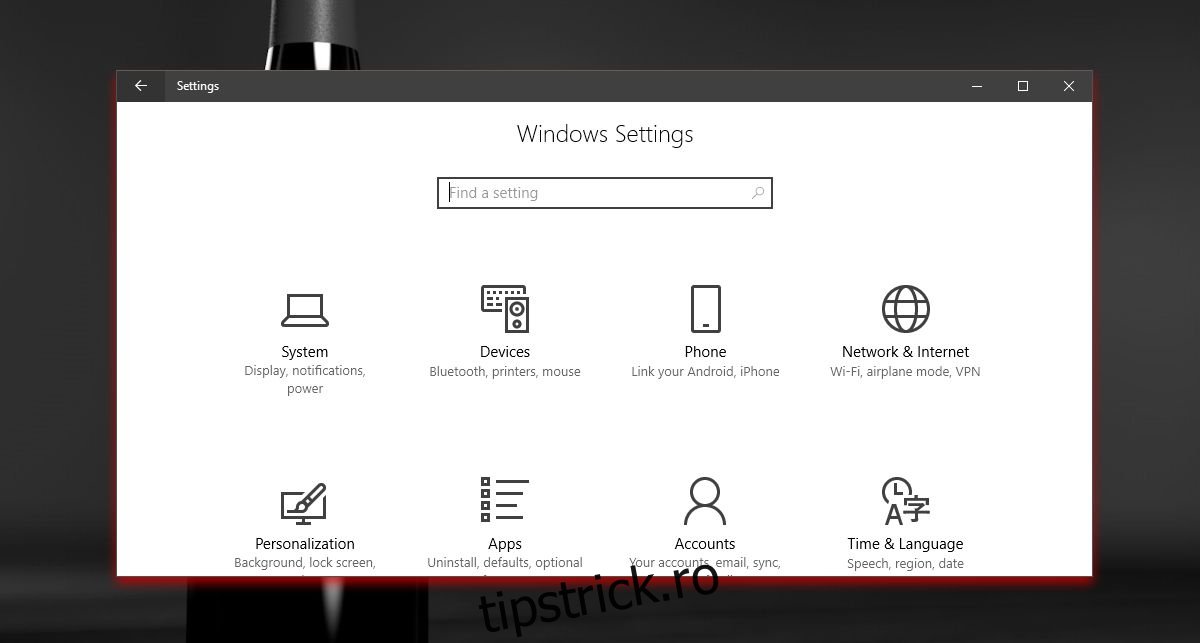
Aplicarea unui stil de umbră predefinit din fila „Stil” este instantanee.
În imaginea de mai jos, este prezentat exemplul stilului de umbră „Red Mist”.
Crearea unui Stil de Umbră Unic
Pentru a crea un stil de umbră personalizat, navigați la fila „Creare”. Faceți clic pe butonul „Setează culoarea umbrei” și alegeți culoarea dorită. Veți utiliza selectorul de culori standard din Windows, având astfel acces la o gamă variată de nuanțe.
Utilizați linia punctată care înconjoară fereastra de previzualizare pentru a ajusta extinderea umbrei și glisorul de „Transparență” pentru a controla opacitatea culorii. Glisorul „Estompare” vă permite să reglați gradul de estompare a umbrei.
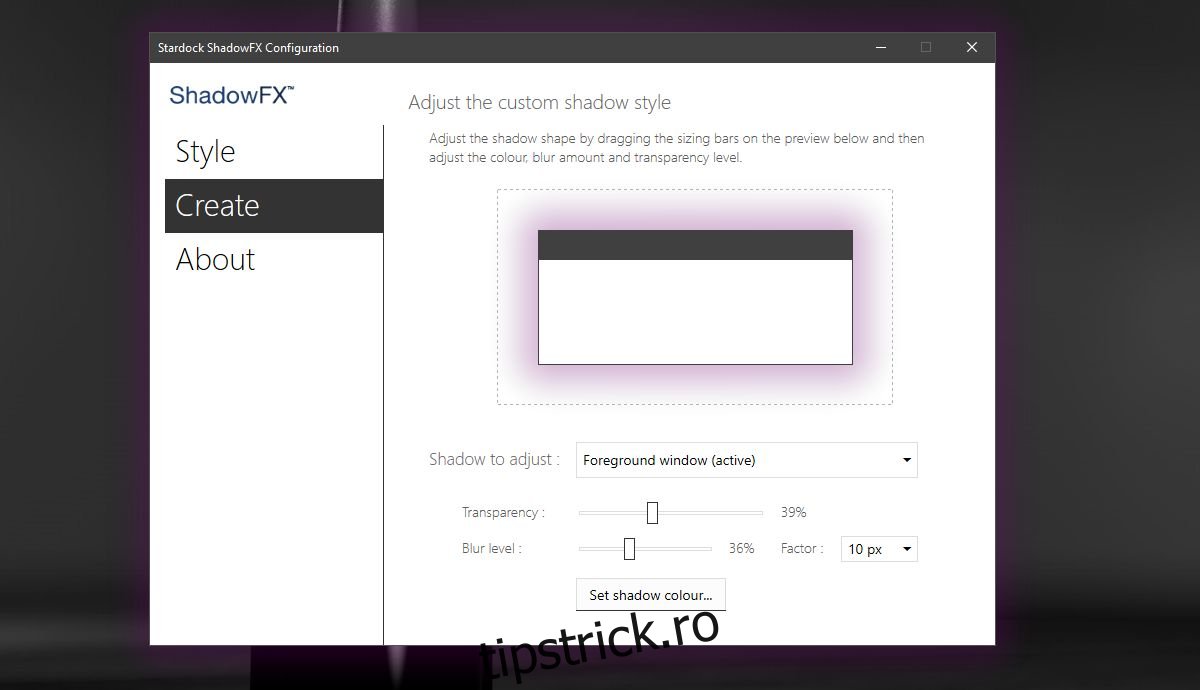
Modificările sunt aplicate în timp real. După ce ați personalizat umbra, fie folosind un stil predefinit, fie unul creat de dvs., puteți închide aplicația. Aceasta nu trebuie să ruleze în permanență pentru a menține modificările.
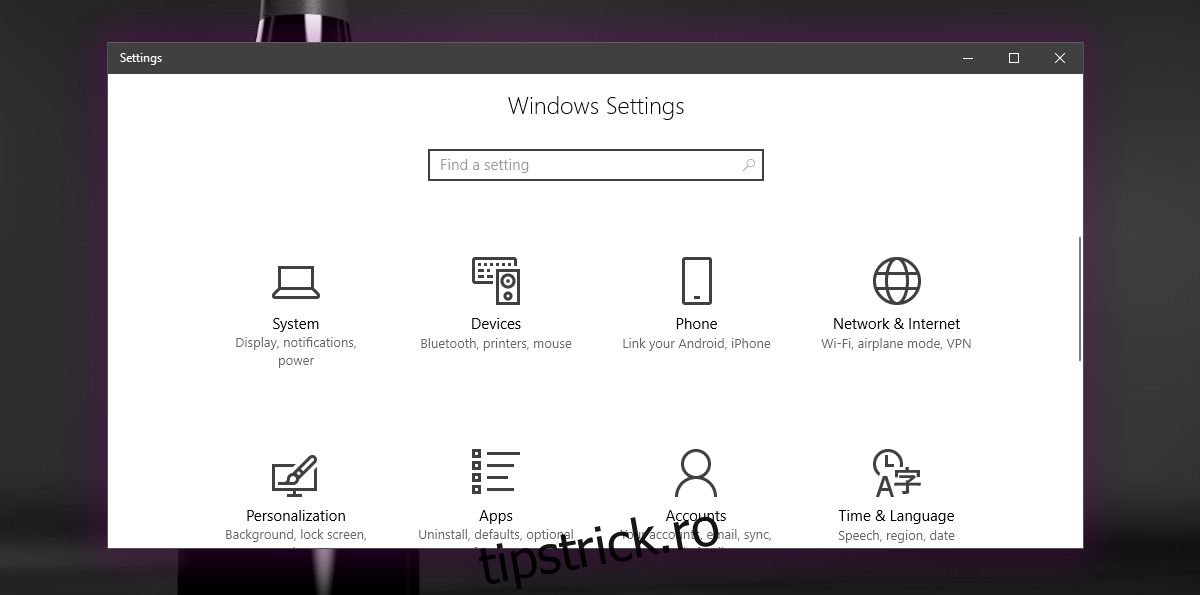
Pentru a restaura umbra la aspectul implicit, accesați fila „Stil” și selectați stilul „Windows 10 Shadow” din meniul derulant.
ShadowFX este o aplicație completă, cu o serie de funcții utile și un preț rezonabil.